

怎么找电脑的显卡,查看电脑显卡型号

查看电脑显卡最直接的方法是按下键盘上的“Win+R”键,输入“dxdiag”并回车,在弹出的“系统信息”窗口中点击“显示”标签页,即可看到显卡的具体型号和显存大小。
对于许多非技术背景的用户来说,电脑硬件参数往往是一团迷雾,尤其是显卡(GPU)这种核心组件,它不仅是玩游戏时决定帧数高低的关键,也是视频剪辑、3D渲染等生产力工作的引擎,很多时候,用户想知道自己电脑里装的是什么显卡,可能是为了升级驱动、排查游戏卡顿,或者是二手交易前确认配置,别担心,这个问题其实非常简单,我们不需要拆开机箱,通过软件或系统自带工具就能轻松搞定。


为什么你需要知道显卡型号?
在深入具体操作方法之前,先简单聊聊“为什么”,显卡就像电脑的“眼睛”和“画笔”,它负责将处理好的数据转化为屏幕上的图像,不同的显卡性能差异巨大,从几十元的入门亮机卡,到上万元的专业绘图卡,价格跨越几个数量级。
业内专家指出,准确识别显卡型号是解决电脑故障的第一步,如果你发现游戏画面撕裂、视频播放卡顿,或者驱动程序频繁崩溃,首先就要确认当前显卡的驱动是否匹配,在二手市场交易时,很多不良商家会用低端显卡刷写BIOS冒充高端卡,只有通过软件读取真实硬件信息,才能避免“被坑”。
Windows系统自带工具查询法
这是最安全、最快捷的方法,适用于所有Windows 10和Windows 11用户,无需安装任何第三方软件。
使用DirectX诊断工具(推荐)
这个方法能提供最准确的硬件名称,适合大多数场景。
- 同时按下键盘上的 Win + R 键,打开“运行”窗口。
- 在输入框中输入 dxdiag,然后点击“确定”或按回车。
- 如果系统提示你更新DirectX,点击“是”等待更新完成,然后再次运行。
- 在弹出的“DirectX 诊断工具”窗口顶部,你会看到几个标签页,点击 “显示”
- 在“设备”区域,你可以清晰地看到 “名称”(即显卡型号,如 NVIDIA GeForce RTX 4060)和
。
“制造商”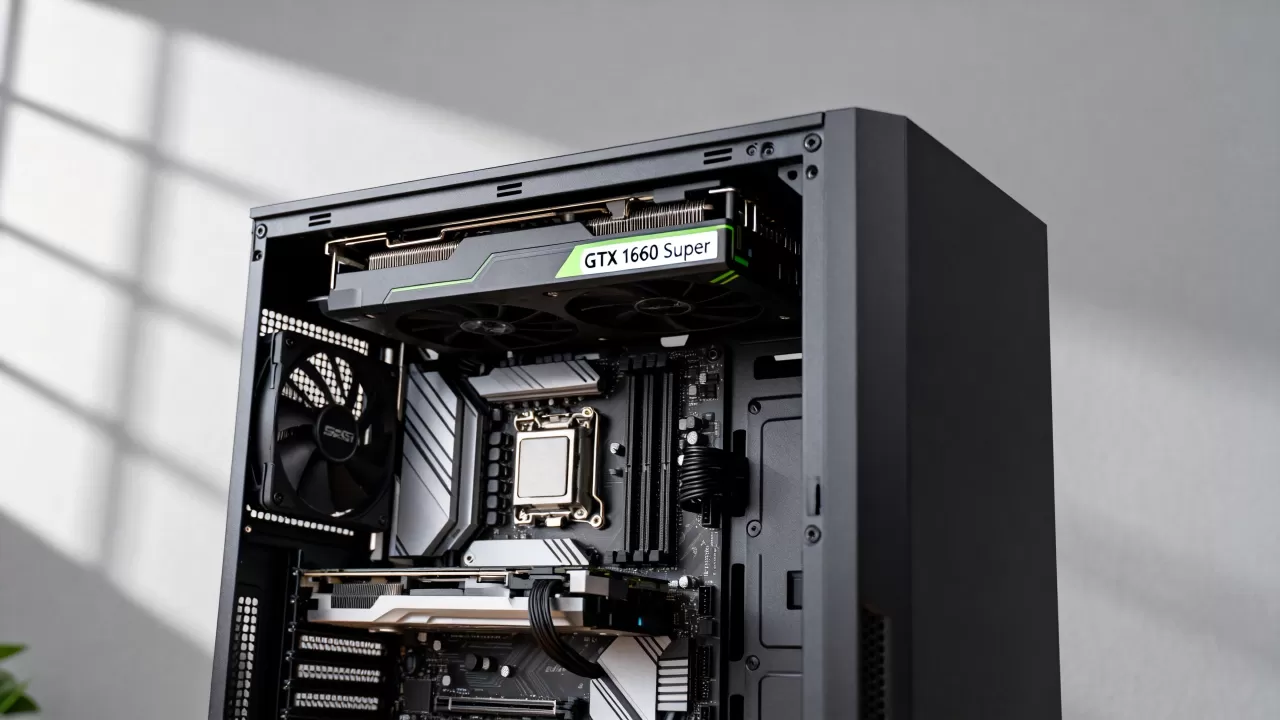
- 在“设备”区域,你可以清晰地看到 “名称”(即显卡型号,如 NVIDIA GeForce RTX 4060)和
- 下方的 “显示内存(VRAM)” 显示了显存大小,“驱动程序版本” 则告诉你当前驱动的状态。
注意:如果你的电脑有双显卡(比如笔记本常见的核显+独显),这里可能只显示主显卡,如果需要查看另一张卡,请点击窗口下方的 “显示2” 标签页。
通过任务管理器查看
这种方法适合快速查看显卡是否在工作,以及简单的性能监控。
- 按下 Ctrl + Shift + Esc 打开任务管理器。
- 点击左侧或顶部的 “性能” 标签页。
- 在列表底部找到 “GPU 0” 和 “GPU 1”,GPU 0 是集成显卡(核显),GPU 1 是独立显卡。
- 点击对应的 GPU,右上角会显示显卡的型号名称。
第三方专业软件深度检测
如果你需要更详细的信息,比如显卡的温度、占用率、具体核心代号,或者想进行跑分测试,第三方软件是更好的选择。
推荐工具:GPU-Z
GPU-Z 是全球公认最专业的显卡检测工具,体积小、免安装,能读取显卡的底层信息。
- 访问 GPU-Z 官网下载最新版本的绿色便携版。
- 解压后运行 GPU-Z.exe。
- 主界面会显示显卡的 Name(名称)、GPU(核心代号)、Technology(制程工艺)等关键信息。
- 点击 “Sensors” 标签页,可以实时监控显卡的温度、风扇转速和核心频率。
推荐工具:AIDA64
AIDA64 是一款系统信息诊断工具,适合需要全面了解电脑配置的用户。
- 安装并打开 AIDA64。
- 在左侧菜单中展开 “计算机” -> “DirectX 显示”。
- 这里会列出所有安装的显卡设备,包括详细的技术参数和驱动程序状态。
物理查看与BIOS查询法
虽然软件查询最方便,但在某些极端情况下(如系统无法启动、显卡被恶意修改BIOS),物理查看或BIOS查询是最后的验证手段。
查看机箱内部
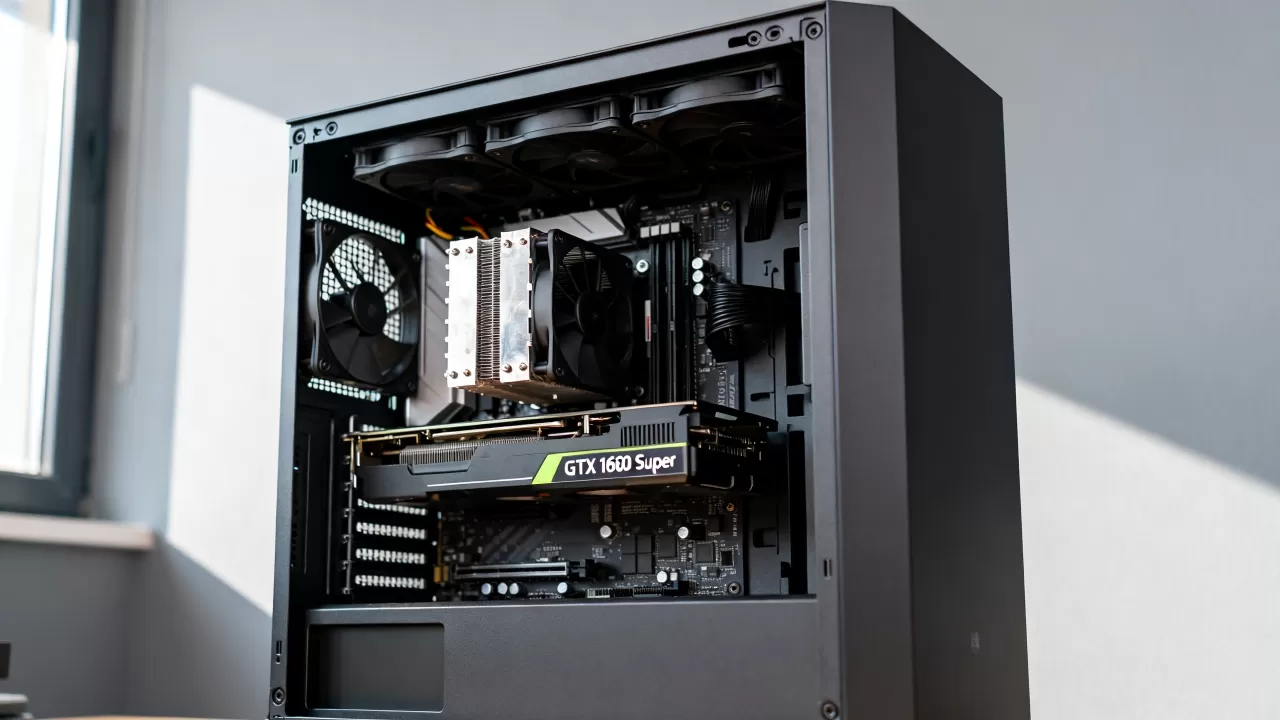
对于台式机用户,关机断电后打开侧板,直接观察显卡,显卡侧面或背面的贴纸通常会印有型号,如果是笔记本,通常无法直接看到显卡芯片,除非拆机,但拆机风险较大,不建议普通用户尝试。
进入BIOS查看
- 重启电脑,在开机画面出现时连续按下 Delete 或 F2 键进入BIOS界面。
- 找到 “Advanced”(高级)或 “System Information”(系统信息)选项。
- 在 “Primary Display Adapter” 或类似选项中,可以看到系统识别到的显卡型号。
需要注意的是,部分品牌机或组装机可能会在BIOS中隐藏具体型号,只显示“PCI Graphics”等通用名称,此时仍需依赖软件查询。
如何辨别显卡真伪与性能档次?
查到型号后,很多用户会问:怎么判断我的显卡好不好? 这需要结合品牌和代数来判断。
品牌与系列区分
目前主流显卡品牌分为 NVIDIA(英伟达)和 AMD(超威半导体)两大阵营。
- NVIDIA:消费级显卡以 GeForce RTX/GTX 系列为主,数字越大,性能越强,RTX 4090 > RTX 4080 > RTX 4060,注意区分 Super 后缀(性能增强版)和 Ti 后缀(旗舰加强版)。
- AMD:消费级显卡以 Radeon RX 系列为主,同样遵循数字越大性能越强的逻辑,如 RX 7900 XTX > RX 7800 XT。
性能对比参考
为了更直观地理解,我们可以将常见显卡分为几个档次:
| 档次 | 典型代表型号 (NVIDIA) | 典型代表型号 (AMD) | 适用场景 |
|---|---|---|---|
| 入门级 | GTX 1650, RTX 3050 | RX 6400, RX 6500 XT | 办公、轻度网游、1080P低画质 |
| 主流级 |
|
RX 6600, RX 7600 | 1080P高画质游戏、轻度创作 |
| 高端级 | RTX 4070, RTX 4080 | RX 7800 XT, RX 7900 GRE | 2K高画质游戏、专业视频剪辑 |
| 旗舰级 | RTX 4090 | RX 7900 XTX | 4K极致画质、AI训练、3D渲染 |
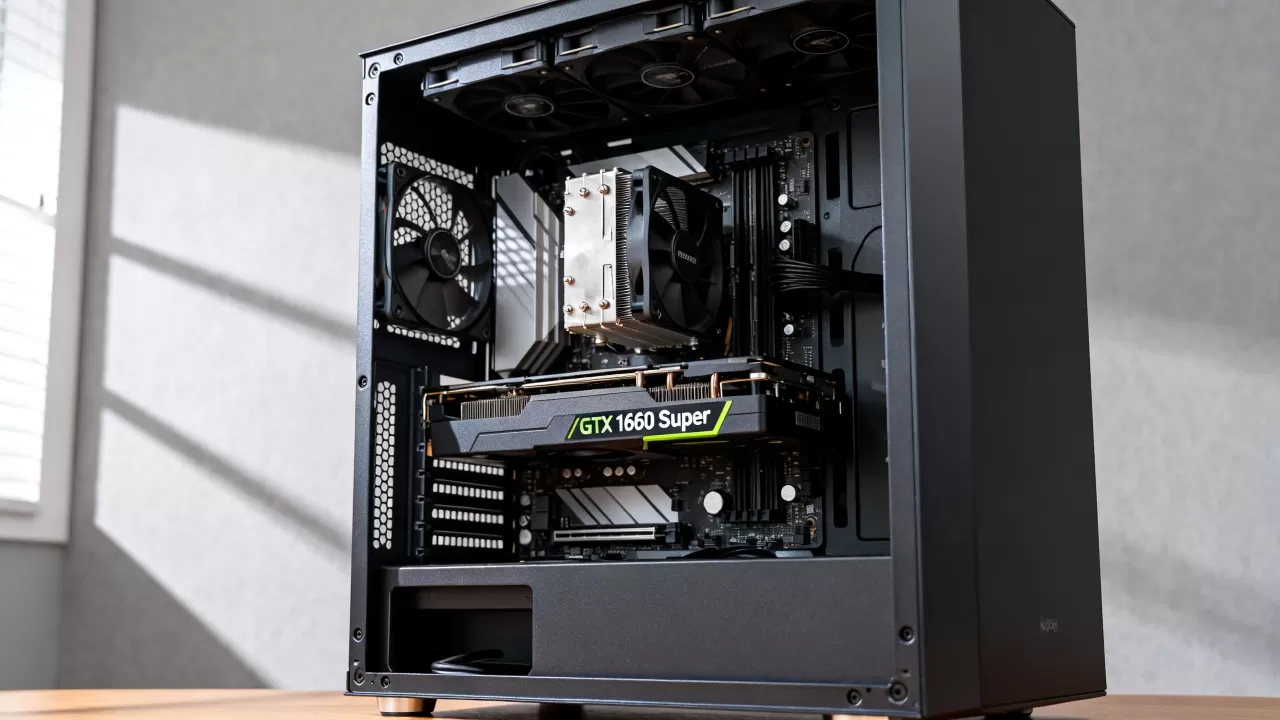
行业共识认为,对于普通游戏玩家,RTX 4060 或 RX 7600 是目前性价比最高的选择,能够流畅运行绝大多数3A大作。
常见问题解答:怎么找电脑的显卡
笔记本没有独立显卡,只有核显,怎么查?
笔记本通常配备集成显卡(核显),如 Intel UHD Graphics 或 AMD Radeon Graphics,查询方法同上,使用 dxdiag 或 任务管理器 即可,在任务管理器中,核显通常标记为 GPU 0,核显性能较弱,不适合大型游戏,但足以满足日常办公和视频播放需求。
显卡型号查出来是“Microsoft Basic Display Adapter”怎么办?
这表示显卡驱动程序未安装或已损坏,系统使用了通用的基础显示驱动,性能极低,此时需要去显卡官网(NVIDIA或AMD)下载并安装对应的最新驱动程序,安装完成后,重启电脑,型号名称就会恢复正常。
如何判断显卡是否需要更换?
如果显卡出现花屏、驱动频繁崩溃、跑分大幅降低,且清理灰尘和重装驱动无效,可能意味着硬件老化或损坏,此时建议通过 GPU-Z 查看“Bios Version”是否正常,或使用 3DMark 进行压力测试,如果测试中报错或分数远低于同型号平均水平,则建议考虑更换。
通过Win+R输入dxdiag是查找显卡型号最快、最准确的方法,它能让你在不拆机的情况下,清晰了解显卡的型号、显存及驱动状态,为后续的维护和使用提供可靠依据。


