

如何查看系统显卡,查看电脑显卡型号

查看系统显卡最直接的方式是在Windows中按Win+R键输入dxdiag回车,或在设备管理器中查看显示适配器,这是获取硬件信息最准确且无需安装第三方软件的方法。
很多用户在购买二手电脑、排查游戏卡顿或升级驱动时,第一步都需要确认自己电脑里到底装的是什么显卡,这个问题看似简单,但不同版本的Windows系统操作路径略有差异,且很多人容易把集成显卡和独立显卡搞混,如果你正对着空白的桌面发愁,不知道如何快速定位显卡型号,接下来的内容将为你梳理出最清晰的操作路径。


为什么准确识别显卡型号至关重要
显卡不仅是渲染图像的核心组件,更是决定电脑性能上限的关键硬件,在2026年的今天,随着AI本地部署和高分辨率游戏的普及,显卡的识别不再仅仅是为了“看个热闹”,而是直接关系到后续的软件兼容性、驱动更新以及故障排查,业内专家指出,错误的显卡信息会导致驱动程序安装失败,进而引发屏幕闪烁、游戏崩溃甚至系统蓝屏。
区分集成显卡与独立显卡
很多新手用户会发现自己的电脑里出现了两个显卡设备,这通常是因为现代笔记本电脑普遍采用双显卡切换技术,集成显卡(核显)负责日常办公和网页浏览,功耗低但性能弱;独立显卡则负责游戏渲染和复杂计算,性能强但耗电高。
核显与独显的场景差异
- 办公场景:当你只是打开Word文档或浏览网页时,系统会自动调用集成显卡,以节省电量并降低发热。
- 游戏场景:当你启动大型3D游戏时,系统会切换至独立显卡,此时显卡风扇转速通常会明显上升。
- 视频剪辑:在进行4K视频导出时,独立显卡的CUDA核心或显存带宽将发挥决定性作用。
如果你无法准确区分两者,可能会导致在需要高性能时系统仍在使用核显,造成严重的性能瓶颈,第一步就是明确你当前主要使用的是哪一块显卡。
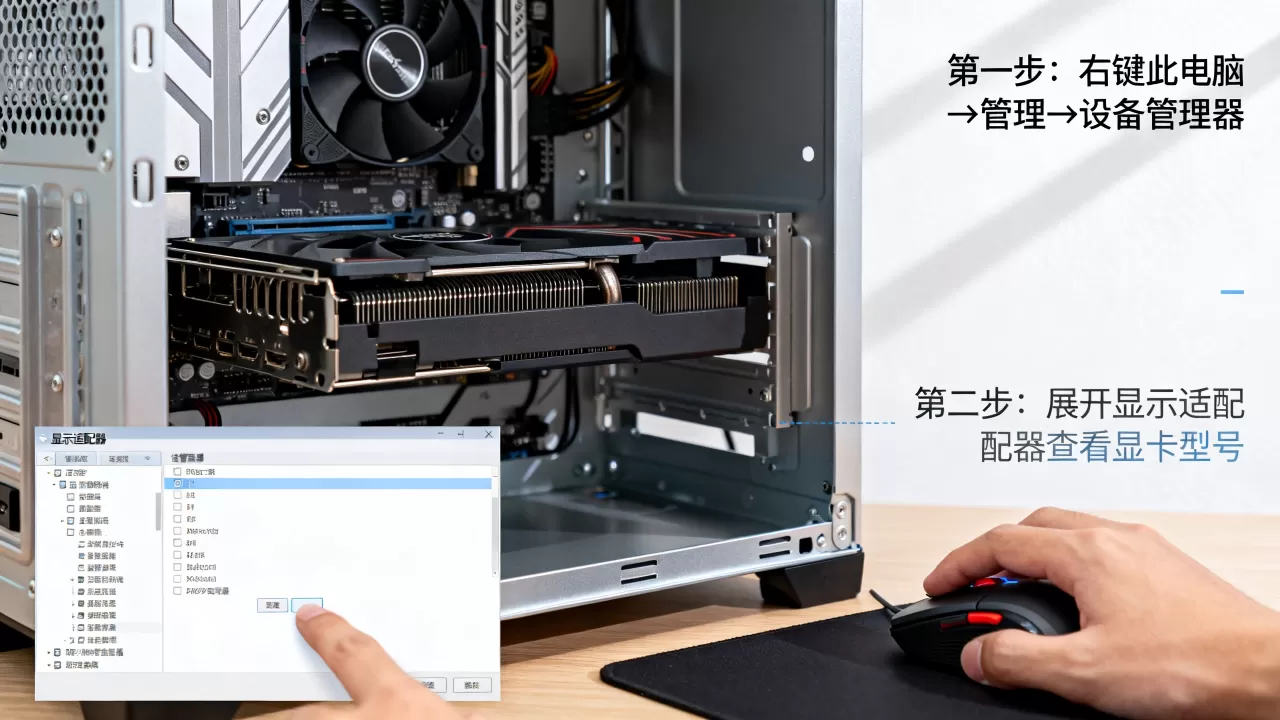
Windows系统下的显卡查看实操指南
对于绝大多数Windows用户来说,系统自带工具是最安全、最快捷的选择,以下三种方法涵盖了从基础信息到详细参数的全方位查看需求。
使用系统信息工具(msinfo32)
这是最传统也最稳定的方法,适合需要查看完整硬件列表的用户。
- 按下键盘上的 Win + R 组合键,打开“运行”窗口。
- 输入 msinfo32 并点击确定。
- 在左侧菜单中依次展开 组件 > 显示。
- 在右侧窗口中,你可以看到“名称”、“制造商”、“芯片类型”以及“专用视频内存”等详细信息。
这种方法的优势在于它能同时列出所有显卡设备,包括被隐藏的或禁用的设备,适合技术爱好者进行深度排查。
通过设备管理器查看
这是验证显卡驱动是否正常安装的常用手段,也是许多用户解决“显卡驱动丢失”问题的入口。
- 右键点击开始按钮,选择 设备管理器。
- 找到 显示适配器 选项并展开。
- 这里列出的就是你的显卡型号,如果有黄色感叹号,说明驱动存在问题。
设备管理器中的关键信息解读
- NVIDIA GeForce RTX 4060:代表这是NVIDIA的独立显卡,属于40系列。
- Intel(R) UHD Graphics 770:这是CPU内置的集成显卡,通常用于低功耗场景。
- AMD Radeon RX 7600:这是AMD阵营的独立显卡。
如果在此处看不到预期的独立显卡,可能是BIOS中禁用了独显,或者硬件本身出现故障。
利用DirectX诊断工具(dxdiag)
如果你需要查看显存大小(VRAM)这一关键参数,dxdiag是最佳选择,设备管理器中往往不显示显存容量,而dxdiag会明确列出“显示内存(VRAM)”。
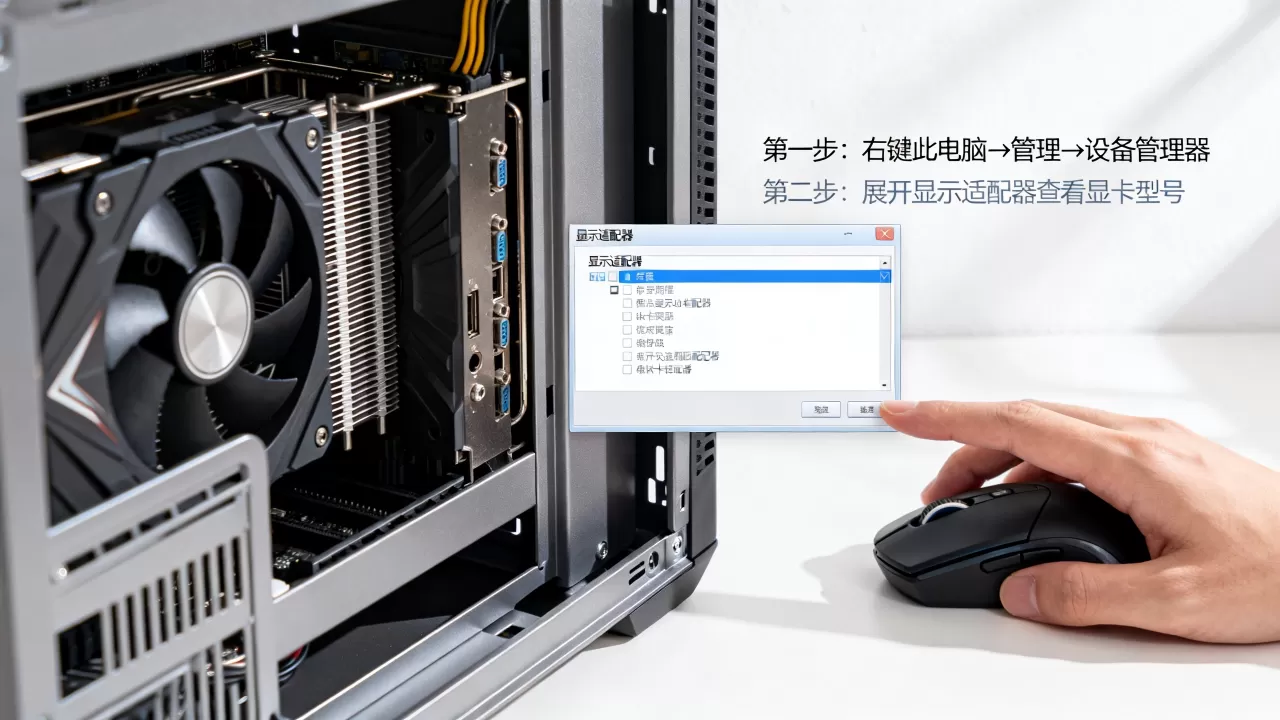
- 按 Win + R,输入 dxdiag 并回车。
- 切换到 显示 选项卡(如果有双显卡,可能还有“渲染”选项卡)。
- 查看“设备”区域下的“显示内存”数值。
对于想要了解笔记本电脑显卡性能对比显存大小是判断能否运行大型游戏的重要指标之一,8GB显存是运行2026年主流3A大作的入门门槛。
macOS系统下的显卡查看方式
苹果用户不需要复杂的命令,只需通过系统设置即可快速获取信息。
- 点击左上角的苹果图标,选择 关于本机。
- 在弹出的窗口中,点击 系统报告。
- 在左侧列表中选择 图形卡/显示器。
这里会详细列出显卡型号、显存大小以及是否支持Metal API,对于Mac用户而言,关注显卡是否支持最新的Metal 3性能至关重要,这直接影响视频剪辑和3D渲染的效率。
第三方工具与进阶查询
虽然系统自带工具足够应对大多数情况,但在某些特殊场景下,第三方工具能提供更直观的性能监控。
常用检测软件推荐
- GPU-Z:这是一款轻量级但功能强大的工具,能显示显卡的实时温度、频率、传感器数据以及详细的硬件ID,它适合需要监控显卡温度过高问题的用户,帮助判断散热系统是否失效。
- AIDA64:提供极其详细的硬件信息,适合需要编写硬件配置清单或进行二手交易验机的用户。
使用GPU-Z的注意事项
- 验证真伪:GPU-Z可以显示显卡的BIOS版本和核心代号,有助于识别是否为矿卡或翻新卡。
- 实时监控
:在游戏过程中保持GPU-Z后台运行,可以观察显卡是否达到满负荷状态,从而判断是否存在性能瓶颈。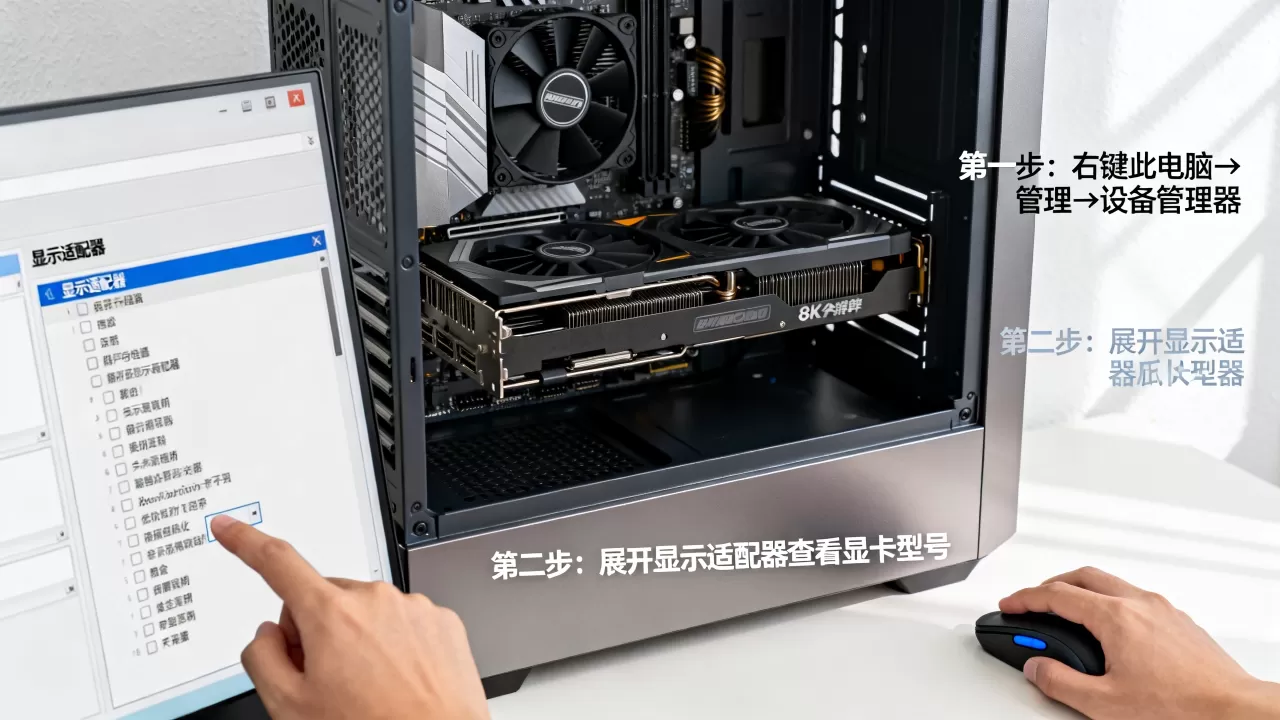
常见问题与误区澄清
查看系统显卡时常见的疑问解答
Q: 为什么我的电脑显示两个显卡,玩游戏却只用了其中一个?
这是正常现象,现代笔记本采用混合图形技术,系统会根据负载自动切换,如果游戏卡顿,可以在NVIDIA控制面板或AMD软件中,强制指定游戏使用高性能独立显卡运行。
Q: 如何判断显卡是否老化或损坏?
除了查看型号,还需关注运行稳定性,如果出现花屏、驱动频繁崩溃或GPU-Z中传感器数据异常(如温度瞬间飙升),则可能存在硬件故障,此时建议进行压力测试,若无法通过则需考虑维修或更换。
Q: 集成显卡能玩大型游戏吗?
近年来,随着AMD RDNA 3和Intel Arc架构的进步,高端核显的性能已接近入门级独显,但对于2026年的主流3A大作,集成显卡仍难以提供流畅的高画质体验,建议以独立显卡价格对比为参考,若预算有限且主要玩网游,核显足以胜任;若追求极致画质,独显仍是必选项。
数据查询的准确性建议
在查询显卡信息时,务必以系统底层报告为准,而非依赖鲁大师等第三方跑分软件显示的型号,部分优化不佳的软件可能会错误识别核心代号,导致用户误判硬件性能,据工信部相关数据显示,正确识别硬件信息是保障网络安全和系统稳定的基础步骤。
查看系统显卡并非复杂的专业技术活,掌握Win+R快捷键和dxdiag工具,即可在30秒内获取所有关键信息,无论是为了升级驱动、排查故障,还是为了二手交易验机,准确识别显卡都是解决问题的第一步,集成显卡负责日常,独立显卡负责性能,认清它们各自的分工,才能让电脑发挥最大效能。


