

笔记本怎么查显卡,查看电脑显卡型号

在Windows系统中,最快速且准确的查看笔记本显卡方法是按下“Ctrl+Shift+Esc”打开任务管理器,点击“性能”选项卡并选择“GPU”,这里不仅能看到显卡型号,还能实时监测其占用率和温度。
笔记本电脑的显卡配置往往比台式机更复杂,因为大多数轻薄本和全能本采用集成显卡,而游戏本则配备独立显卡,甚至同时拥有双显卡切换机制,很多用户面对复杂的系统设置感到困惑,不知道如何区分核心显卡和独立显卡,也不清楚如何判断显卡性能是否满足需求,了解显卡信息不仅是为了玩游戏,更是为了排查卡顿、优化电池续航以及确认硬件是否支持特定的生产力软件。
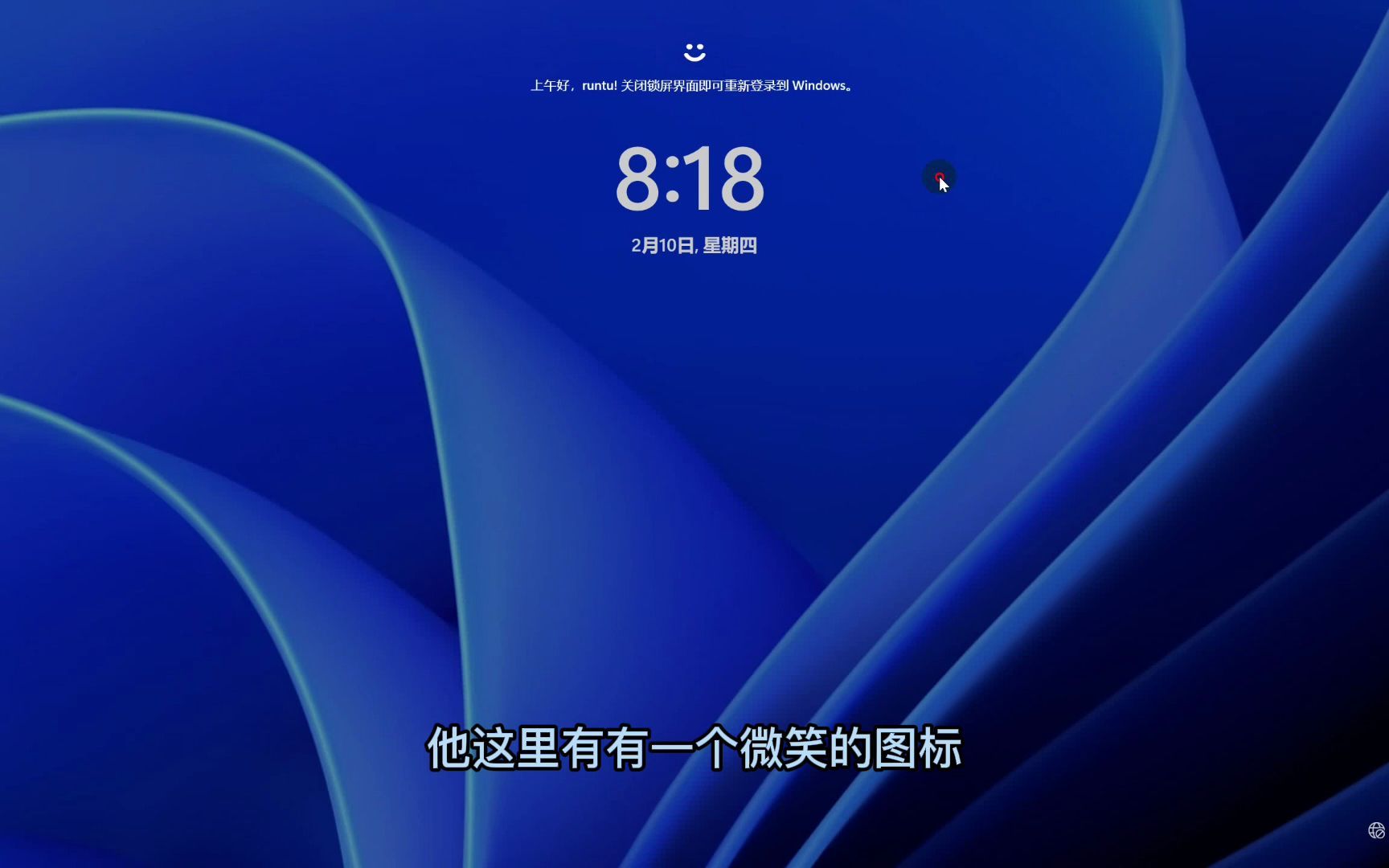

笔记本怎么查显卡:三种主流方法对比
对于不同技术水平的用户,查询显卡的方式各有优劣,我们将从系统自带功能到第三方工具,为你梳理最高效的路径。
利用Windows系统自带工具(推荐首选)
这是最安全、无需安装任何软件且信息最全面的方法,Windows 10和Windows 11系统内置了强大的硬件监控功能。
步骤详解
- 使用快捷键 Ctrl + Shift + Esc 直接调出任务管理器,如果窗口较小,点击左下角的“详细信息”展开。
- 在顶部标签栏中,找到并点击 “性能” 选项卡。
- 在左侧列表的最下方,你会看到 “GPU 0” 和 “GPU 1”(部分机型可能只有一个)。
- GPU 0 通常对应集成显卡(如Intel UHD或AMD Radeon Graphics),负责日常桌面显示和轻办公,功耗极低。
- GPU 1 通常对应独立显卡(如NVIDIA GeForce RTX系列或AMD Radeon RX系列),负责游戏渲染和重负载任务。
- 点击对应的GPU,右侧窗口会显示显卡的实时占用率、3D加速状态以及显存使用情况,点击右下角的“3D”标签,可以查看更详细的3D渲染性能指标。
通过设备管理器查看硬件ID
如果你需要确认显卡的具体驱动版本或排查驱动冲突,设备管理器是最佳选择。
操作步骤
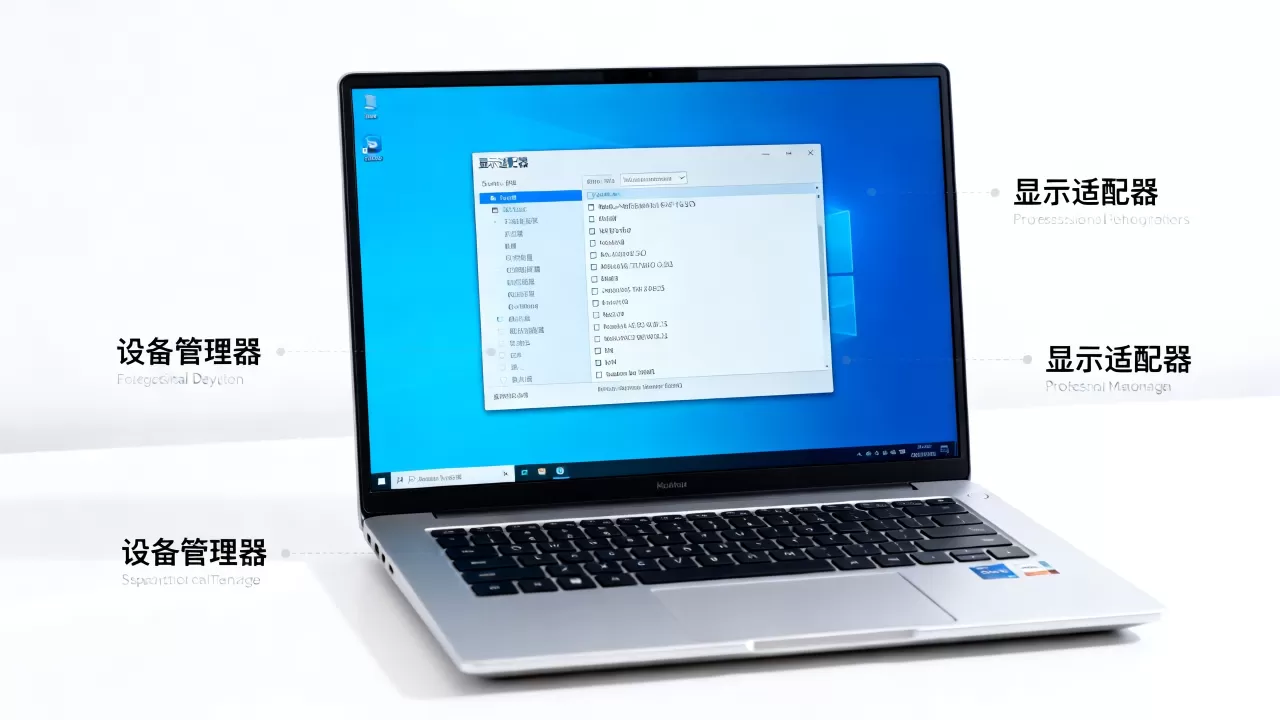
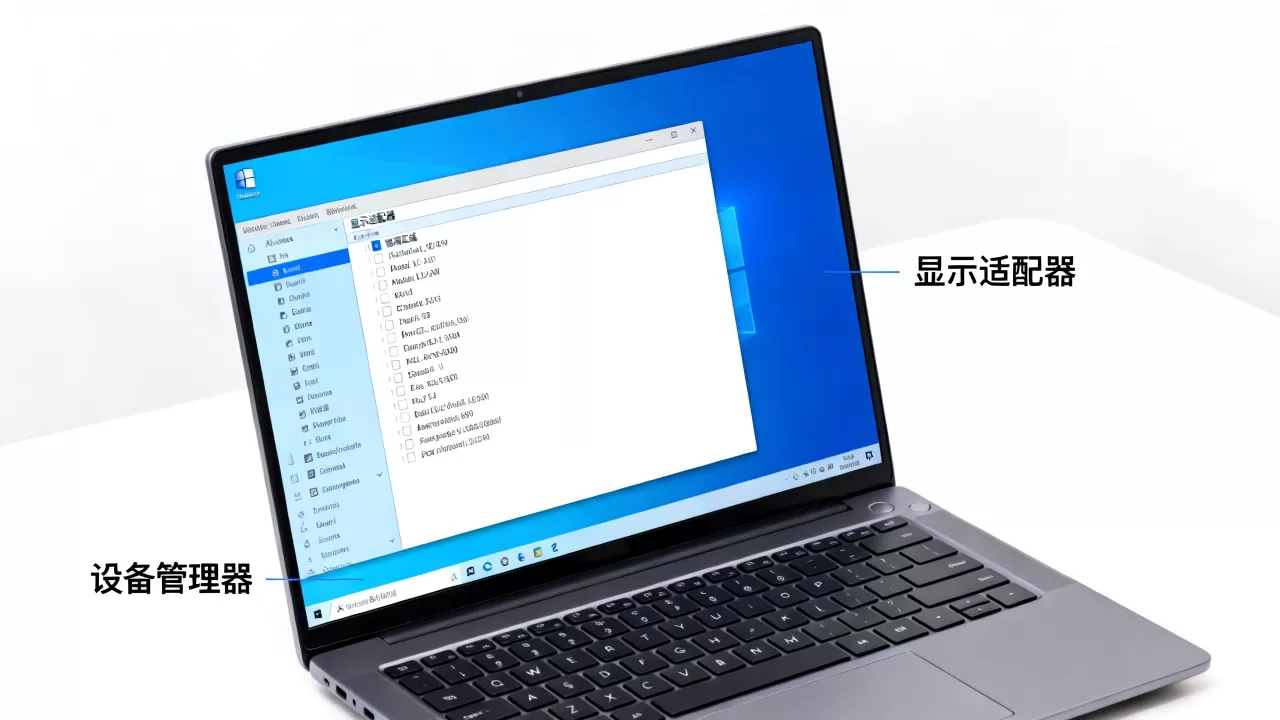
- 右键点击屏幕左下角的“开始”按钮,选择 “设备管理器”。
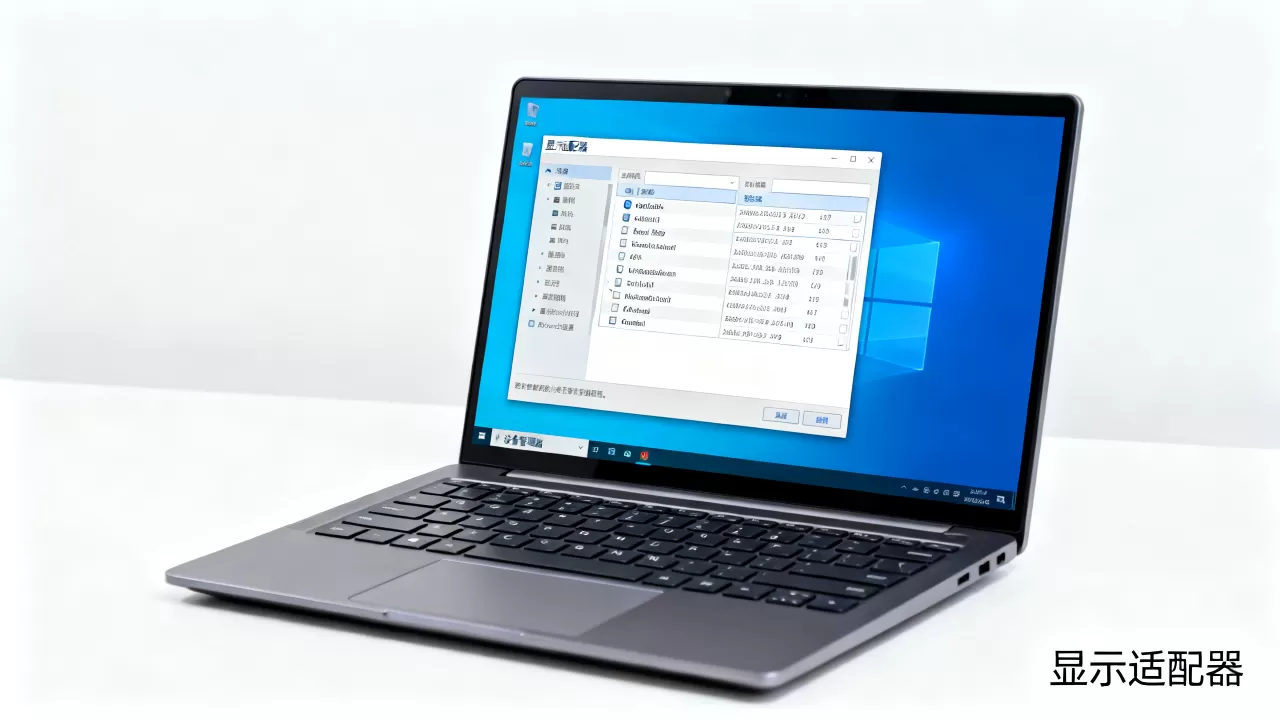
- 展开 “显示适配器” 选项。
- 列表中列出的所有设备即为你的显卡,你可能会看到“Intel(R) UHD Graphics”和“NVIDIA GeForce RTX 3060 Laptop GPU”。
- 右键点击任意显卡,选择“属性”,切换到“驱动程序”选项卡,可以查看驱动程序日期和版本,这对于解决游戏闪退问题至关重要。
使用第三方专业软件(适合进阶用户)
当系统自带工具提供的信息不足以让你判断显卡性能瓶颈时,第三方软件能提供更深度的数据。
常用工具推荐
- GPU-Z:业内公认的专业显卡检测工具,它能显示显卡的完整名称、核心代号、显存类型(如GDDR6)、位宽、频率以及传感器实时数据,对于想要验证显卡是否为“矿卡”或“假卡”的用户,GPU-Z是唯一可信的标准。
- 鲁大师/驱动精灵:适合对电脑硬件不太熟悉的用户,这类软件界面友好,能一键检测硬件配置并给出性能评分,但需注意在安装时避开捆绑软件。
如何判断笔记本显卡性能是否够用?
查到显卡型号只是第一步,理解其性能定位才是关键,不同场景对显卡的要求差异巨大,盲目追求高配往往意味着牺牲续航和便携性。
办公与影音娱乐场景
对于主要使用Word、Excel、网页浏览以及观看4K视频的用户,集成显卡完全足够,近年来,Intel第12代酷睿及以后的处理器内置的UHD或Iris Xe显卡,以及AMD Ryzen系列自带的Radeon Graphics,在处理日常任务时表现优异,且功耗极低,能显著延长笔记本的电池续航时间,在这种情况下,购买搭载高端独立显卡不仅浪费预算,还会导致机身发热严重、风扇噪音大。
大型游戏与3D建模场景
如果你计划游玩《黑神话:悟空》、《赛博朋克2077》等大型3A游戏,或者进行视频剪辑、3D渲染,独立显卡是必须的。
选购建议
- NVIDIA RTX系列:目前游戏本市场的主流,RTX 4050/4060是性价比之选,能流畅运行大多数1080P/2K游戏;RTX 4070及以上则适合追求高画质和光线追踪效果的用户。
- AMD Radeon RX系列:通常在同等价位下提供更高的传统光栅化性能,但在光线追踪和DLSS技术支持上略逊于NVIDIA。
- 显存大小:建议至少选择6GB显存,在高分辨率纹理加载时,显存不足会导致游戏卡顿甚至崩溃。
常见问题解答:笔记本显卡查询相关
笔记本怎么查显卡型号和具体配置?
除了上述提到的任务管理器和设备管理器,你还可以通过“系统信息”工具查看,按下“Win + R”键,输入“msinfo32”并回车,在弹出的窗口中,找到“组件”->“显示”,右侧的“名称”字段会显示显卡的完整商业名称,这种方法适合需要截图作为凭证或向技术支持人员描述硬件情况的场景。
为什么任务管理器里有两个GPU?
这是典型的双显卡切换技术(如NVIDIA Optimus或AMD Switchable Graphics),集成显卡负责低功耗的日常显示,独立显卡负责高性能计算,系统会根据负载自动切换,或者由用户手动在NVIDIA控制面板或AMD软件中指定某个程序使用高性能显卡,如果你发现玩游戏时帧数低,可能是程序被错误地分配给了集成显卡,此时需在显卡控制面板中强制指定使用独立显卡。
笔记本显卡型号中的Laptop和Desktop有什么区别?
在查询显卡信息时,你可能会发现型号后带有“Laptop”或“Mobile”字样,这代表移动版显卡,与桌面版(Desktop)相比,移动版显卡在核心频率、显存带宽和功耗限制上进行了调整,以适配笔记本的散热和供电能力,虽然核心架构相似,但移动版性能通常低于同名的桌面版,RTX 4060 Laptop的性能介于桌面版RTX 4060和RTX 4070之间,具体取决于笔记本的功耗释放调校,在对比性能时,务必区分版本,避免被参数误导。
总结与优化建议
查询笔记本显卡并非难事,掌握任务管理器的“性能”选项卡即可解决80%的日常需求,对于游戏玩家和专业创作者,定期使用GPU-Z监控核心温度和频率,有助于发现散热系统是否老化或硅脂是否干涸,显卡性能只是笔记本整体体验的一部分,合理的散热维护和驱动更新同样重要,选择适合自身使用场景的显卡,才是最具性价比的决策。


