

怎么用iphone人像模式,iPhone人像模式怎么设置

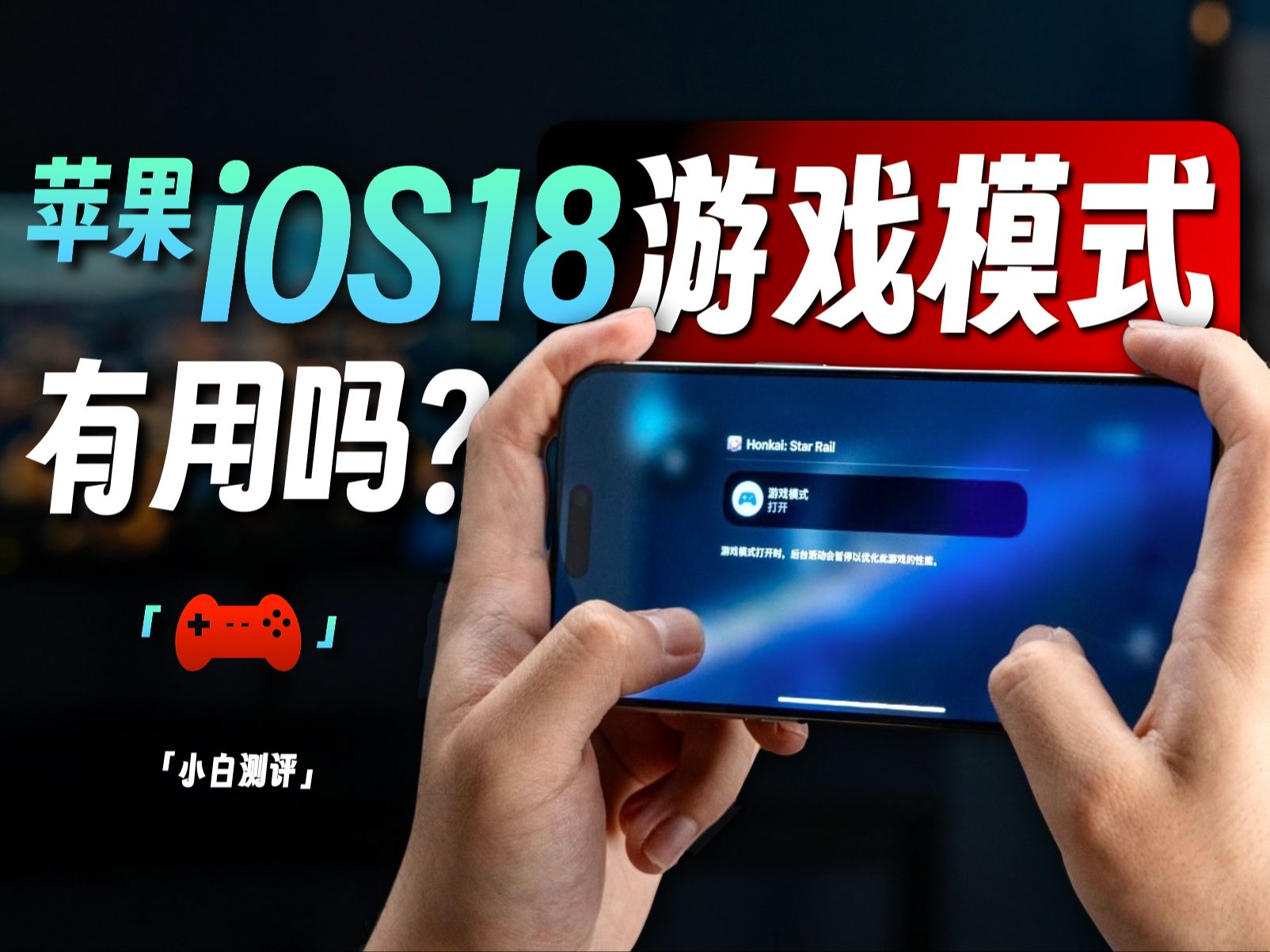
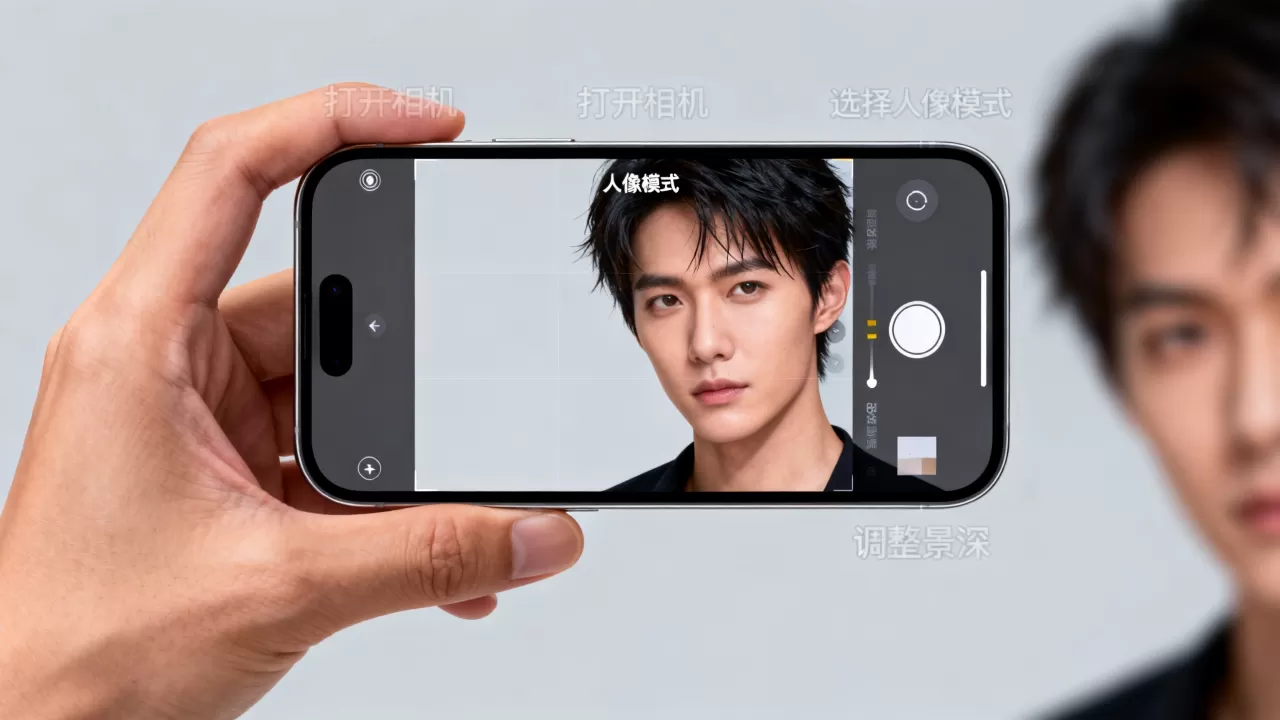
使用iPhone人像模式的核心在于:开启相机后选择“人像”滤镜,保持主体距离镜头1.2至2.4米,通过拖动光圈图标调整背景虚化程度,最后点击快门完成拍摄。
很多人觉得人像模式拍出来的人像不够自然,或者背景虚化得像“剪纸”,这通常不是因为手机性能不足,而是拍摄距离和光线控制没有到位,iPhone的人像模式利用双摄或三摄系统的景深算法,能够实时计算主体与背景的距离差,从而生成具有专业级光学虚化效果的照片,要拍出高质量的人像大片,你需要掌握从设置到后期调整的全流程技巧。
人像模式基础操作与参数设置
如何正确开启并选择人像模式
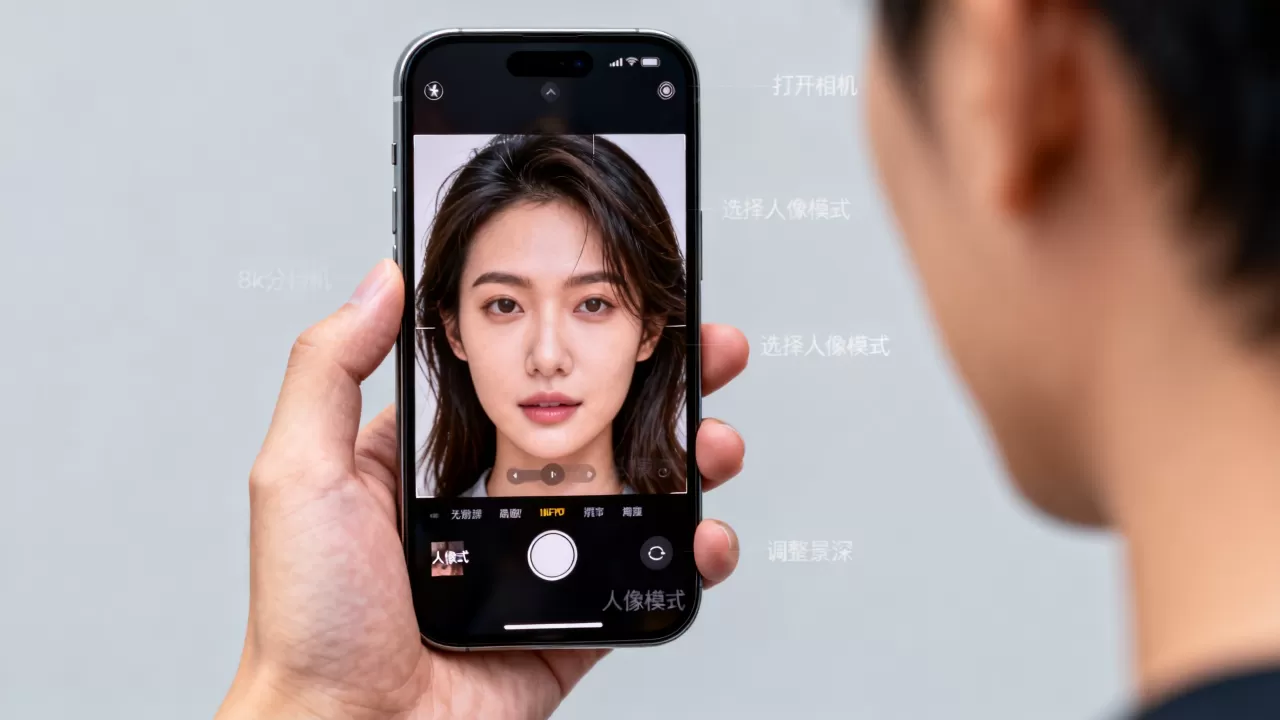
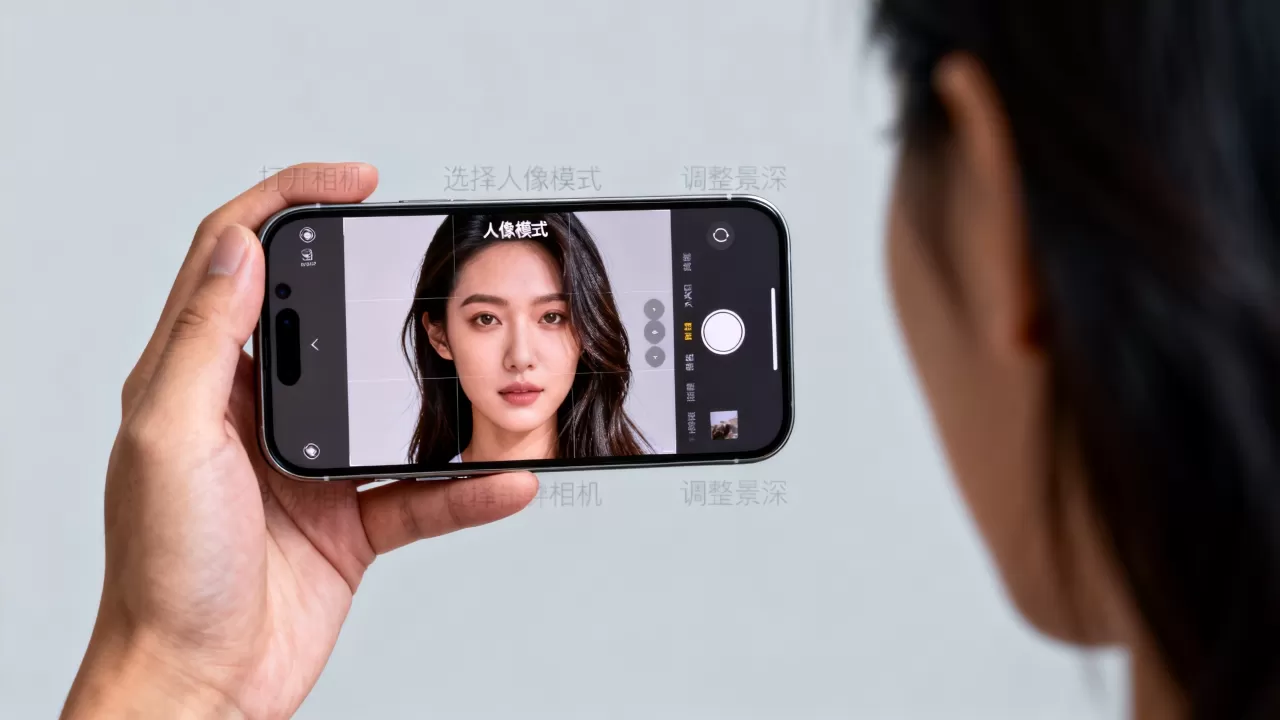
打开iPhone自带的“相机”应用,在底部的拍摄模式栏中,向左滑动找到并点击“人像”选项,取景框上方会出现一个“人像”标签,表明模式已激活。
前置与后置镜头的选择
人像模式支持前置和后置镜头,后置镜头通常画质更优,适合光线充足的环境;前置镜头则更方便自拍,但受限于广角畸变,建议拍摄半身像时稍微拉远距离。
人像光效的预设选择
在模式激活后,点击屏幕左上角的“光效”图标(通常显示为太阳形状),你可以选择以下几种预设效果:
- 自然光:最接近真实拍摄效果,适合大多数日常场景,肤色还原最准确。
- 轮廓光:模拟侧逆光效果,能在人物边缘勾勒出一圈高光,增加立体感,适合发丝较多的发型。
- 舞台光:压暗背景,提亮主体,营造出舞台聚光灯的效果,适合暗光环境或需要突出人物的场合。
- 舞台光单色:在舞台光基础上增加黑白滤镜,艺术感更强,但需注意光线不足时噪点可能增加。
- 摄影棚灯光:模拟专业影棚的环形灯效果,光线均匀柔和,几乎无阴影,适合美妆或证件照风格。
- 单色舞台光:类似舞台光单色,但光影对比更强烈。
光圈数值(f值)的调整技巧
- f/1.4:虚化效果最强,背景几乎完全模糊,适合特写或极度杂乱的背景。
- f/2.8 - f/4.0:行业共识认为这是最自然的虚化范围,既能突出主体,又保留一定的环境信息,适合半身人像。
- f/8.0 - f/16:虚化效果极弱,接近普通模式,适合需要清晰展示背景细节的场景,如人物与地标合影。
业内专家指出,过度追求大光圈(如f/1.4)往往会导致头发边缘或眼镜框出现不自然的切割感,因此建议根据背景复杂度灵活调整,而非一味调至最小数值。
提升成片率的关键拍摄技巧
控制拍摄距离与主体位置
人像模式对拍摄距离有严格要求,如果主体离镜头太近,景深算法无法准确分离前景和背景,导致虚化失败或出现伪影。
最佳拍摄距离指南
- 特写镜头:主体距离镜头约0.5米至1.2米,此时主要拍摄面部,背景虚化效果明显,但需注意不要触碰镜头。
- 半身人像:主体距离镜头约1.2米至2.4米,这是最推荐的拍摄距离,既能容纳上半身,又能获得自然的背景虚化。
- 全身人像:主体距离镜头需超过2.4米,此时背景虚化效果会减弱,若背景杂乱,建议后期手动增加虚化强度,或更换背景更简洁的环境。
主体在画面中的位置
尽量将主体放置在取景框的中心区域,虽然iPhone支持边缘主体识别,但中心区域的算法处理最为精准,避免让主体紧贴画面边缘,以免被裁剪或识别错误。
光线是决定画质的重要因素
人像模式在光线充足的环境下表现最佳,逆光或侧逆光能产生迷人的轮廓光,但需注意面部曝光不足的问题。
避免强光直射
正午阳光直射会导致面部出现强烈阴影和过曝,建议在树荫下、建筑物阴影处或室内靠窗位置拍摄,如果必须在强光下拍摄,可使用人像光效中的“自然光”并适当降低曝光补偿(点击屏幕主体,向下拖动小太阳图标)。
暗光环境下的应对策略
在光线较暗时,iPhone会自动开启夜景模式或提高ISO,可能导致噪点增加,此时建议使用三脚架或依靠稳定支撑,并保持主体静止,若使用前置镜头,建议开启“人像光效”中的“摄影棚灯光”以均匀面部光线。
后期编辑与细节优化
利用“照片”App进行二次创作
拍摄完成后,进入“照片”App,点击右上角的“编辑”按钮,你可以对已拍摄的人像照片进行精细化调整。
重新调整光圈与光效
即使拍摄时未调整光圈,后期依然可以更改,在编辑界面,点击人像图标,你可以重新拖动光圈滑块,改变虚化程度,还可以切换不同的人像光效,尝试不同的氛围感。
肤色与细节微调
在编辑菜单中,你可以使用以下工具优化照片:
- 肤色:轻微调整肤色色调,使其更红润或更白皙,但需保持自然,避免过度磨皮。
- 锐度:适当增加锐度,使发丝和五官更清晰。
- 亮度与对比度:根据环境光线调整整体明暗,增强照片层次感。
人像模式与其他模式的对比优势
为了更清晰地理解人像模式的定位,我们可以将其与普通模式和视频模式进行简要对比。
| 特性 | 普通模式 | 人像模式 | 视频模式 |
|---|---|---|---|
| 景深控制 | 无,前后景均清晰 | 有,可调节背景虚化 | 实时虚化,不可后期大幅调整 |
| 适用场景 | 风景、建筑、快速抓拍 | 人物特写、半身照、艺术创作 |
|
| 后期空间 | 较小,主要调整曝光 | 大,可重调光圈、光效 | 中等,可调整色彩和稳定 |
| 对光线要求 | 低,适应性强 | 中高,光线不足易噪点 | 中,需保持稳定 |
据工信部数据显示,近年来智能手机影像算法迭代迅速,人像模式的识别精度和虚化自然度已成为用户选购手机的重要考量因素之一。
常见问题解答:iPhone人像模式使用指南
iPhone人像模式拍出来背景不模糊怎么办?
背景不模糊通常由以下原因导致:一是拍摄距离过远,超过2.4米后虚化效果自然减弱;二是主体与背景距离过近,算法无法区分;三是光线不足导致算法失效,解决方法是靠近主体,确保主体与背景之间有足够距离,并在光线充足的环境下拍摄,若已拍摄,可在后期编辑中手动增加光圈数值(减小f值)来增强虚化。
人像模式可以拍多人吗?
可以,但效果有限,iPhone的人像模式主要针对单一主体进行景深计算,拍摄多人时,若人物处于同一平面,虚化效果尚可;若人物前后错落,算法可能无法准确识别所有主体,导致部分人物背景未虚化或虚化不均,建议拍摄多人合影时,尽量让所有人站在同一水平线上,并适当拉远距离,或改用普通模式后期裁剪。
iPhone人像模式拍视频有虚化效果吗?
是的,iPhone的人像模式支持视频拍摄,并具备实时背景虚化功能,在视频模式下,你可以选择“人像”滤镜,拍摄过程中背景会实时虚化,视频虚化对算法要求极高,在复杂背景或快速移动场景下,可能会出现边缘闪烁或虚化丢失的情况,拍摄动态人像视频时,建议保持背景简洁,主体移动速度适中,以获得更稳定的虚化效果。


