

如何查看笔记本显卡型号,笔记本怎么看显卡

查看笔记本显卡最直接的方法是打开任务管理器查看“性能”选项卡,或通过系统设置中的“显示适配器”信息确认,对于需要精准性能评估的场景,使用GPU-Z或鲁大师等第三方检测工具能提供更详细的硬件参数。
在2026年的今天,笔记本电脑的形态虽然更加轻薄,但内部硬件的复杂性并未降低,很多用户在购买二手设备、排查游戏卡顿或进行视频剪辑前,首先需要明确自己手中设备的“图形处理核心”究竟是谁,这不仅是性能评估的基础,更是后续驱动更新、散热维护甚至二手估价的关键依据。


如何知道笔记本显卡型号的系统自带方法
对于大多数非技术背景的用户而言,利用Windows系统自带的功能是最安全、最快捷的途径,这种方法无需下载任何软件,避免了潜在的安全风险,且能够即时获取基础信息。
通过任务管理器快速查看
这是业内专家指出的最直观的日常检测方式,你可以按下快捷键 Ctrl + Shift + Esc 直接调出任务管理器,在顶部的标签页中,找到并点击“性能”选项,在左侧的硬件列表中,向下滚动至底部,你会看到“GPU 0”和“GPU 1”的标识。
GPU 0 通常代表集成显卡(核显),如Intel Iris Xe或AMD Radeon Graphics,负责日常桌面显示和轻度办公,功耗极低,而 GPU 1 则通常是独立显卡,如NVIDIA GeForce RTX系列或AMD Radeon RX系列,负责游戏渲染和重度创作,点击对应的GPU图标,右上角会直接显示显卡的具体型号名称。
通过系统设置深入查询
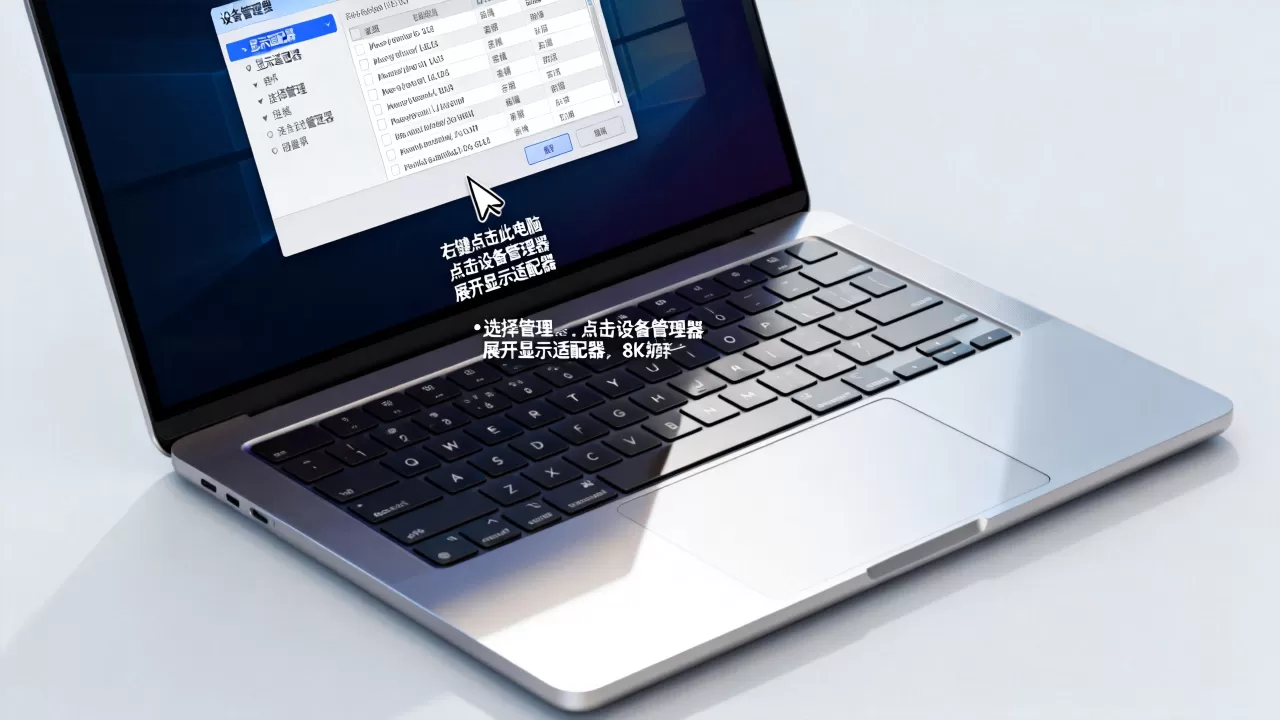
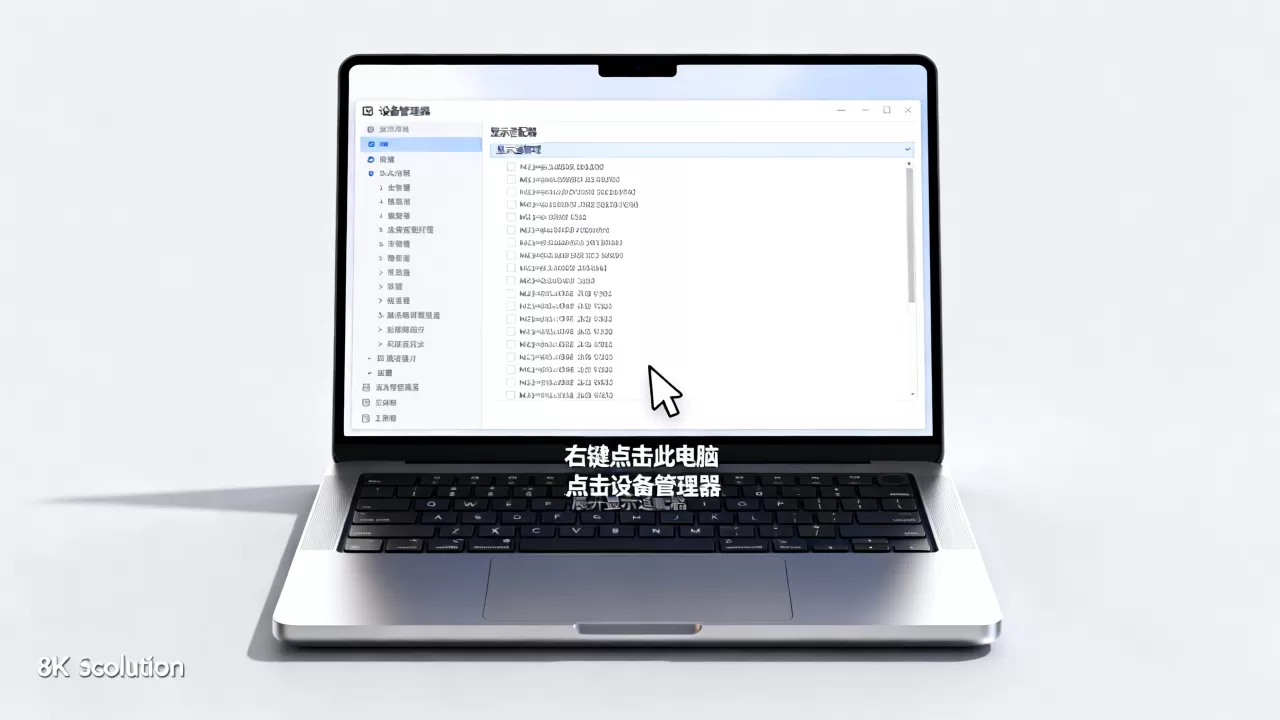
如果你需要更详细的硬件层级信息,可以通过系统设置进行查看,右键点击“开始”按钮,选择“设备管理器”,在展开的设备列表中,找到“显示适配器”并点击展开,这里列出的所有设备即为你的显卡。
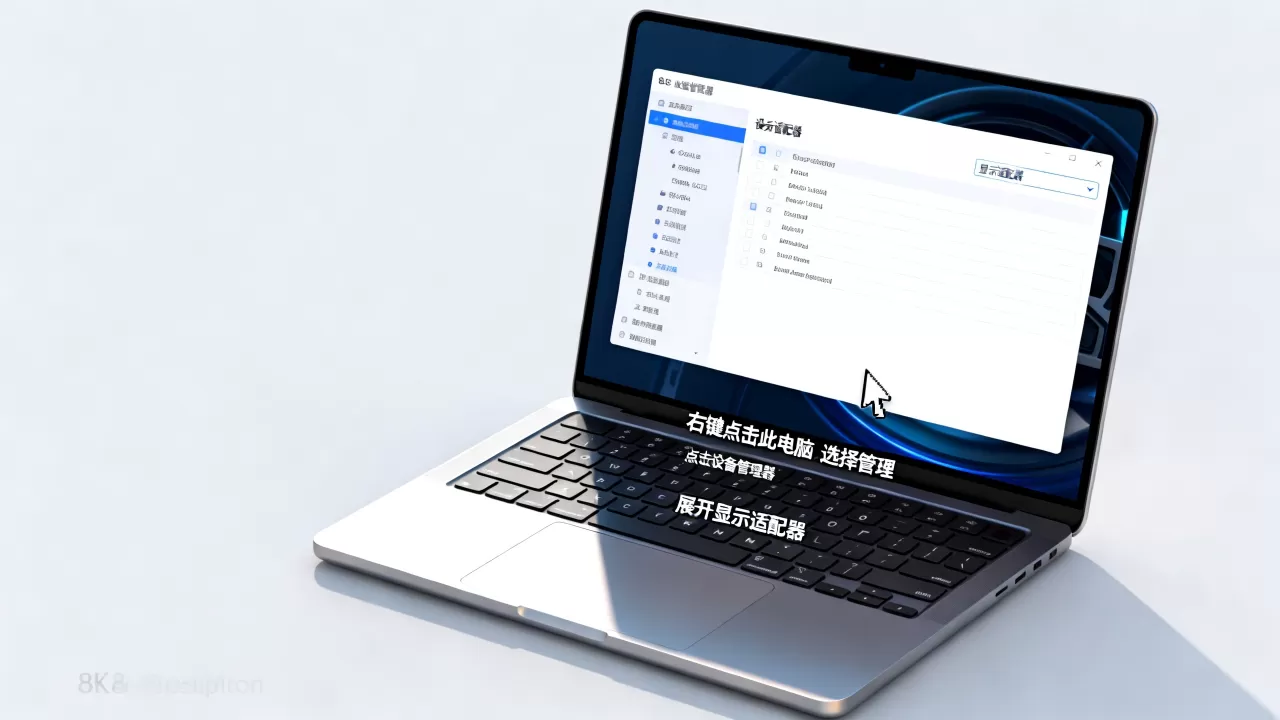
对于双显卡笔记本,你会看到两个条目,其中一个通常是Intel或AMD的集成显卡,另一个则是NVIDIA或AMD的独立显卡,这种方法的优势在于,它能让你确认显卡是否被系统正确识别,如果这里出现黄色感叹号,说明显卡驱动可能损坏,需要重新安装驱动才能正常识别型号。
如何知道笔记本显卡详细参数与跑分
系统自带工具只能告诉你“是谁”,却无法告诉你“有多强”,对于游戏玩家或内容创作者来说,了解显存大小、核心频率以及性能跑分至关重要,第三方专业软件成为了不可或缺的工具。
使用GPU-Z获取底层数据
GPU-Z是一款在硬件爱好者中口碑极佳的轻量级检测软件,下载并运行后,主界面会显示显卡的核心代号、制造厂商、显存类型(如GDDR6或HBM)以及显存容量。
特别需要注意的是,在笔记本领域,很多显卡存在“满血版”与“残血版”的区别,同样是RTX 4060,不同功率释放版本的性能差距可达15%以上,GPU-Z的“Graphics Card”标签页下方,通常会显示TDP(热设计功耗)信息,这是判断显卡性能释放水平的关键数据。
借助鲁大师进行综合性能评估
在国内市场,鲁大师因其通俗易懂的界面和全面的硬件检测功能,依然是许多用户的首选,它不仅显示显卡型号,还能提供“显卡天梯图”排名,让你直观地看到当前显卡在整体市场中的位置。
鲁大师的“硬件评分”功能可以测试显卡的3D性能得分,虽然该分数仅供参考,但对于对比不同笔记本的性能差异,或者验证二手设备是否存在严重降频问题,具有很高的实用价值。
如何知道笔记本显卡是独显还是核显
明确显卡类型是理解笔记本性能架构的第一步,集成显卡与独立显卡在功耗、发热和性能上存在巨大差异,这直接决定了笔记本的使用场景。
从命名规则快速识别
NVIDIA的独立显卡通常以“GeForce”开头,后缀带有RTX(支持光线追踪)或GTX(不支持)字样,RTX 4050、RTX 4070等,AMD的独立显卡则通常标记为“Radeon RX”系列。
而集成显卡则通常与CPU型号绑定,Intel的核显常标记为“Iris Xe”或“UHD Graphics”,AMD的核显则标记为“Radeon Graphics”或“Radeon 680M”等,如果设备管理器中只有一个显示适配器,且名称中包含Intel或AMD的集成显卡标识,那么该笔记本仅配备核显,无独立显卡。
通过功耗与发热判断
在相同负载下,独立显卡的功耗和发热量远高于集成显卡,如果你发现笔记本在运行大型游戏时风扇声音巨大,且机身底部明显发热,而进行文档编辑时几乎无声且凉爽,这通常是双显卡切换机制在起作用:轻负载时由核显工作,重负载时独显介入。
如何知道笔记本显卡是否支持光线追踪
随着游戏画质的提升,光线追踪(Ray Tracing)已成为衡量显卡性能的重要指标,了解你的显卡是否支持该技术,有助于你合理设置游戏画质,避免不必要的性能浪费。
查看显卡架构与型号
NVIDIA从RTX 20系列开始全面支持光线追踪,只要你的显卡型号以“RTX”开头,即原生支持硬件级光线追踪,而GTX系列仅支持软件模拟的光线追踪,效果较差且性能损耗巨大。
AMD方面,从RX 6000系列开始支持硬件光线追踪,但早期版本的效率不如NVIDIA,RX 7000系列及更新的RDNA 3架构显卡在光线追踪性能上有了显著提升。
通过DirectX 12 Ultimate特性确认
在Windows系统中,你可以运行“dxdiag”命令打开DirectX诊断工具,在“显示”选项卡中,查看“特性”部分,DirectX Raytracing”一栏显示为“支持”,则说明你的显卡具备光线追踪能力,这一方法无需安装额外软件,适用于所有Windows 10及以上版本的系统。
常见疑问解答
如何知道笔记本显卡是否被禁用或损坏?
如果任务管理器中看不到GPU选项,或设备管理器中显卡带有黄色感叹号,通常意味着驱动异常或硬件故障,首先尝试更新显卡驱动,若问题依旧,可能是显卡硬件损坏或主板接口松动,对于老旧笔记本,BIOS设置中也可能存在禁用独立显卡的选项,需进入BIOS检查“Switchable Graphics”或“Graphics Device”设置。
如何知道笔记本显卡是否适合玩特定游戏?
查询游戏的官方系统需求是最准确的方法,将你的显卡型号与游戏的“推荐配置”进行对比,如果显卡型号高于推荐配置,通常可以在高画质下流畅运行;如果仅满足最低配置,则需降低画质和分辨率,参考各大科技媒体的显卡性能天梯图,可以直观判断显卡在同类游戏中的表现水平。
如何知道笔记本显卡的显存是否够用?
显存大小直接影响高分辨率纹理加载和复杂场景渲染,对于1080P分辨率游戏,6GB显存是目前的入门门槛;1440P分辨率建议8GB以上;4K分辨率则建议12GB或更高,在运行AI绘图或视频剪辑软件时,显存需求往往更高,16GB及以上显存能显著提升工作效率,若显存不足,系统会调用内存,导致性能急剧下降甚至崩溃。


