

笔记本怎么看显卡,笔记本查看显卡型号方法

在笔记本上查看显卡最直接的方法是打开任务管理器查看“性能”标签,或通过系统设置中的“显示适配器”信息确认,若需了解详细型号与驱动状态,使用DXDIAG命令或第三方检测软件更为精准。
很多用户刚入手新电脑,或者发现游戏卡顿、视频剪辑渲染慢时,第一反应就是想知道自己这台笔记本里到底装了什么显卡,笔记本的显卡情况比台式机复杂,因为它往往涉及“核显”和“独显”两套系统,搞清楚这一点,不仅能帮你判断电脑性能上限,还能在二手交易或维修时避免被坑,下面我们就从最基础的系统自带功能,到专业的检测手段,一步步拆解如何看清笔记本的“心脏”。


快速查看:系统自带工具最直观
对于大多数普通用户来说,不需要安装任何额外软件,Windows系统自带的几个功能就足以应付日常查询,这种方法速度快、零成本,适合快速确认显卡型号。
任务管理器:实时性能一目了然
这是查看显卡最直接的方式,不仅能看到型号,还能看到显卡当前的负载情况。
- 按下键盘上的 Ctrl + Shift + Esc 组合键,直接呼出任务管理器。
- 如果界面较小,点击左下角的“详细信息”展开完整视图。
- 在顶部选项卡中找到并点击 “性能”
- 在左侧列表中找到 “GPU 0” 和 “GPU 1”,GPU 0是集成显卡(核显),GPU 1是独立显卡(独显)。
- 点击对应的GPU,右上角会显示显卡的具体型号,NVIDIA GeForce RTX 4060”或“Intel Iris Xe Graphics”。
- 下方的图表可以实时显示3D、视频编解码等模块的使用率,帮你判断显卡是否在工作。
系统信息:获取硬件底层数据
如果你需要更详细的硬件ID或驱动版本,系统信息工具比任务管理器更全面。
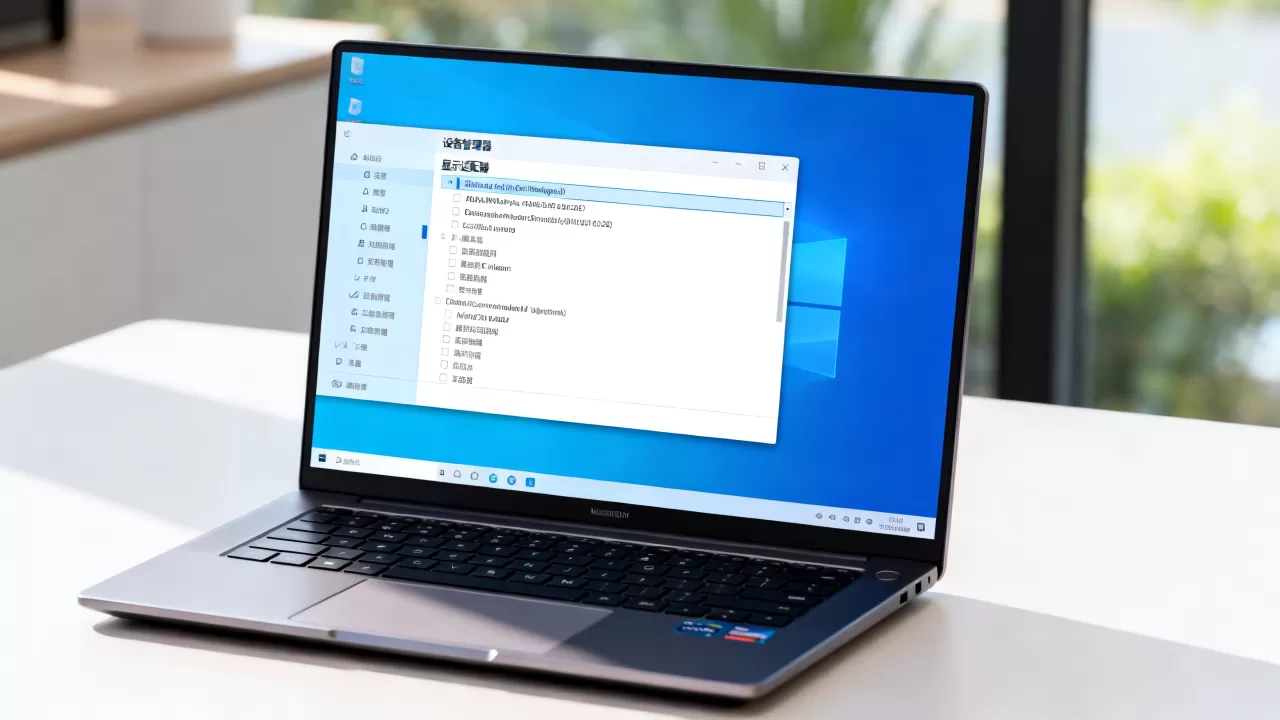
- 按下 Win + R 键,打开“运行”窗口。
- 输入 msinfo32 并回车,打开“系统信息”窗口。
- 在左侧树状菜单中,依次展开 “组件” -> “显示”。
- 在右侧窗口中,你可以看到“名称”、“制造商”、“驱动程序版本”等详细信息,这里列出的所有显示设备,就是你这台笔记本安装的所有显卡。
进阶检测:专业命令与第三方软件
当系统自带工具显示的信息不够详细,或者你怀疑驱动有问题时,使用专业工具能提供更深层的数据,这也是很多数码爱好者和维修人员常用的方法,特别是在查询 笔记本显卡怎么看型号 时,这些工具能避免歧义。
DXDIAG命令:微软官方诊断工具
DXDIAG是Windows自带的 DirectX 诊断工具,它能提供比任务管理器更规范的显卡描述,特别是在区分“显示”和“渲染”设备时非常有用。
- 按下 Win + R 键,输入 dxdiag 并回车。
- 在弹出的窗口中,切换到 “显示” 选项卡,这里通常显示主要显卡(通常是独显)的信息,包括名称、芯片类型、显存大小(DDI内存)和驱动程序版本。
- 如果有多个显卡,点击下方的 “另存为所有信息” 按钮,保存为一个文本文件,打开该文件,你可以看到“设备”部分,里面会列出所有安装的显示适配器,包括核显和独显的完整ID。
第三方检测软件:全方位硬件体检
对于追求极致细节的用户,或者需要验证显卡是否为“矿卡”、“翻新卡”的场景,第三方软件是更好的选择,业内专家指出,使用权威检测工具可以有效避免硬件信息被修改的风险。
GPU-Z:这是业界公认的显卡检测神器,下载并运行后,主界面会显示显卡的完整名称、核心代号、显存类型(如GDDR6)、显存位宽、核心频率等硬核参数,它能一眼看出显卡是否被“刷BIOS”伪装成其他型号。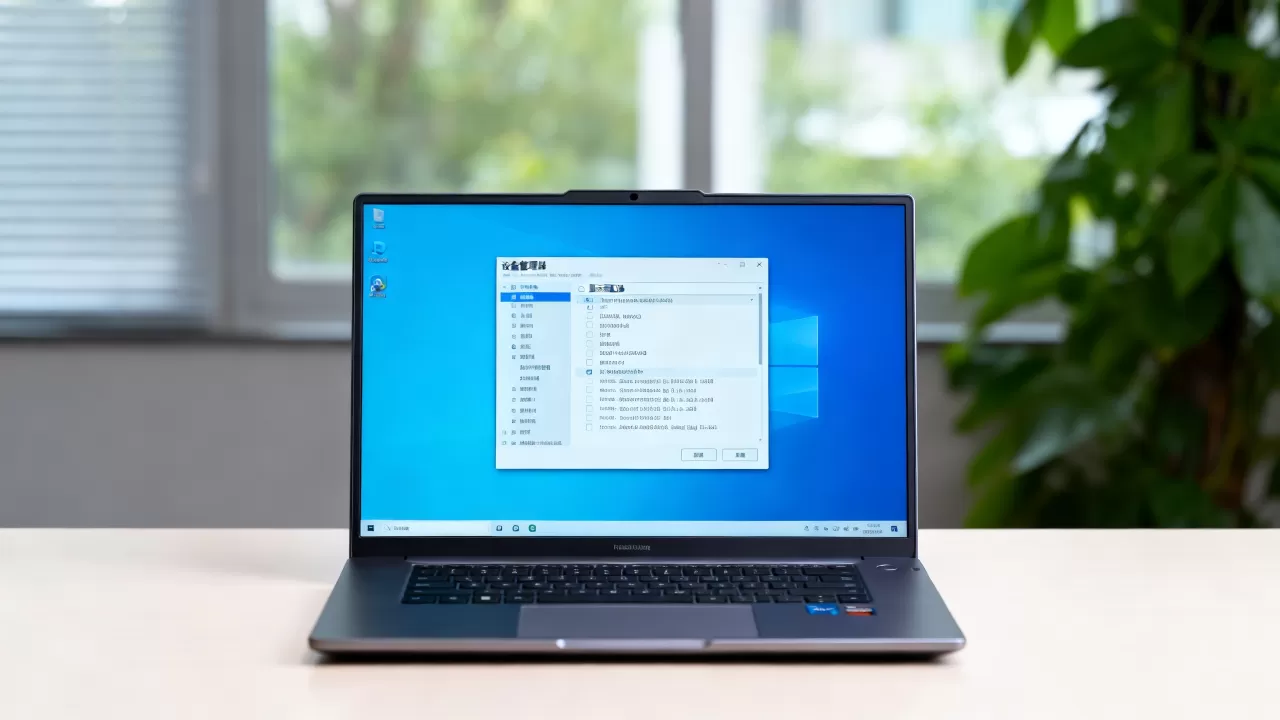
- 鲁大师或AIDA64:这类综合性软件适合新手,它们不仅显示显卡型号,还能结合CPU、内存温度进行整体压力测试,在查询 笔记本显卡怎么看配置 时,这类软件提供的可视化界面更友好,适合非技术背景的用户快速上手。
场景辨析:核显与独显的区别与切换
很多用户在看显卡时会产生困惑:为什么任务管理器里有两个GPU?为什么玩游戏时风扇狂转,看网页时却静悄悄?这涉及到笔记本的显卡切换机制,理解这一点,对于优化笔记本续航和性能至关重要。
双显卡协同工作机制
现代笔记本普遍采用“混合显卡”方案,集成显卡(核显)功耗低,负责桌面显示、视频播放等轻量任务;独立显卡(独显)性能强,负责游戏、3D渲染等高负载任务。
- 节能模式:系统默认优先使用核显,此时电池续航更长,发热量低。
- 高性能模式:当运行大型游戏或专业软件时,系统会自动唤醒独显,部分品牌笔记本(如联想拯救者、华硕天选)允许用户在控制中心手动切换“独显直连”模式, bypass 核显,直接由独显输出画面,从而降低延迟,提升帧数。
如何确认当前使用的是哪张显卡
即使安装了独显,系统也可能因为设置问题而默认使用核显,导致游戏卡顿。
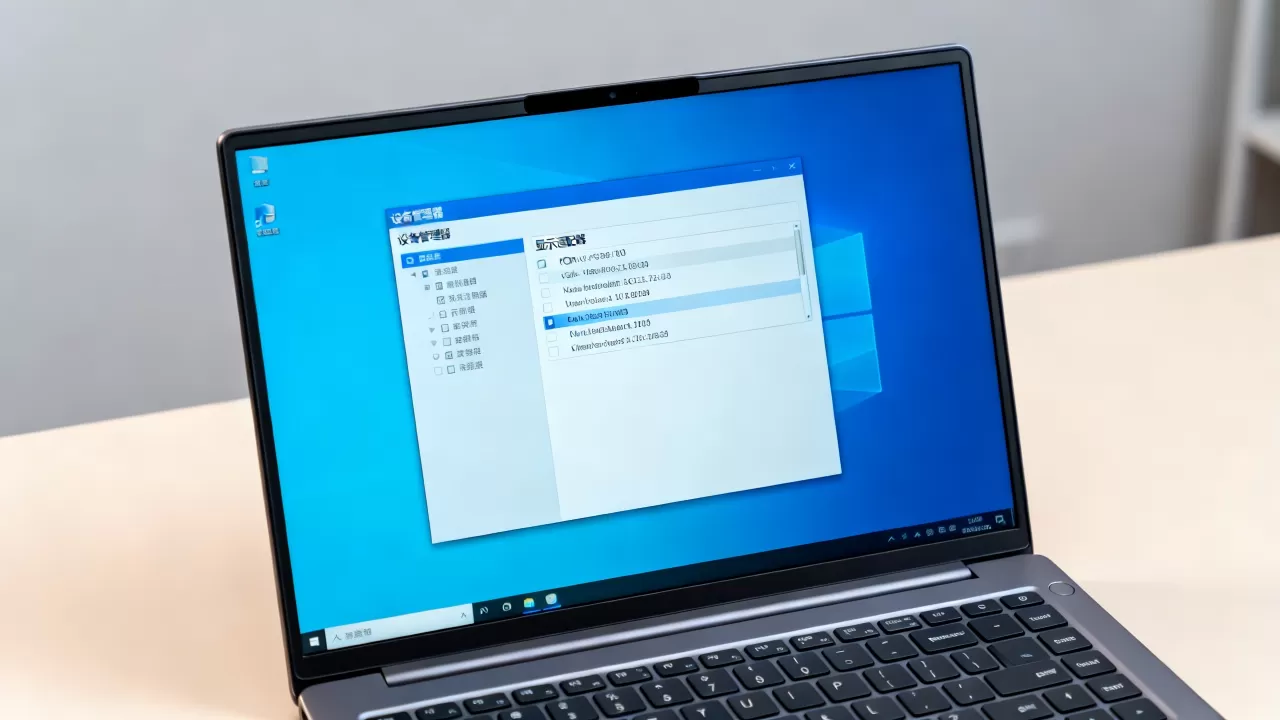
- 在Windows设置中,进入 “系统” -> “显示” -> “图形” 设置。
- 在列表中找到你运行的游戏或软件,点击“选项”。
- 选择 “高性能”,这通常会强制调用独立显卡。
- 再次打开任务管理器,在“性能”标签页中观察GPU 1的3D使用率是否上升,即可确认独显是否正在工作。
常见误区与注意事项
在查看笔记本显卡时,用户常陷入一些认知误区,导致对性能判断失误。
不要只看“显存大小”
很多商家宣传“8G大显存”吸引眼球,但对于笔记本显卡而言,核心性能(如CUDA核心数、流处理器数量)远比显存容量重要,RTX 4050的8G显存性能远弱于RTX 4070的8G显存,因为核心架构和位宽不同,查询 笔记本显卡性能对比 时,务必参考核心规格而非单一参数。
注意显卡功耗(TGP)
同样是RTX 4060,不同笔记本的功耗释放可能从35W到140W不等,高功耗版本能维持更高的频率,性能释放更充分,在查看显卡信息时,结合笔记本的散热设计和功耗墙,才能准确评估其实际表现。
Q&A:关于笔记本显卡的常见疑问
笔记本怎么看显卡是否支持光线追踪?
在GPU-Z或任务管理器中查看显卡型号,若型号中包含“RTX”字样(如RTX 3060、RTX 4070),则支持硬件级光线追踪,如果是“GTX”系列或仅显示“Intel UHD/Iris Xe”,则不支持。
笔记本怎么看显卡驱动是否最新?
打开设备管理器,右键点击显卡选择“更新驱动程序”,或访问NVIDIA/AMD官网下载最新驱动,也可在GPU-Z中查看“Driver Version”字段,与官网最新版本号对比。
笔记本怎么看显卡是二手还是全新?
通过GPU-Z查看“BIOS Date”和“Shader Model”等底层信息,若与官方发布规格不符,可能存在刷写风险,检查任务管理器中显卡使用历史,若长期高负载且无合理软件支撑,需警惕。


