

如何查笔记本的显卡,笔记本怎么看显卡

查看笔记本显卡最直接的方法是通过Windows系统自带的“任务管理器”或“设备管理器”快速定位,若需获取详细型号与性能参数,使用DXDIAG命令或第三方检测软件如GPU-Z则是更精准的选择。
在2026年的今天,笔记本电脑的硬件配置早已不是简单的“有”或“无”,而是分成了集成显卡、独立显卡以及近年来流行的混合显卡架构,对于普通用户而言,搞清楚自己手里这台机器到底装的是什么显卡,不仅是为了玩游戏时的画质设置,更是为了判断它能否胜任视频剪辑、3D建模或者AI本地部署等高强度任务,很多时候,用户面对黑漆漆的命令行或者复杂的系统设置界面会感到困惑,其实只要掌握几个关键路径,就能像打开抽屉一样轻松看清显卡的底细。


系统自带工具快速排查法
对于大多数不想安装额外软件的用户来说,Windows系统内置的工具已经足够应对日常需求,这种方法的优势在于无需下载任何第三方程序,安全且即时可用。
利用任务管理器查看实时状态
任务管理器不仅能看CPU占用,更是查看GPU信息的便捷入口,当你按下Ctrl+Shift+Esc组合键打开任务管理器后,切换到“性能”选项卡,在左侧列表中,你会看到名为“GPU 0”和“GPU 1”的选项,这里通常对应着笔记本的双显卡架构:GPU 0往往是功耗较低的集成显卡,负责日常桌面显示和轻度办公;而GPU 1则是性能更强的独立显卡,负责游戏渲染或专业软件加速。
在右侧的详细信息面板中,你可以直观地看到显卡的3D加速状态、显存使用情况以及当前的功耗百分比,如果这里显示“3D”下方有数据波动,说明独立显卡正在被调用,对于想要确认“笔记本显卡型号在哪里看”点击具体的GPU条目,右上角通常会直接显示显卡的核心代号或部分型号信息,虽然不如专业软件详细,但足以让你区分出是Intel核显、AMD核显还是NVIDIA/AMD的独显。
通过设备管理器确认硬件身份
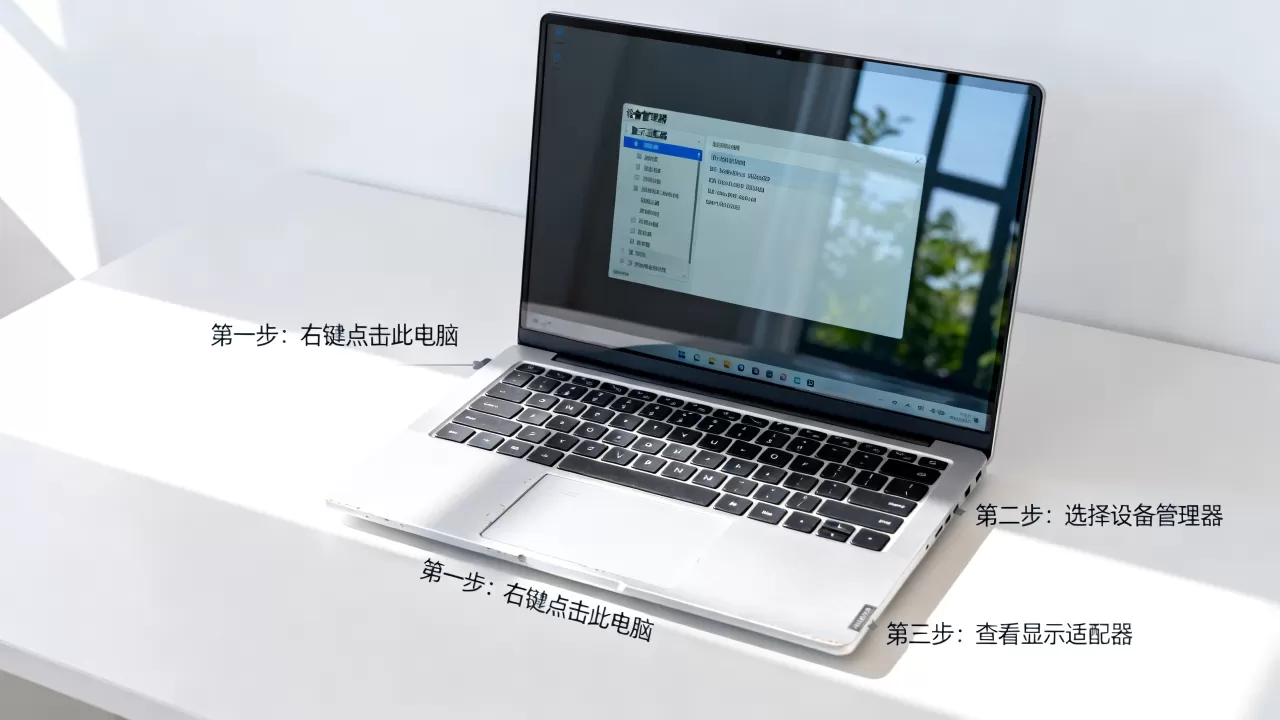
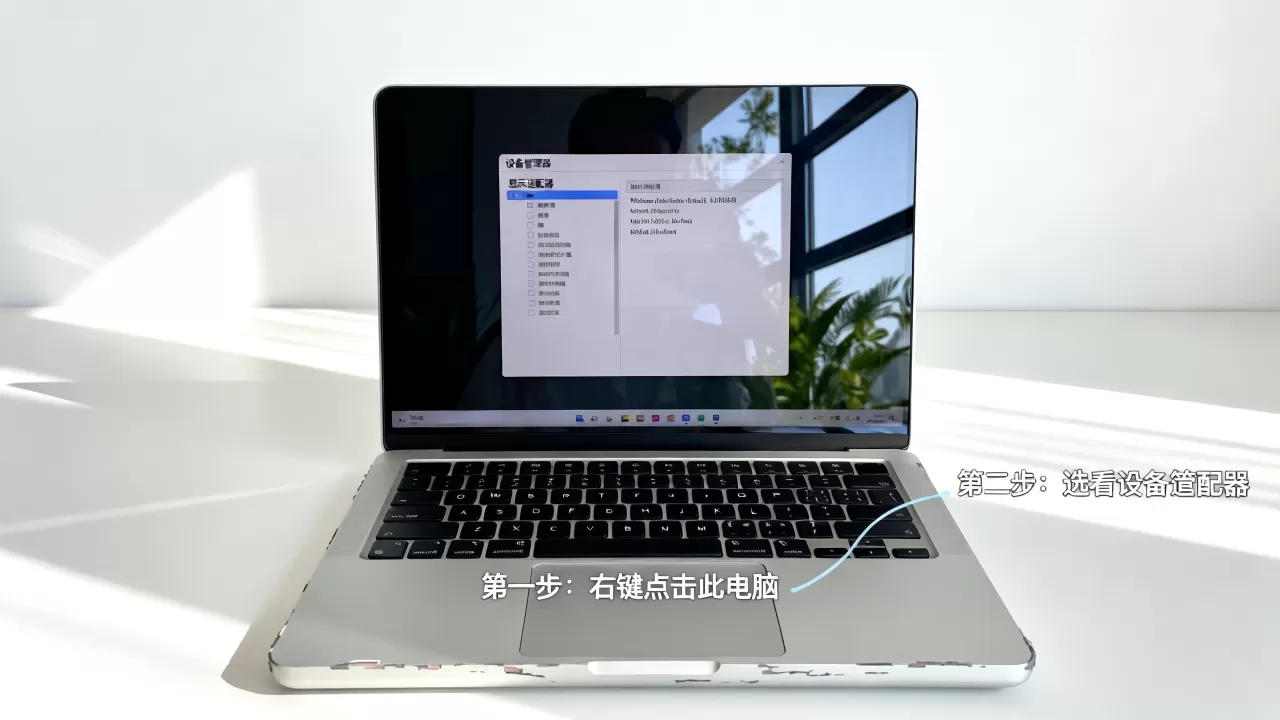
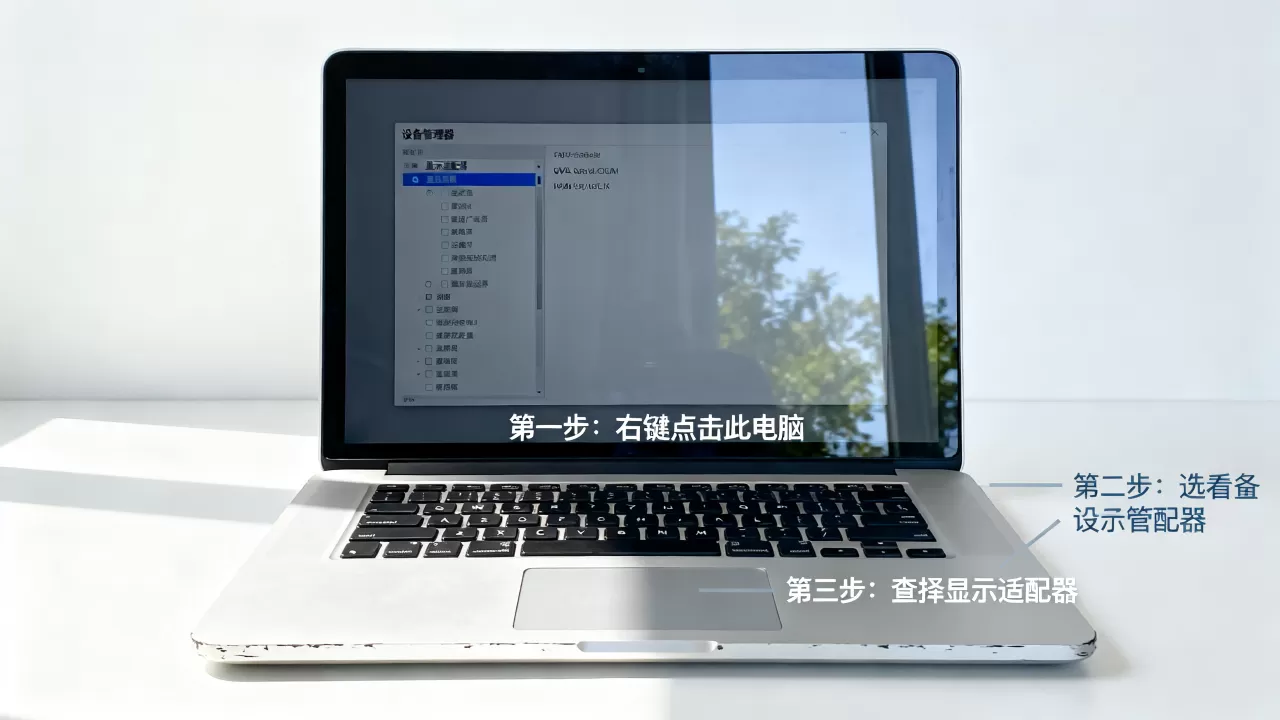
如果任务管理器信息不够直观,设备管理器则是更底层的查看方式,右键点击开始按钮,选择“设备管理器”,展开“显示适配器”这一项,这里列出的就是系统识别到的所有图形处理单元。
值得注意的是,许多现代笔记本会同时列出两个设备,一个名为“Intel(R) UHD Graphics”或“AMD Radeon(TM) Graphics”,另一个则是“NVIDIA GeForce RTX 4060 Laptop GPU”,这种并列显示正是混合显卡技术的体现,通过这里,你可以明确知道电脑里到底有几块显卡,以及它们的基本名称,对于关注“笔记本显卡型号查询”这一场景的用户,这一步能帮你确认硬件是否被系统正确识别,排除驱动故障导致的识别异常。
专业检测软件深度解析
当系统自带工具提供的信息过于简略,无法满足你对显存容量、核心频率、驱动版本甚至GPU-ZID等深层参数的需求时,借助第三方专业工具是业内公认的最佳实践。
使用DXDIAG命令获取官方报告
Windows系统自带的一个隐藏神器是DirectX诊断工具,按下Win+R键,输入dxdiag并回车,在弹出的窗口中,切换到“显示”选项卡,这里分为“显示1”和“显示2”(如果有双显卡)。
在“名称”一栏,你会看到完整的显卡型号,NVIDIA GeForce RTX 4070 Laptop GPU”,在“设备”选项卡下,你可以查看到显存大小(通常显示为“显示内存”和“可用显存”),这个界面提供的信息比任务管理器更正式,且无需安装任何软件,适合需要截图作为硬件证明或排查驱动问题的用户,对于询问“如何查笔记本显卡配置”的用户,这是一个无需联网、无需安装的权威来源。
GPU-Z与AIDA64的深度洞察
如果需要对显卡进行“体检”,GPU-Z是轻量级且专业的首选,下载并运行后,主标签页会展示显卡的核心代号、制造过程、显存类型(如GDDR6或GDDR6X)、显存带宽以及当前的实时频率,对于游戏玩家而言,关注“Shader”数量和“Memory Type”至关重要,因为这直接决定了游戏在高分辨率下的表现。
对于更专业的用户,AIDA64或HWiNFO64则提供了系统级的监控视角,它们不仅能看显卡,还能结合CPU温度、风扇转速和功耗墙,分析笔记本在高负载下的散热表现,业内专家指出,在评估笔记本游戏性能时,单纯看显卡型号是不够的,必须结合功耗释放来看,同样是RTX 4060,140W满血版和80W残血版在实际游戏中的帧数差异可能高达20%以上,通过这类软件监控“功耗墙”和“温度墙”,才能真实反映笔记本的性能上限。
常见误区与场景化建议
在查询显卡信息的过程中,用户常常陷入一些认知误区,导致对硬件性能的误判。
区分“集成”与“独立”的关键场景
很多用户误以为只要电脑里有显卡,就能流畅运行大型3A游戏,集成显卡(iGPU)主要服务于文字处理、网页浏览和4K视频解码,如果你发现笔记本在运行《黑神话:悟空》或《赛博朋克2077》时卡顿,而任务管理器显示正在使用“Intel UHD Graphics”,那说明电脑未能正确切换到独立显卡。
解决这一问题的路径通常涉及NVIDIA控制面板或AMD Adrenalin软件中的“图形设置”,你可以强制指定特定应用程序使用“高性能处理器”(即独显),对于经常遇到“笔记本显卡不切换”问题的用户,检查电源模式是否设置为“最佳性能”以及后台是否有杀毒软件占用资源,往往比单纯升级驱动更有效。
笔记本显卡型号对比”的理性看待
在2026年,移动端显卡的命名规则依然复杂,RTX 40系列、RTX 50系列(假设已发布)以及AMD的RX 8000系列,每一代都有不同功耗版本的细分,RTX 4050 Laptop和RTX 4060 Laptop虽然只差一个数字,但位宽和CUDA核心数差异巨大。
行业共识认为,在购买或评估二手笔记本时,不要只看型号后缀,更要关注“TGP”(总图形功耗),同型号显卡,功耗越高,性能释放越强,在查询显卡时,务必结合GPU-Z中的“Max Power”数据,或者查阅该笔记本型号的评测数据,了解其实际功耗释放水平,这比单纯对比型号名称更具参考价值。
Q&A:关于笔记本显卡的常见疑问
如何查笔记本显卡是否被正确驱动?
如果设备管理器中显卡图标带有黄色感叹号,或者DXDIAG中显示“Microsoft Basic Display Adapter”,说明显卡驱动缺失或损坏,此时应访问笔记本品牌官网(如联想、戴尔、惠普的服务支持页面),输入序列号下载对应的显卡驱动进行安装,切勿随意使用第三方驱动精灵类软件,以免安装通用驱动导致功能异常。
笔记本显卡型号中的Laptop或Mobile后缀是什么意思?
这些后缀代表该显卡专为移动设备优化,具有较低的功耗和发热量,与台式机桌面版显卡(Desktop)在核心规模、显存位宽和频率上存在显著差异,在对比性能时,必须将移动版显卡与台式机显卡分开评估,不能直接套用桌面版的性能数据。
为什么我的笔记本有两个显卡,如何切换?
这是混合显卡技术的正常现象,集成显卡用于日常省电,独立显卡用于高性能需求,系统通常会根据应用程序的需求自动切换,若需手动干预,可在Windows设置中的“图形设置”里,为特定应用选择“高性能”模式,或在显卡控制面板中全局设置首选处理器。


