

笔记本主板显卡怎么看,如何查看笔记本显卡型号

查看笔记本主板显卡最直接的方法是结合“任务管理器”进行软件识别,若需确认硬件物理型号,则需拆机观察主板上的显存颗粒与GPU芯片丝印,或通过第三方专业检测软件读取底层信息。
笔记本电脑的显卡配置往往比台式机更为隐蔽,且随着集成显卡性能的飞跃,区分核心显卡与独立显卡成为许多用户的痛点,对于普通用户而言,无需打开电脑外壳,通过系统自带的工具和几款轻量级软件即可精准定位,对于追求极致性能或二手交易验机的用户,深入主板层面的硬件识别则是必不可少的技能。

软件识别:无需拆机的快速排查路径
大多数情况下,通过操作系统层面的信息读取足以满足日常需求,这种方法安全、快捷,且能实时反映显卡的工作状态。
利用Windows任务管理器查看基础信息
这是最原生、最无需安装额外软件的方法,Windows 10和Windows 11系统均内置了强大的性能监控工具。
- 按下 Ctrl + Shift + Esc 组合键,直接调出任务管理器。
- 点击左侧或顶部的“性能”选项卡。
- 在左侧列表中向下滚动,你会看到“GPU 0”和“GPU 1”(部分机型可能更多)。
- GPU 0 通常对应集成显卡(如Intel UHD Graphics或AMD Radeon Graphics),负责日常桌面显示和轻度办公,功耗极低。
- GPU 1 通常对应独立显卡(如NVIDIA GeForce RTX系列或AMD Radeon RX系列),负责游戏渲染和视频剪辑加速。
通过观察GPU下方的名称,你可以直接确认显卡型号,若显示“NVIDIA GeForce RTX 4060”,则说明该笔记本配备了此型号独显,点击GPU图标后,右侧的“3D”或“Video Decode”曲线能直观展示显卡是否正在高负荷工作,这是判断显卡是否被游戏或软件调用的实时证据。
借助DirectX诊断工具获取详细规格
当任务管理器显示的名称过于简略,或者你需要更详细的显存容量信息时,DirectX诊断工具是更好的选择。
- 按下 Win + R 键,打开“运行”窗口。
- 输入 dxdiag 并回车。
- 在弹出的窗口中,切换至“显示”选项卡。
- “名称”栏会列出当前活动的显卡型号。
- “设备”栏下的“显存”一栏,会显示分配给该显卡的专用视频内存大小。
需要注意的是,对于双显卡笔记本,可能还会有“渲染”选项卡,那里通常列出的是独立显卡的详细信息,这种方法获取的数据源自系统驱动注册表,准确性较高,适合用于核对购买配置是否与宣传一致。
深度检测:专业软件与底层数据读取
对于需要验证显卡真伪、查看实时温度频率,或确认是否为“魔改”显卡的用户,第三方专业软件提供了更底层的数据支持。
使用GPU-Z进行硬件指纹识别
GPU-Z是业内公认的显卡检测权威工具,它能读取显卡的EEPROM信息,揭示驱动隐藏的真实身份。
- 下载并运行GPU-Z(建议从官网获取,避免捆绑软件)。
- 在“Graphics Card”下拉菜单中,选择对应的GPU。
- 重点查看以下字段:
- Name:显卡核心名称,如“NVIDIA GeForce RTX 4060 Laptop GPU”。
- Board Number:主板编号,部分高端机型会在此处标注厂商定制代码。
- Memory Size:显存容量,需确认是否为标称值(如8GB、16GB)。
- Shader:流处理器数量,这是判断显卡性能等级的核心参数之一。
业内专家指出,通过对比GPU-Z读取的Device ID与官方数据库,可以有效识别假卡或驱动屏蔽的残血版显卡,某些轻薄本虽搭载RTX 4050,但可能通过功耗限制成为“残血版”,GPU-Z中的TDP信息虽不直接显示,但结合性能跑分可侧面印证。
通过AIDA64或HWiNFO查看主板级信息
若需确认笔记本主板的整体架构,包括显卡与CPU的互联方式,AIDA64或HWiNFO60是更佳选择。
- 打开软件,展开“计算机”->“超级硬件”或“传感器”。
- 查找“Display”或“Graphics”部分。
- 查看“PCIe Lane”信息,确认显卡是否运行在x4或x8通道,这直接影响数据传输带宽。
对于游戏玩家而言,了解显卡的PCIe通道数至关重要,近年来,部分入门级游戏本为了节省成本,将独显通道限制在x4,导致高带宽需求场景下性能受损,通过HWiNFO读取此数据,可验证笔记本的性能释放潜力。
硬件识别:拆机观察与物理特征判断
当软件信息无法获取,或怀疑硬件被私自更换时,物理检查成为最终手段,此操作需具备一定动手能力,且可能影响保修,请谨慎执行。
寻找主板上的GPU芯片与显存颗粒
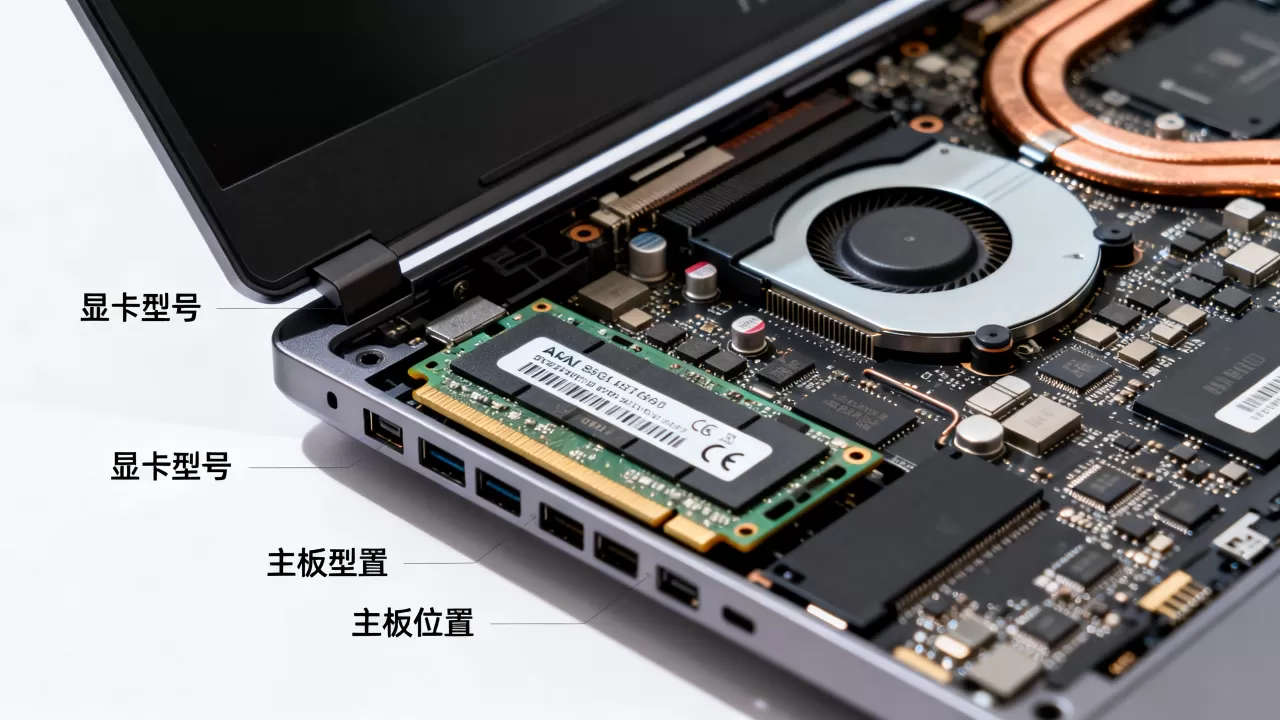
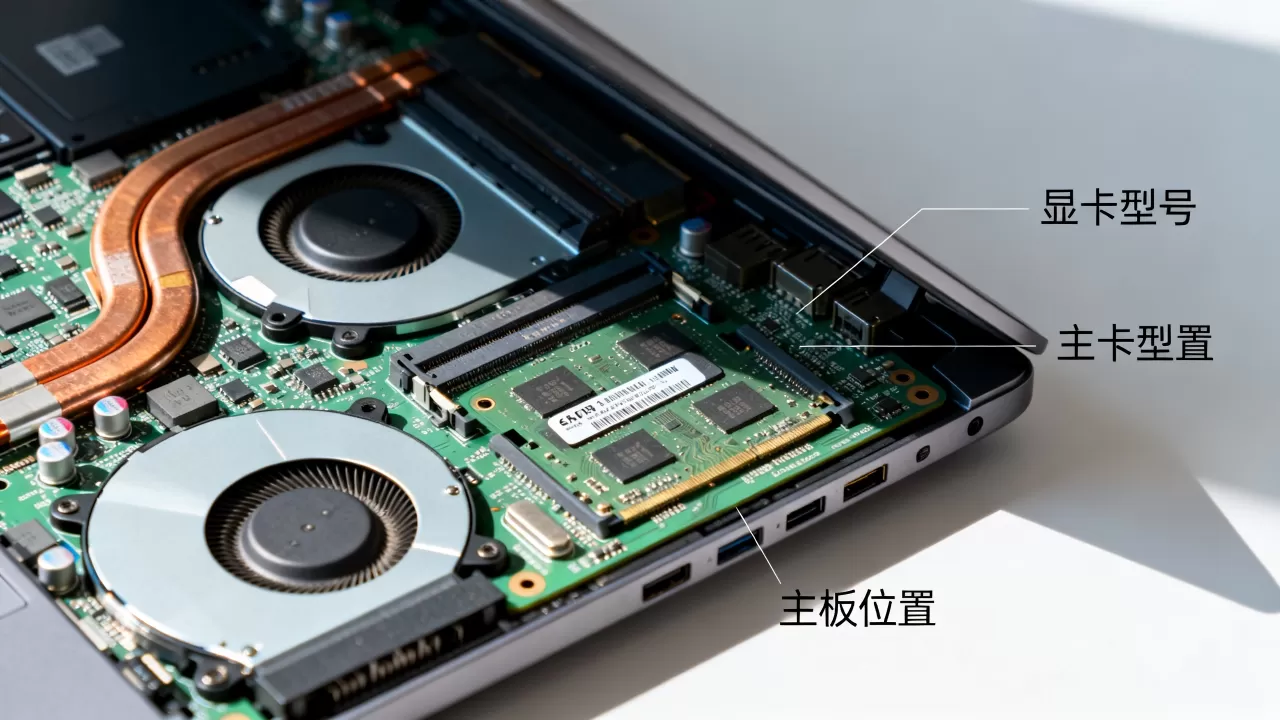
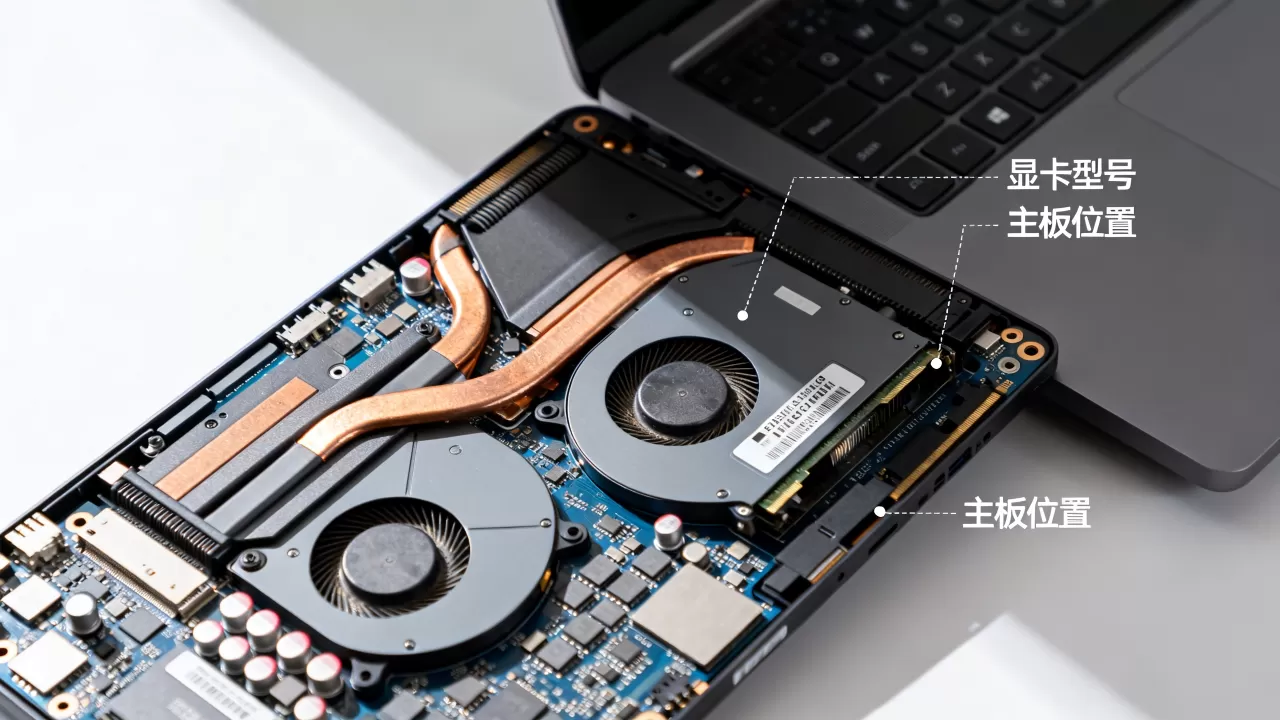
拆开后盖后,主板上最大的方形芯片通常是CPU,其旁边较小的方形芯片即为GPU。
- 观察芯片表面的激光丝印,NVIDIA的芯片通常印有“NVIDIA”Logo及型号代码(如GA106、AD107等核心代号,而非直接印RTX 4060)。
- 寻找围绕GPU的显存颗粒,显存颗粒通常呈长方形,分布在GPU四周。
- 数清显存颗粒数量及单颗容量,若单颗显存为2GB,共有8颗,则总显存为16GB。
- 观察显存品牌,常见供应商包括三星、海力士、美光等,不同品牌可能影响超频潜力和稳定性。
通过主板型号反查配置
若芯片丝印磨损不清,可拍摄主板上的标签或二维码,通过主板型号搜索技术文档。
- 找到主板上的白色标签,记录“Model”或“Mainboard ID”。
- 在搜索引擎中输入“主板型号 + 规格书”或“主板型号 + 显卡”。
- 查阅官方PDF文档,确认该主板设计支持的显卡型号。
这种方法在二手市场尤为有效,许多翻新机可能更换了低配显卡,但主板布局不变,通过比对主板图纸与实物,可发现是否存在显卡被移除或替换的痕迹,据工信部相关电子废弃物回收数据显示,规范的主板标识有助于提高二手设备流通的透明度。
常见误区与注意事项
在识别过程中,用户常陷入一些认知误区,导致判断失误。
集成显卡与独立显卡的性能差异
许多用户误以为所有显卡都能胜任大型3D游戏,集成显卡(如Intel Iris Xe)虽能处理日常办公和轻度视频播放,但在运行《赛博朋克2020》等高负载游戏时,帧率往往不足30FPS,且无法开启光追,而独立显卡(如RTX 4060)则能提供60FPS以上的流畅体验,选择时需根据实际使用场景权衡,避免为不需要的性能支付溢价。
显存容量不等于性能
“显存越大越好”是常见误区,显存容量仅决定能加载多大的纹理资源,若GPU核心性能不足,大显存也无法提升帧率,RTX 3050配备4GB显存,性能远逊于RTX 3060的6GB显存,核心架构、显存位宽和频率共同决定最终性能,需综合考量。
动态显存技术的干扰
部分笔记本采用动态显存技术,将部分系统内存作为显存使用,在任务管理器中,你可能看到显存占用动态变化,应以GPU-Z读取的“专用视频内存”为准,而非总显存大小。
Q&A:笔记本主板显卡怎么看常见问题解答
笔记本主板显卡怎么看才能确保数据准确?
确保数据准确需结合多种手段,首先使用任务管理器确认显卡存在及基本型号;其次使用GPU-Z核对核心代号、显存容量及位宽等底层参数;若涉及硬件真伪验证,需拆机检查芯片丝印及主板布局,单一软件可能因驱动更新或系统权限限制显示错误,多源验证可提高准确性。
如何判断笔记本显卡是独显还是集显?
通过任务管理器“性能”选项卡中的GPU名称判断,名称中包含“Intel UHD”、“Intel Iris Xe”、“AMD Radeon Graphics”等字样且无具体数字后缀(如4060、3050)的,通常为集成显卡,名称中包含“NVIDIA GeForce RTX/GTX”或“AMD Radeon RX”并带有具体型号数字的,为独立显卡,独显通常功耗更高,散热模组更复杂,机身底部出风口更多。
二手笔记本购买时如何快速识别显卡型号?
购买二手笔记本时,首先要求卖家提供GPU-Z截图,核对Name和Board Number,现场运行3DMark或大型游戏,观察帧率是否匹配标称性能,若卖家拒绝提供软件信息或现场测试,应警惕显卡被更换或故障的风险,据行业共识认为,透明且可验证的硬件信息是二手交易信任的基础,缺乏详细检测报告的笔记本存在较高隐性成本。


