

怎么查自己显卡,查看显卡型号方法

查询显卡型号最直接的方法是在Windows系统中按下Win+R键,输入dxdiag并回车,在“显示”选项卡中即可查看详细信息;对于笔记本电脑,还需注意区分独立显卡与集成显卡,避免误判性能。
很多时候,当我们面对电脑配置单或游戏卡顿问题时,第一反应往往是“我这电脑到底配了个什么显卡?”这个问题看似简单,但对于非专业用户来说,却容易陷入误区,很多人以为只要知道品牌就行,或者随便搜个教程点两下鼠标就完事,结果发现查出来的信息杂乱无章,甚至把CPU当成显卡,掌握正确的查询路径,不仅能帮你快速定位硬件,还能在二手交易或升级配件时避免被坑,我们将通过几种不同场景下的实操方法,帮你彻底搞清楚自己的显卡底细。


系统自带工具查询:最稳妥的官方途径
对于绝大多数Windows用户而言,利用系统内置工具是最安全、最准确的方式,这种方法不需要下载任何第三方软件,也不会带来隐私泄露风险,是业内专家指出的首选方案。
使用DirectX诊断工具
这是最经典且兼容性最好的方法,适用于Windows 10和Windows 11系统,操作步骤非常直观,只需几分钟即可完成。
具体操作路径
- 同时按下键盘上的 Win + R 组合键,调出“运行”窗口。
- 在输入框中键入 dxdiag,然后点击“确定”或按回车键。
- 系统会加载DirectX诊断工具,稍等片刻后,顶部会出现多个选项卡,如“系统”、“显示”、“声音”等。
- 点击 “显示” 选项卡(如果是双显卡笔记本,可能还有“显示1”和“显示2”)。
- 在“设备”区域,你会看到“名称”一栏,这里显示的就是你的显卡完整型号,NVIDIA GeForce RTX 4060”或“AMD Radeon RX 7800 XT”。
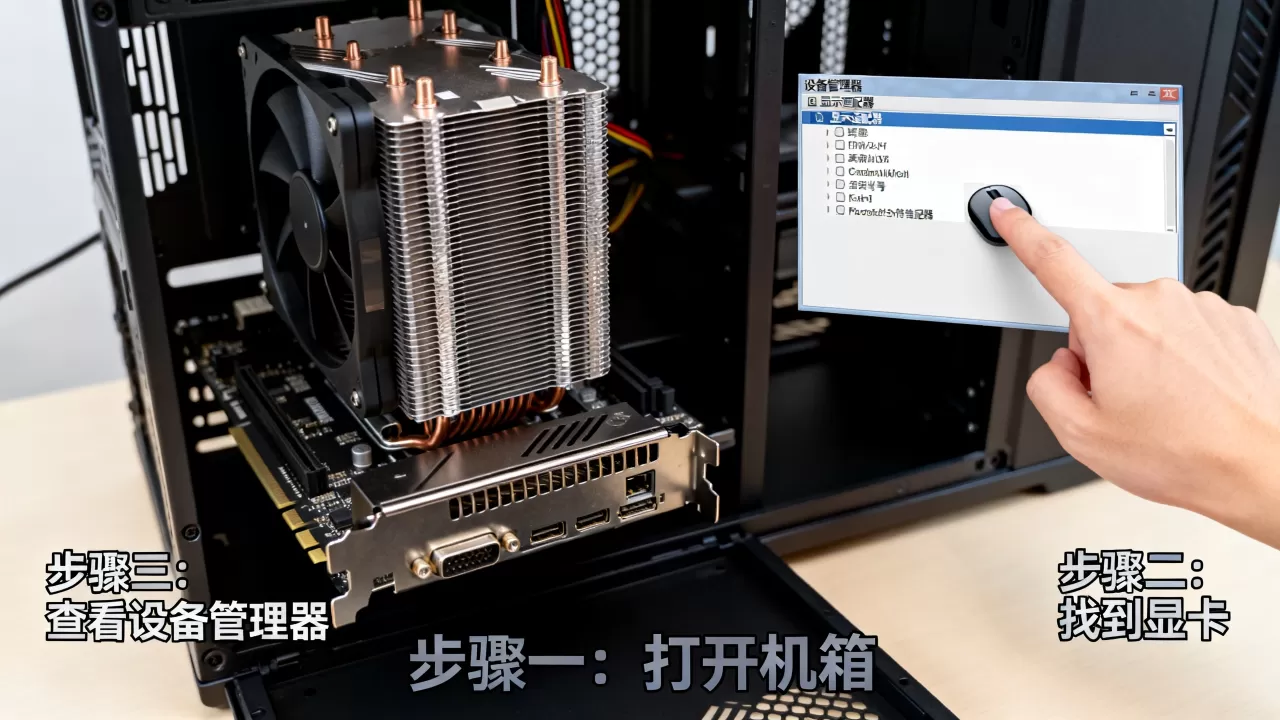
在这个界面中,你不仅能看到显卡型号,还能看到“制造商”、“芯片类型”以及“显存大小”,需要注意的是,显存大小有时会显示为“约X GB”,这是因为系统预留了一部分显存给其他任务,实际可用略少,但这属于正常现象。
通过任务管理器查看
如果你正在玩游戏或运行大型软件,想实时查看显卡负载,任务管理器是更快捷的选择。
- 按下 Ctrl + Shift + Esc 打开任务管理器。
- 点击左侧的“性能”选项卡。
- 在左侧列表中找到 “GPU 0” 或 “GPU 1”。
- 点击对应的GPU,右上角会显示显卡型号。
对于拥有双显卡的笔记本电脑,GPU 0通常是功耗较低的集成显卡,而GPU 1则是负责高性能输出的独立显卡,通过观察GPU 1的“3D”或“Video Decode”曲线,你可以直观地看到显卡是否在高负荷工作。
第三方软件检测:更详细的数据监控
虽然系统自带工具足够日常使用,但如果你需要更详细的技术参数,比如驱动版本、GPU温度、核心频率,或者想确认显卡是否为矿卡翻新,第三方软件是更好的选择。
推荐工具:GPU-Z与AIDA64
GPU-Z是一款轻量级且专业的显卡检测工具,它提供的信息比系统自带工具更为详尽。
关键信息解读
下载并运行GPU-Z后,你会看到一个信息丰富的界面,重点关注以下几个字段:
- Name:显卡名称,确保与官方发布名称一致。
- Shaders:流处理器数量,这是衡量显卡算力的核心指标之一。
- Memory Size:显存容量,务必核对是否与宣传一致。
- Bus Interface:总线接口,通常显示为PCIe x16 3.0/4.0/5.0,这关系到数据传输速度。
- Version:BIOS版本,如果版本过旧,可能需要更新以解决兼容性问题。
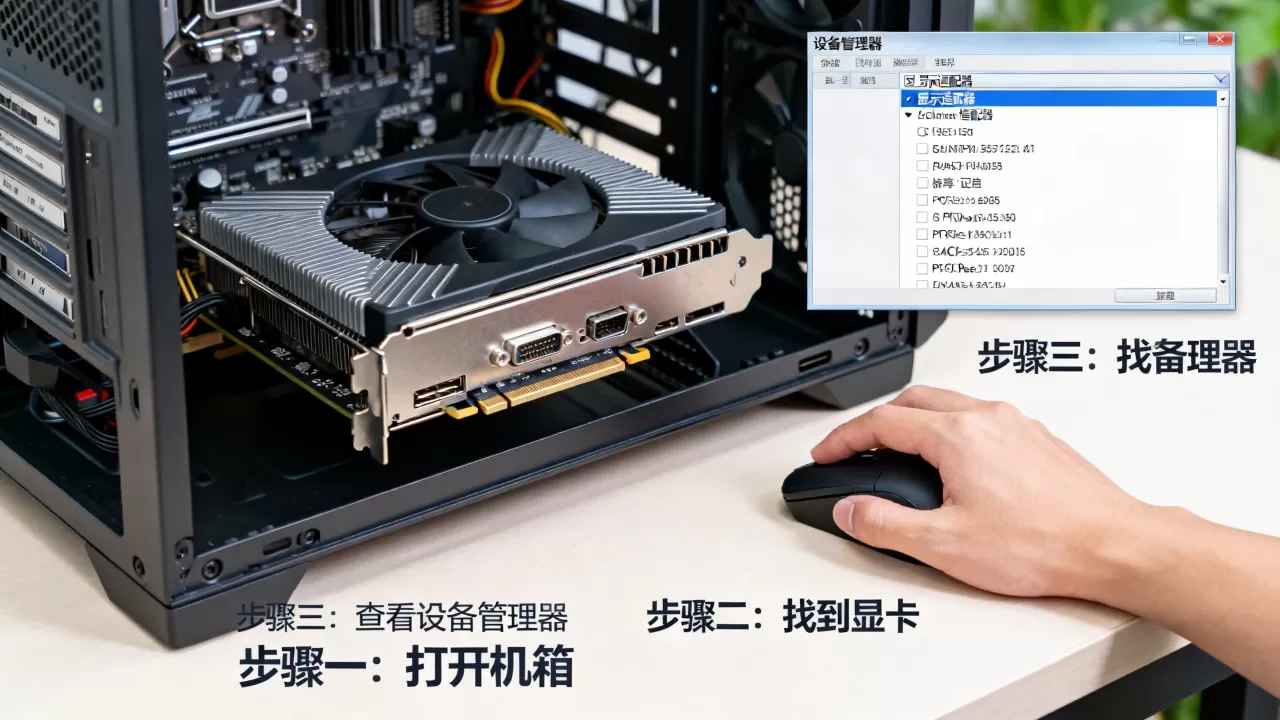
AIDA64也是一套强大的系统信息工具,它不仅检测显卡,还能监控CPU、主板等所有硬件状态,对于需要全面体检电脑的用户来说,AIDA64提供的稳定性测试功能尤为实用,可以帮助判断显卡在高负载下的散热表现。
笔记本用户特别指南:如何区分独显与集显
对于笔记本电脑用户来说,查询显卡型号存在一个特殊痛点:很多轻薄本同时配备了集成显卡和独立显卡,如果只查到一个型号,很容易误判电脑性能。
识别双显卡策略
在Windows 11系统中,你可以进入“设置” > “系统” > “屏幕”,点击“图形”设置,查看应用程序首选设置,这里列出的所有GPU通常就是你电脑拥有的显卡组合。
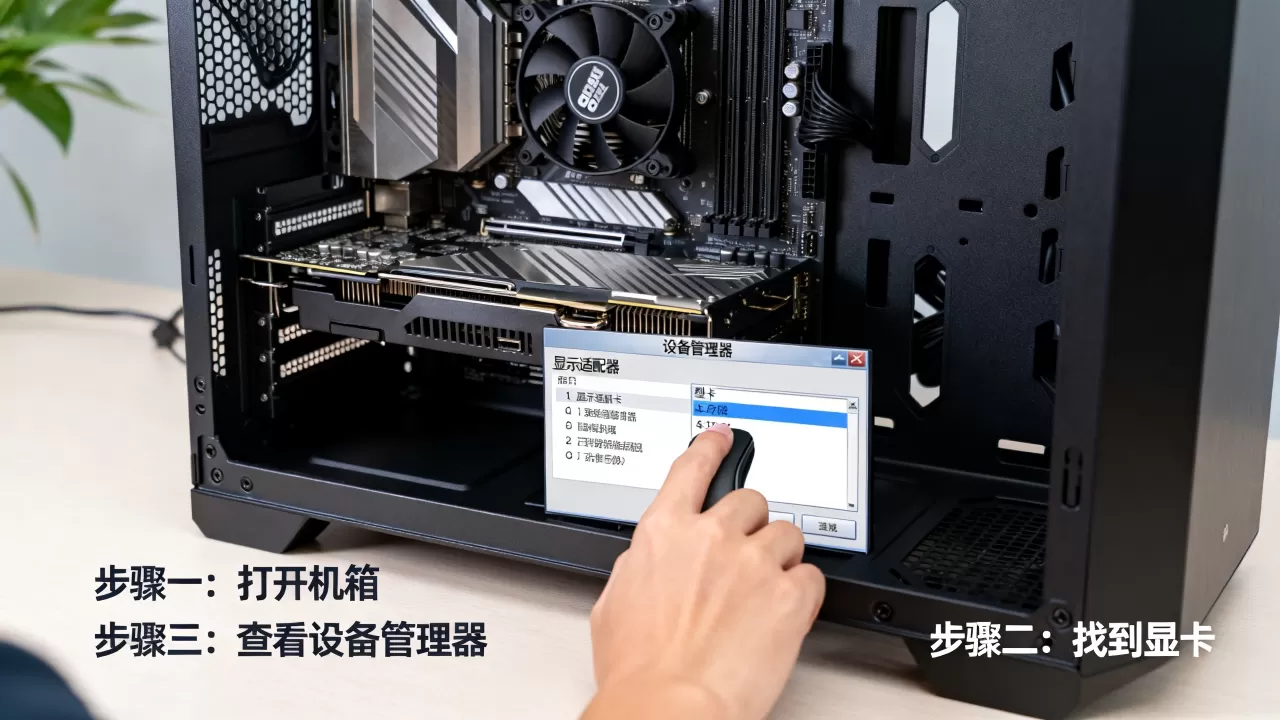
在设备管理器中也能清晰分辨,右键点击“开始”按钮,选择“设备管理器”,展开“显示适配器”,如果你看到两个或更多设备,Intel UHD Graphics”和“NVIDIA GeForce RTX 3050”,那么前者是集成显卡,后者是独立显卡。
品牌专属检测工具
各大笔记本厂商通常提供自家的硬件检测软件,如联想的“联想电脑管家”、戴尔的“SupportAssist”、惠普的“HP Support Assistant”,这些工具不仅能识别显卡型号,还能直接关联到该型号的官方驱动下载页面,对于小白用户来说,这是最省心、最不容易出错的方式。
常见误区与避坑指南
在查询显卡的过程中,用户常会遇到一些混淆视听的情况,了解这些误区能帮你做出更准确的判断。
只看品牌,不看系列
很多人知道NVIDIA或AMD,但不知道具体型号,同一品牌下的不同系列性能差距巨大,NVIDIA的GTX 1650和RTX 4060虽然都是入门级卡,但性能相差数倍,查询时必须精确到具体型号,如“RTX 4060”而非仅仅“NVIDIA显卡”。
混淆笔记本与台式机显卡
笔记本显卡通常带有“M”后缀(旧款)或直接命名为“Mobile”、“Max-Q”等,其性能通常弱于同名的台式机版本,RTX 4060 Laptop Edition的性能远低于RTX 4060 Desktop,在查询时,务必确认后缀,以免在二手交易或性能预估时产生偏差。
忽视驱动版本
显卡性能不仅取决于硬件,还受驱动影响,过旧的驱动可能导致新游戏无法运行或性能下降,在确认型号后,建议前往NVIDIA或AMD官网下载最新稳定版驱动,以获得最佳体验。
Q&A:关于显卡查询的常见疑问
怎么查自己显卡是否支持光追?
查看显卡型号即可判断,NVIDIA从GTX 10系列(如GTX 1080)开始部分支持光追,但RTX系列(如RTX 2060、RTX 3060、RTX 4060)均原生支持,AMD从RX 6000系列(如RX 6700 XT)开始支持光追,若型号为GTX 16系列或更早的GTX 900系列,则不支持硬件光追。
怎么查自己显卡是正品还是翻新?
通过GPU-Z查看“BIOS版本”和“制造日期”,若BIOS版本过旧或制造日期晚于显卡发布很久,可能存在风险,对比显卡实物上的标签信息与GPU-Z读取的信息是否一致,若不一致,极可能是刷写BIOS的翻新卡或假卡。
怎么查自己显卡在二手市场的参考价格?
确定显卡具体型号、显存大小、品牌及成色后,可参考闲鱼、转转等二手平台的近期成交价,注意区分“个人自用”与“商家出售”的价格差异,商家通常包含一定利润,而个人交易价格更接近真实市场价值,据工信部数据,电子产品折旧率较高,二手价格波动较大,建议以近期成交均价为准。


