

台式机显卡型号怎么看,电脑显卡型号查看方法

查看台式机显卡型号最直接的方法是打开“任务管理器”查看性能标签,或使用“DXDiag”命令查看显示选项卡,这是无需安装任何第三方软件且最准确的官方途径。
很多用户在升级电脑或购买二手硬件时,面对机箱里那块沉默的金属板,往往不知道它到底蕴含多大的性能潜力,显卡作为电脑图形处理的核心,其型号直接决定了游戏帧数、视频渲染速度以及AI计算的效率,与其盲目猜测,不如通过系统自带工具快速识别,这不仅关乎硬件了解,更直接影响后续的驱动更新、故障排查以及二手交易时的定价权。


台式机显卡型号怎么看:系统自带工具实操
对于大多数普通用户而言,安装第三方鲁大师或GPU-Z虽然方便,但往往伴随广告或隐私风险,利用Windows系统内置的功能,既能保证数据安全,又能获取最底层的硬件信息,以下是三种最常用且无需额外下载的方法。
任务管理器性能面板
这是最直观、响应最快的方式,适合快速确认显卡是否存在以及基本型号。
- 按下键盘组合键 Ctrl + Shift + Esc 直接调出任务管理器。
- 如果界面较小,点击左下角的“详细信息”展开完整视图。
- 在左侧导航栏中,找到并点击“性能”选项卡。
- 在右侧列表底部,你会看到“GPU 0”或“GPU 1”,点击它,右上角会直接显示显卡的具体型号名称,NVIDIA GeForce RTX 4060”或“AMD Radeon RX 7800 XT”。
此方法的优势在于无需重启,且能同时看到显卡的实时占用率、显存使用情况以及3D加速状态,如果这里显示的是“Microsoft Basic Display Adapter”,说明显卡驱动未安装,此时看到的只是基础显示适配器,而非显卡真实型号。
DXDiag DirectX诊断工具
当任务管理器信息过于简略,或者你需要查看显存大小时,DXDiag是更好的选择。
- 按下 Win + R 打开运行窗口。
- 输入命令 dxdiag 并回车。
- 在弹出的窗口顶部,切换到“显示”选项卡。
- 在“设备”区域,可以看到“名称”一栏,这里列出了完整的显卡型号。
值得注意的是,如果电脑拥有双显卡(如笔记本或带有核显的台式机),可能会有“显示1”和“显示2”两个选项卡。“显示1”通常是集成显卡(核显),而“显示2”往往是独立显卡,查看独立显卡时,请重点关注“显存”一栏,这是判断显卡档次的关键指标之一。
系统信息查看
通过系统信息工具,可以获取更详细的硬件ID,适合需要核对具体子型号的用户。
- 按下 Win + R,输入 msinfo32 并回车。
- 在左侧菜单中,依次展开“组件” -> “显示”。
- 在右侧详细信息中,找到“名称”和“驱动程序模型”等字段。
这种方法虽然步骤稍多,但信息结构清晰,适合需要截图作为交易凭证或技术支持依据的场景。
台式机独立显卡型号怎么看:进阶识别与避坑
在确认了基本型号后,用户往往面临更复杂的问题:如何区分不同代际?如何识别矿卡或翻新卡?如何判断显卡是否被正确识别?
业内专家指出,显卡型号的命名规则通常遵循“品牌+系列+代数+核心代号+后缀”的逻辑,NVIDIA的“RTX 4070 Ti SUPER”中,“RTX”代表光线追踪系列,“40”代表第40代架构,“70”是性能等级,“Ti”代表增强版,“SUPER”则是NVIDIA特有的升级版后缀,理解这一逻辑,能帮助用户快速判断显卡的性能定位。
警惕“假显卡”与驱动伪装
在二手市场或低价整机中,存在通过修改注册表或驱动来伪装显卡型号的情况,将老旧的GTX 750 Ti伪装成GTX 1060,要识破这种伪装,仅靠系统自带工具可能不够,需要结合物理观察和压力测试。
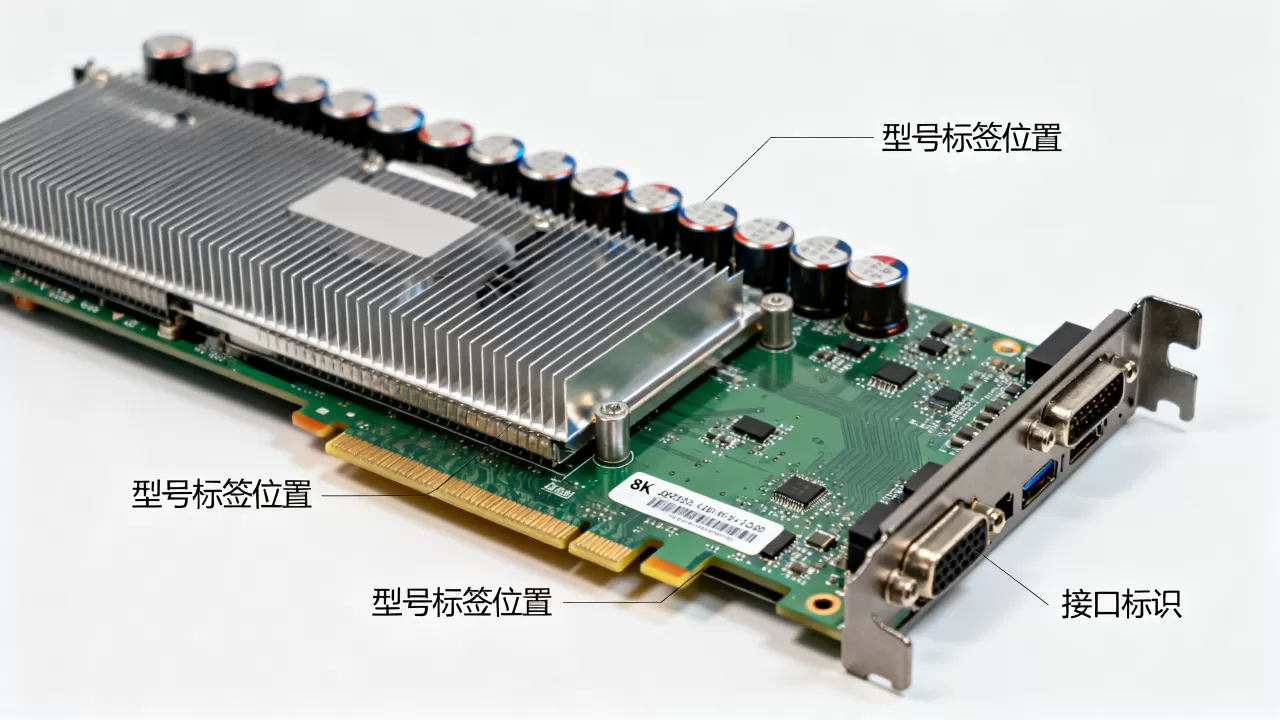
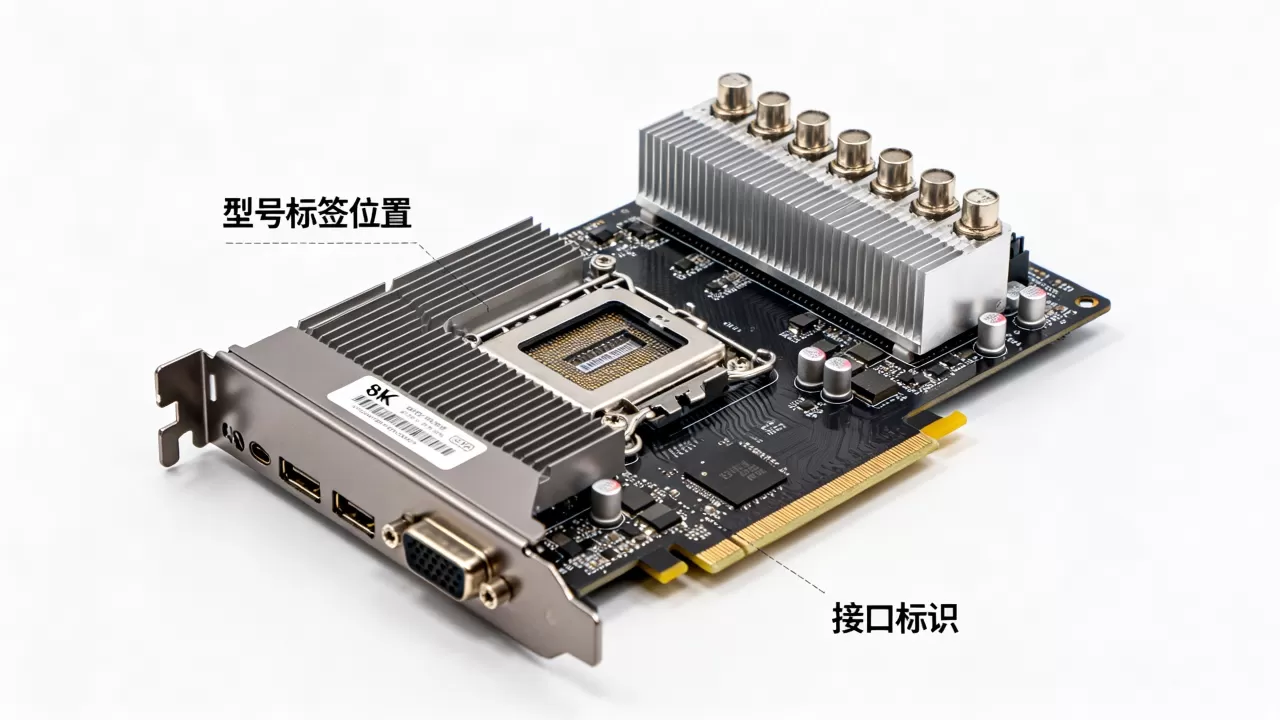
- 物理观察:拆开机箱,查看显卡背板或PCB板上的丝印,正规显卡会在PCB板上印有清晰的型号、序列号(SN码)和制造商信息,如果PCB板光秃秃无任何标识,或标识模糊不清,极有可能是翻新卡或杂牌卡。
- 压力测试:使用FurMark(甜甜圈)等软件进行短时烤机,观察显卡在满载下的温度、风扇转速以及是否出现花屏、死机,如果型号显示为高端卡,但温度瞬间突破90度且风扇狂转,或出现画面异常,则可能存在硬件故障或散热模组被替换。
- GPU-Z验证:虽然前文建议避免第三方软件,但在怀疑显卡造假时,GPU-Z是唯一的“照妖镜”,它不仅能显示型号,还能显示BIOS版本、显存颗粒厂商、PCIe通道数等底层数据,如果GPU-Z显示的“核心名称”与“显卡名称”不符,或“BIOS版本”为空白,基本可判定为假卡。
不同品牌型号的识别差异
NVIDIA和AMD的显卡命名体系截然不同,用户需分别掌握。
- NVIDIA显卡:主要看“RTX”或“GTX”前缀,以及数字的第一位代表代数,第二位代表性能等级,RTX 3060和RTX 4060虽同为60级,但40系架构更新,能效比更高,后缀如“Ti”、“Super”、“Super Ti”依次代表性能递增。
- AMD显卡:主要看“RX”前缀,数字同样代表代数和等级,RX 6600和RX 7600,AMD近年推出了“XT”后缀,代表高性能版本,AMD还有“RDNA”架构代号,如RDNA 2、RDNA 3,架构代际对性能影响巨大。
行业共识认为,对于普通用户,关注显卡的“系列”和“数字等级”即可满足大部分需求,但对于追求极致性能或性价比的用户,还需关注显存位宽、显存类型(GDDR6、GDDR6X)以及核心频率等参数。
台式机显卡型号怎么看:选购与升级建议
知道显卡型号后,如何选择合适的升级方案或购买新机?这需要结合预算、用途和电源功率综合考量。
根据用途选择显卡
- 办公与影音:集成显卡或入门级独显(如RX 6400、GTX 1650)即可满足需求,这类显卡功耗低,无需额外供电,适合对图形性能要求不高的用户。
- 主流游戏
:中端显卡是性价比最高的选择,如RTX 4060、RX 7600等,能在1080P分辨率下流畅运行绝大多数3A大作。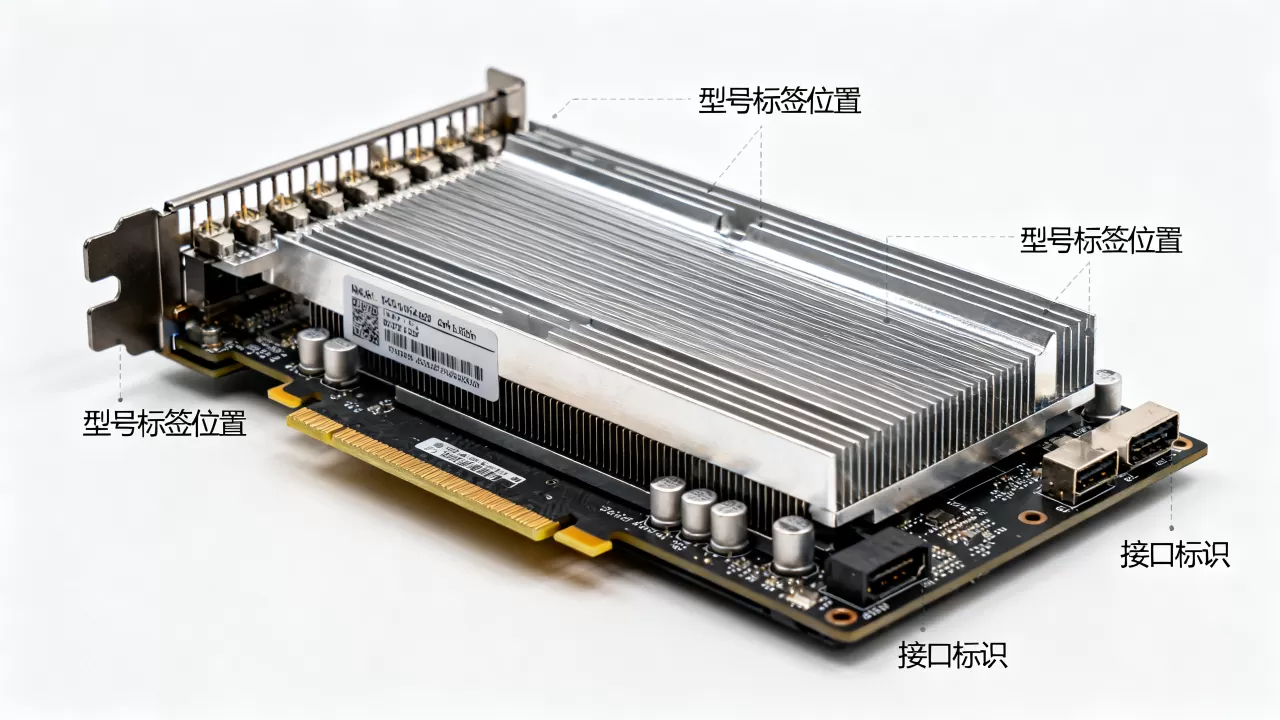
- 高端游戏与创作:若追求2K/4K高画质,或从事视频剪辑、3D建模、AI绘画等工作,需选择高端显卡,如RTX 4070 Ti Super、RTX 4080 Super或RX 7900 XTX,这类显卡显存大,算力强劲,但价格昂贵,功耗高。
电源与机箱兼容性
升级显卡前,务必检查电源功率是否足够,高端显卡瞬时功耗高,建议预留20%-30%的余量,RTX 4070 Ti Super建议搭配750W以上电源,需测量机箱内部空间,确保新显卡长度不超过机箱支持的最大长度,宽度不超过显卡支架的间距。
据统计,相当一部分用户因忽视电源功率和机箱尺寸,导致新显卡无法安装或系统不稳定,在购买前,务必查阅显卡的官方尺寸和功耗要求,并与现有硬件进行比对。
Q&A:关于台式机显卡型号看法的常见问题
台式机显卡型号怎么看才能确保信息准确无误?
最准确的方式是结合“任务管理器”快速查看型号,并使用“GPU-Z”软件验证底层硬件ID,任务管理器提供直观型号,GPU-Z可检测BIOS、显存颗粒及核心参数,若两者信息一致且物理标识清晰,则可确认为正品。
台式机显卡型号怎么看能判断是否支持光线追踪?
查看显卡型号中的前缀即可判断,NVIDIA显卡中,带有“RTX”前缀的型号(如RTX 3060、RTX 4070)均支持硬件级光线追踪;而“GTX”前缀(如GTX 1660)仅支持软件模拟,性能较差,AMD显卡中,RX 5000系列及以上型号支持光线追踪,但性能弱于NVIDIA同级产品。
台式机显卡型号怎么看能确定显存容量?
在“任务管理器”的“性能”->“GPU”页面中,查看“专用GPU内存”数值,即为显存容量,或在“DXDiag”的“显示”选项卡中,查看“显示内存(VRAM)”一栏,若数值为4GB、8GB、12GB、16GB等,即为显存大小,显存容量越大,越能应对高分辨率纹理和大型场景加载。


