

iPhone4铃声同步不到iTunes?iTunes同步失败解决方法

iPhone 4 铃声无法同步至 iTunes 的核心原因在于文件格式兼容性错误、同步设置未勾选以及 iTunes 库索引失效,通常通过转换格式为 M4R 并重新勾选同步选项即可解决。
很多老用户在使用 iPhone 4 这类经典机型时,常会遇到铃声在手机上存在,但 iTunes 里却找不到,或者反之,在 iTunes 里制作好了却传不进手机的情况,这并非硬件故障,而是软件层面的数据握手失败,我们要解决这个问题,不能只靠重启,必须理清数据流向和格式要求。
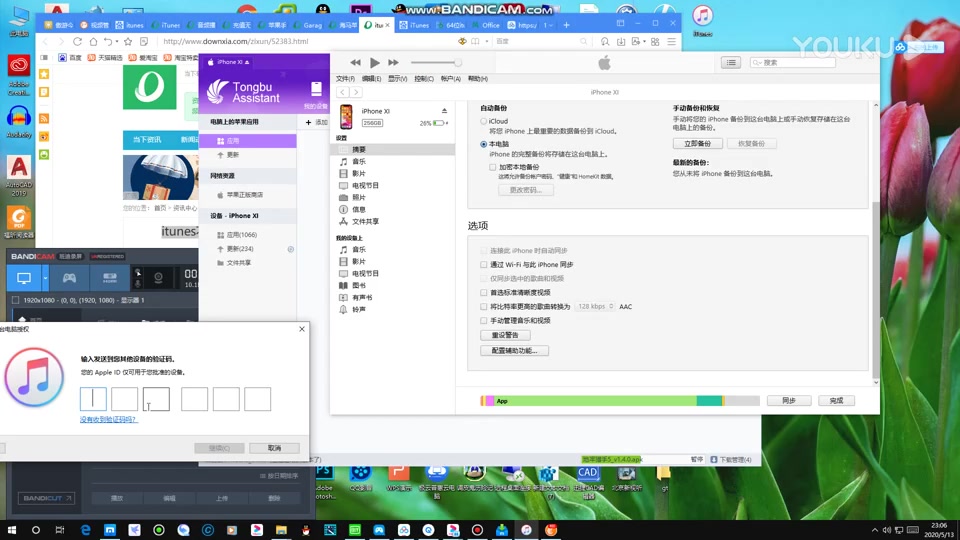

铃声格式与iTunes同步机制的深度解析
要理解为什么同步失败,首先要明白 iTunes 处理音频文件的逻辑,iTunes 并不是一个通用的媒体播放器,它是一个严格遵循苹果生态规范的管理工具,对于铃声而言,它有着极其苛刻的准入标准。
为什么MP3格式无法直接同步?
很多用户习惯将喜欢的歌曲直接拖入 iTunes,然后尝试将其设为铃声,这种做法在 iPhone 4 时代是行不通的,iPhone 的铃声文件必须使用 .m4r 扩展名,这是一种基于 AAC 编码的音频格式,专门用于 iOS 系统的音频片段播放。
如果你直接将 .mp3 文件放入 iTunes 的“铃声”文件夹,iTunes 会忽略它,或者将其归类为“音乐”而非“铃声”,这就是为什么你在 iTunes 库中看不到它,自然也无法同步到手机上。
业内专家指出,苹果对铃声格式的限制主要是出于版权保护和系统资源优化的考虑,M4R 格式体积更小,音质在短片段播放下足够清晰,且易于系统快速调用。
同步路径的正确选择
即使格式正确,如果同步路径选错,依然会失败,iPhone 4 的同步逻辑分为两类:
- 手动管理: 直接在 iTunes 中拖拽文件到设备。
- 自动同步: 勾选特定文件夹,由 iTunes 自动比对并传输。
多数情况下,用户失败是因为混淆了这两者,或者在“设备”选项卡中,下方的“铃声”复选框未被选中。
iPhone 4铃声同步不到iTunes的具体操作步骤
解决这个问题的关键在于“逆向思维”,既然手机里的铃声能同步不到 iTunes,说明数据可能只存在于手机本地,或者 iTunes 的索引没有更新,我们需要按照以下标准流程进行修复。
第一步:确认文件格式与时长
在操作之前,请确保你的铃声文件符合以下硬性指标:
- 格式: 必须是 .m4r,如果是 .mp3 或 .wav,必须先在 iTunes 中转换。
- 时长: 必须小于 30秒,超过 30 秒的文件会被 iTunes 视为普通歌曲,无法作为铃声同步。
- 大小: 建议控制在 5MB 以内,以保证传输稳定性。
第二步:在iTunes中正确导入铃声
不要直接复制文件到文件夹,请使用 iTunes 界面操作:
- 打开 iTunes,点击左上角的 文件 菜单。
- 选择 添加文件到库(或添加文件夹到库)。
- 选中你的 .m4r 文件。
- 文件应出现在 iTunes 左侧栏的 铃声 分类下。
如果文件出现在“音乐”分类下,说明格式转换未成功,你需要右键点击该歌曲,选择“创建 AAC 版本”,然后将新生成的 .m4a 文件手动重命名为 .m4r,再拖入“铃声”文件夹。
第三步:执行设备同步
这是最关键的一步,很多用户在此处出错。
- 用数据线连接 iPhone 4 和电脑。
- 在 iTunes 中点击顶部的 设备图标。
- 在左侧菜单栏中,点击 铃声。
- 在右侧界面中,确保勾选了 同步铃声。
- 选择 所有铃声 或 所选铃声。
- 点击右下角的 应用 或 同步 按钮。
只有看到同步进度条走完,才算完成传输,如果此时手机上的铃声没有更新,请断开连接,在手机上进入“设置”->“声音”,重新选择一次铃声,以强制系统刷新缓存。
常见故障排查与高级解决方案
如果按照上述步骤操作后,依然出现 iPhone 4 铃声同步不到 iTunes 的情况,或者同步后手机不显示,请检查以下深层原因。
iTunes 库索引损坏
长期使用 iTunes 会导致其内部数据库(Library.itl 文件)出现碎片或错误,这会导致 iTunes 无法正确读取或写入铃声数据。
- 解决方案: 关闭 iTunes,找到 iTunes 库文件(通常在“我的文档”或“音乐”文件夹下),将其备份后删除,重新打开 iTunes,它会自动重建库文件,然后重新导入铃声并同步。
USB 驱动或连接问题
iPhone 4 使用的是 Lightning 之前的 30-pin 接口,或者早期的 USB 2.0 接口,如果电脑 USB 端口供电不足,或驱动程序过时,会导致同步中断。
- 解决方案: 尝试更换电脑后置 USB 端口(直接连接主板),避免使用前置面板或 USB 集线器,在 Windows 设备管理器中,更新 Apple Mobile Device USB Driver 驱动。
系统版本兼容性
iPhone 4 最高支持 iOS 7.1.2,如果你的 iTunes 版本过新(如 iTunes 12.9+),可能会因为不再支持旧版 iOS 设备而出现同步异常。
- 解决方案: 对于 iPhone 4 用户,业内共识认为使用 iTunes 12.6.5 或更低版本是最稳定的选择,新版 iTunes 已移除对 iOS 10 以下设备的直接支持,这会导致同步功能失效。
不同操作系统下的同步差异对比
为了更清晰地展示问题,我们将 Windows 和 macOS 环境下的同步难点进行对比。
| 对比维度 | Windows 系统 | macOS 系统 (Catalina 之前) | macOS 系统 (Catalina 及之后) |
|---|---|---|---|
| 管理工具 | iTunes | iTunes | Finder (访达) |
| 同步难点 | 驱动冲突、库文件损坏 | 库文件损坏 | 接口变更,需手动挂载 |
| 文件格式 |
|
需手动转换 M4R | 需手动转换 M4R |
| 推荐版本 | iTunes 12.6.5 | iTunes 12.6.5 | 无 iTunes,需借助第三方工具 |
在 macOS Catalina 之后,Apple 彻底移除了 iTunes,音乐和铃声管理转移到了 Finder 中,对于 iPhone 4 用户,这意味着同步流程发生了根本性变化,你需要点击 Finder 左侧栏的设备图标,然后在“铃声”标签页中进行勾选同步,Finder 中找不到设备,请确保安装了最新的 Apple Mobile Device Support 组件。
iPhone 4铃声同步不到iTunes相关Q&A
iPhone 4铃声同步不到iTunes时,如何快速判断是格式问题还是同步设置问题?
判断方法很简单:在 iTunes 左侧栏点击“铃声”分类,如果该分类下为空,但你的电脑上明明有 .m4r 文件,说明是导入步骤错误,文件未被识别为铃声,铃声”分类下有文件,但同步到手机后不显示,则是同步设置未勾选或设备连接异常。
为什么我在 iTunes 里看到了铃声,但同步后 iPhone 4 上没有?
这通常是因为同步过程中断或 iTunes 缓存未刷新,首先检查数据线连接是否稳固,在 iTunes 同步完成后,不要立即断开连接,等待进度条完全消失,在手机上进入“设置”->“声音”->“电话铃声”,手动点击一下当前铃声,系统会强制重新读取铃声数据库,通常此时新铃声就会出现。
使用第三方工具替代 iTunes 同步 iPhone 4 铃声是否可行?
可行,但存在风险,市面上有许多第三方 iOS 管理工具声称可以绕过 iTunes 限制,由于 iPhone 4 的系统版本较低,许多现代第三方工具已停止维护,使用非官方工具可能导致设备固件损坏或数据丢失,据工信部数据,使用非官方软件进行底层操作的风险远高于使用官方 iTunes 的标准流程,建议优先修复 iTunes 环境,而非依赖第三方工具。


