

如何检查电脑显卡,电脑显卡怎么看

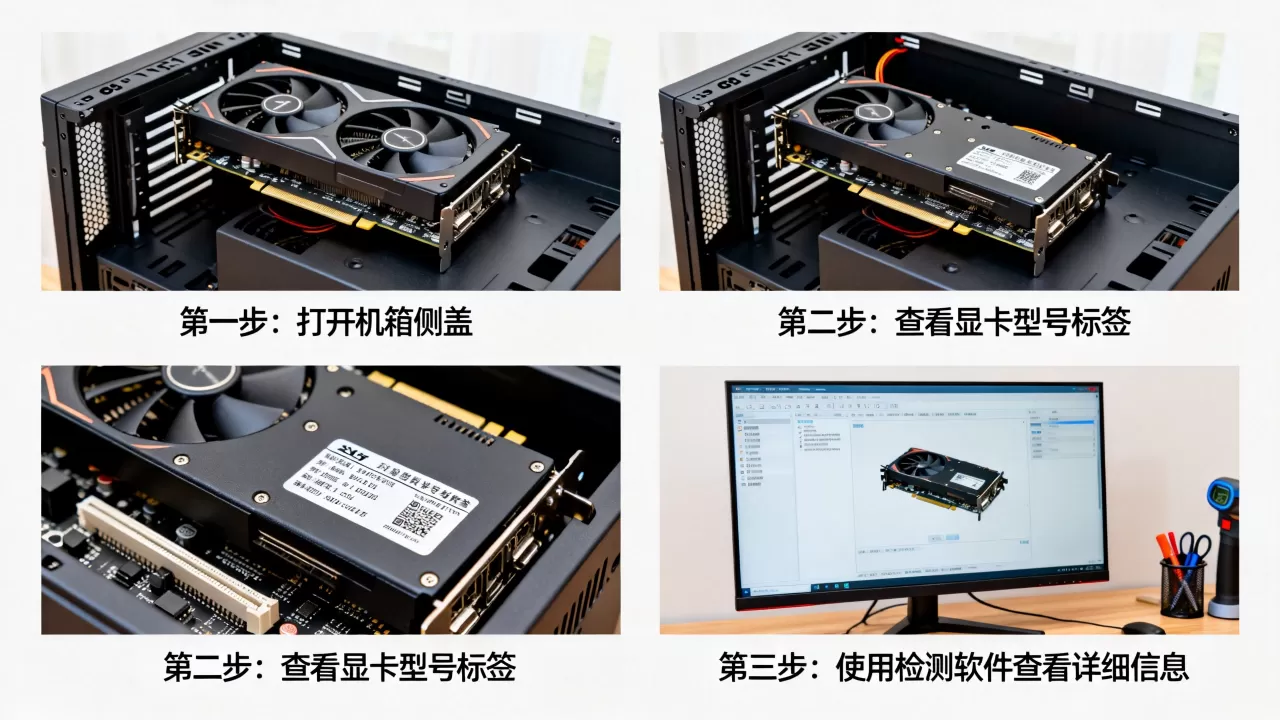
检查电脑显卡最直接的方法是右键点击“开始”菜单选择“设备管理器”,在“显示适配器”下查看型号;若需监控实时性能与温度,则推荐使用GPU-Z或任务管理器进行深度检测。
很多用户遇到游戏卡顿、画面撕裂或者电脑突然蓝屏时,第一反应往往是硬件出了问题,而显卡(GPU)作为处理图像和并行计算的核心部件,其健康状况直接决定了体验的优劣,无论是为了确认二手交易中的硬件真伪,还是排查游戏掉帧的根源,掌握一套系统化的显卡检测流程至关重要,这不仅仅是看个名字,更是要读懂它的工作状态。


基础身份确认:如何快速查看显卡型号
对于大多数普通用户而言,首要任务是明确自己手中到底握着哪款显卡,这一步通常不需要安装任何第三方软件,利用Windows系统自带的工具即可完成。
通过设备管理器查看硬件信息
这是最传统也最稳妥的方法,适用于所有版本的Windows系统,你可以按下键盘上的 Win + X 组合键,在弹出的快捷菜单中选择“设备管理器”,在展开的列表中,找到“显示适配器”这一项并点击展开,你会看到一行或多行文字,这就是你电脑当前的显卡型号。
如果这里显示的是“Microsoft Basic Display Adapter”,说明显卡驱动未正确安装,此时查看到的只是通用显示驱动,无法反映真实硬件性能,你需要前往显卡官网下载并安装最新驱动,刷新后才会显示真实型号,NVIDIA GeForce RTX 4060 或 AMD Radeon RX 7800 XT。
利用DirectX诊断工具获取详细参数
若你需要更详细的信息,如显存大小、驱动日期等,可以使用DirectX诊断工具,按下 Win + R 打开运行窗口,输入 dxdiag 并回车,在弹出的窗口中,切换到“显示”选项卡,你可以清晰地看到“设备”标签下的“名称”、“制造商”以及“显存”信息。
值得注意的是,对于拥有双显卡的笔记本电脑(通常配备集成显卡和独立显卡),这里可能会列出两个设备,你需要仔细辨别,通常带有“NVIDIA”、“AMD”或“Radeon”字样且显存较大的那一款,才是你真正需要关注的高性能独立显卡,集成显卡通常用于日常办公和影音播放,以节省电量。
深度性能体检:实时监控与压力测试
确认了显卡型号只是第一步,了解它在高负载下的表现才是关键,很多用户在空闲状态下感觉电脑流畅无比,但一旦运行大型3D游戏或进行视频渲染,问题便暴露无遗,进行压力测试和实时监控是必要的环节。
使用任务管理器观察实时资源占用
Windows 10和Windows 11系统内置了强大的任务管理器,足以满足基本的监控需求,按下 Ctrl + Shift + Esc 打开任务管理器,点击顶部的“性能”选项卡,在左侧列表中,你可以找到“GPU 0”和“GPU 1”,点击它们,右侧会显示详细的图表,包括3D、视频编解码、CUDA等引擎的使用率,以及显存和GPU内存的使用情况。
在玩游戏时,打开此面板,观察GPU的使用率,如果游戏卡顿但GPU使用率极低(例如低于50%),这通常不是显卡性能不足,而是CPU瓶颈、内存不足或游戏优化问题导致的,反之,如果GPU使用率常年保持在95%-100%,且伴随温度过高,则说明显卡正在全力工作,此时若仍感到卡顿,可能需要考虑散热问题或降频现象。
专业工具检测:GPU-Z与温度监控
对于追求精准数据的用户,业内专家指出,第三方专业软件能提供比系统自带工具更详尽的信息。GPU-Z 是公认的行业标准工具,它不仅能显示显卡的核心频率、显存类型(如GDDR6X)、位宽等硬核参数,还能验证显卡的BIOS版本,帮助识别是否为“矿卡”或刷写BIOS的改版卡。
温度是决定显卡寿命的关键因素,建议使用 HWMonitor 或 MSI Afterburner 等软件监控显卡核心温度、热点温度以及风扇转速,在空闲状态下,显卡温度通常在30-50摄氏度之间;在高负载游戏或渲染过程中,温度上升至70-85摄氏度属于正常范围,若温度持续超过90摄氏度,显卡可能会触发过热保护机制,导致自动降频,进而引发游戏掉帧。
常见故障排查与场景化检测方案
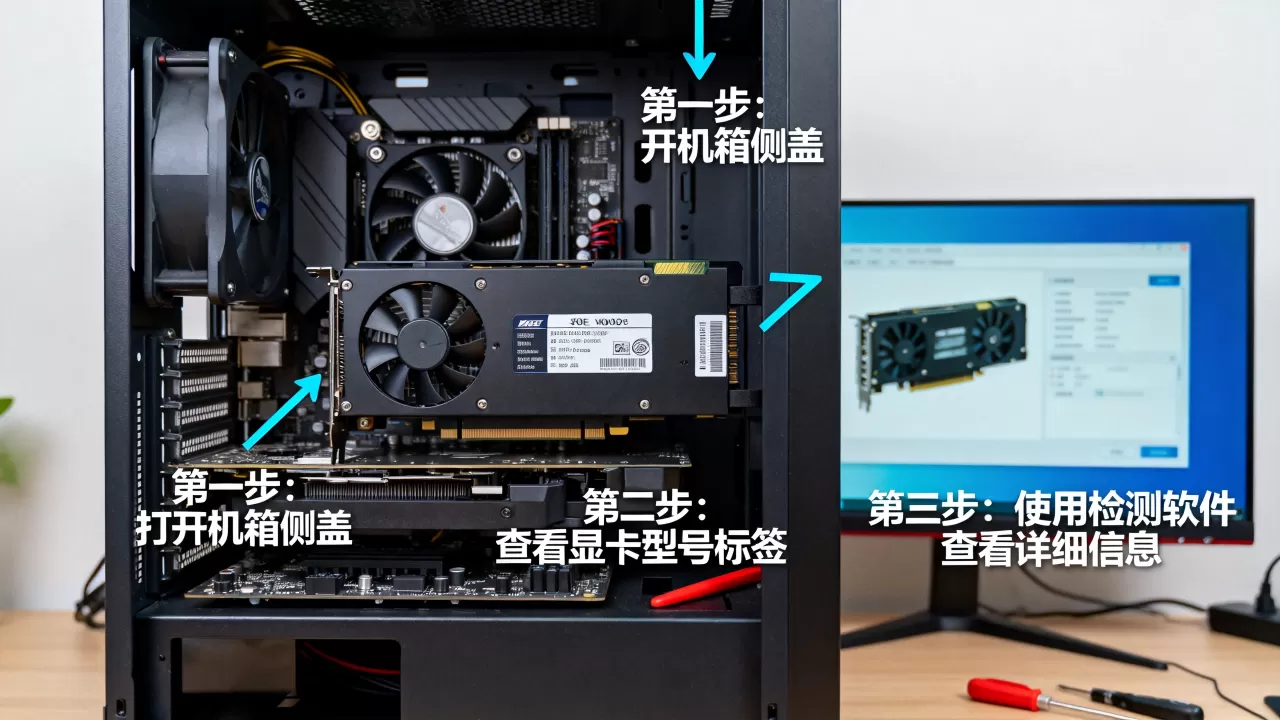
在实际使用中,不同的症状往往指向不同的显卡问题,针对常见的“花屏”、“黑屏”或“驱动崩溃”现象,我们需要采取针对性的检测策略。
针对花屏与画面异常的检测
花屏通常表现为屏幕上出现彩色条纹、方块或随机噪点,这可能是显存故障、核心虚焊或驱动程序冲突所致,尝试更新或回滚显卡驱动,如果问题依旧,运行Windows自带的“内存诊断工具”排除内存问题,若怀疑是硬件物理损坏,可以使用 3DMark 进行压力测试,观察是否在特定负载下出现画面撕裂或色彩错误。
针对游戏卡顿与性能不足的评估
当用户询问“2026年主流游戏显卡推荐”或“笔记本显卡性能对比”时,往往是因为当前硬件无法满足需求,要判断是否属于性能瓶颈,可以对比同级别显卡的平均帧数,在1080P分辨率下,若一款显卡的平均帧数仅为30帧,而同类显卡普遍能达到60帧以上,则可能存在驱动设置错误或硬件故障。
还需检查电源供应是否充足,显卡在高负载时会瞬间抽取大量电力,若电源额定功率不足或老化,会导致电压不稳,进而引起显卡工作异常,建议查看电源铭牌上的+12V输出能力,确保其留有至少20%的余量。
针对二手交易中的真伪鉴别
在考虑购买“二手显卡价格参考”时,鉴别真伪尤为关键,除了使用GPU-Z查看核心参数外,还需核对显卡实物上的序列号与包装盒、驱动信息是否一致,特别要注意查看显卡背板是否有严重的磕碰痕迹,以及散热风扇叶片是否有断裂或积灰严重的情况,这些细节往往暗示着显卡曾经过高强度使用或不当维护。
维护建议与长期健康保障
显卡并非一劳永逸的硬件,良好的使用习惯能显著延长其使用寿命。
- 定期清理灰尘:灰尘堆积会阻碍散热,导致温度升高,建议每半年使用压缩空气罐清理一次散热器缝隙。
- 保持通风环境:确保机箱内部风道畅通,避免将电脑放置在密闭空间或软性表面上,以免堵塞进风口。
- 更新驱动程序:虽然新驱动可能引入新Bug,但通常能带来更好的游戏优化和安全性修复,建议在重大游戏发布前,前往NVIDIA或AMD官网下载最新驱动。
- 避免超频过度:除非你是资深玩家,否则不建议随意调整核心频率和显存频率,不稳定的超频会导致系统崩溃甚至硬件损坏。
常见问题解答
如何检查电脑显卡是否损坏?
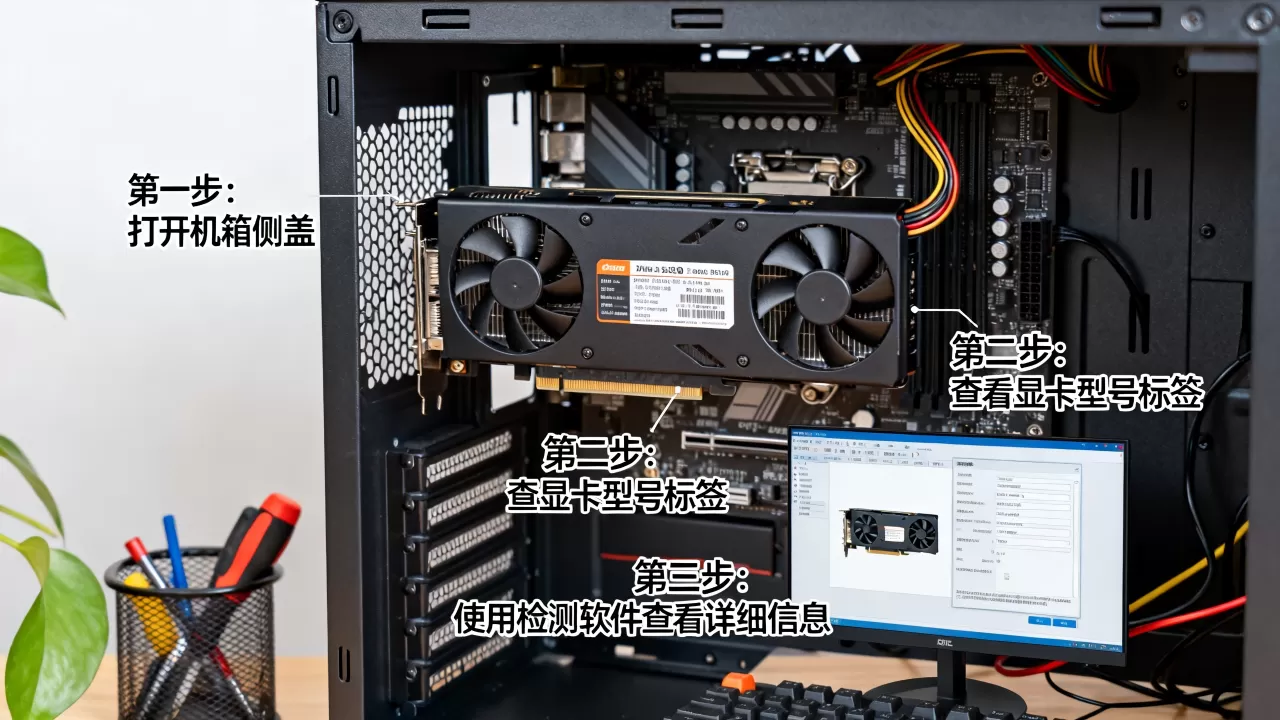
检查显卡是否损坏需要结合软件监控与物理观察,通过任务管理器或GPU-Z观察GPU使用率是否正常,若在使用率极低时出现卡顿,可能驱动异常;若使用率满额但画面静止,可能核心故障,观察屏幕是否有花屏、黑屏或异常色彩,这是显存或核心损坏的典型迹象,检查显卡在机箱内是否松动,重新插拔PCIe插槽并确保供电线连接牢固,若以上步骤无效,且更换其他显卡后故障消失,则可判定原显卡硬件损坏。
显卡温度多少算正常?
显卡温度取决于负载状态和散热设计,在桌面待机或观看高清视频时,温度通常在30-50摄氏度之间,部分高端显卡支持智能启停风扇,此时温度可能略高但属正常现象,在运行大型3D游戏或进行视频渲染等高负载任务时,核心温度达到70-85摄氏度是常见且安全的范围,若温度持续超过90摄氏度,显卡会触发节流保护,降低性能以保护硬件,此时建议清理灰尘或改善机箱散热,不同品牌型号的显卡温度上限略有差异,具体请参考官方规格说明。
如何判断显卡是否需要更换?
判断显卡是否需要更换,主要依据性能瓶颈、硬件寿命和维护成本,若你的显卡在运行当前主流游戏时,即使将画质调至最低仍无法达到流畅帧数(如低于30帧),且CPU和内存等其他部件无明显瓶颈,则说明显卡性能已落后,建议升级,若显卡出现无法修复的花屏、频繁驱动崩溃,或散热噪音极大且清灰无效,表明硬件可能已老化或损坏,此时维修成本往往高于更换新卡的价值,直接更换是更经济的选择。


