

如何判断电脑显卡型号,电脑显卡怎么看

判断电脑显卡最准确的方法是结合“设备管理器”查看硬件ID、使用专业软件读取详细参数,以及通过实际游戏或渲染场景测试性能,三者结合即可彻底看清显卡身份与真实水平。
在选购二手笔记本、组装台式机或排查电脑卡顿原因时,显卡(GPU)往往是决定体验的核心瓶颈,很多用户面对“GTX 1650”、“RTX 3060”甚至“集成显卡”这些名词时感到困惑,不知道自己的电脑到底配了什么级别的显卡,更不清楚它是否满足日常办公或大型游戏的需求,识别显卡并非只有“看包装盒”这一种笨办法,通过系统自带工具、第三方检测软件以及实际负载测试,你可以像医生看病历一样,精准地“诊断”出显卡的真身与能力。

如何快速查看电脑显卡型号
对于大多数非技术背景的用户来说,第一步是确认显卡的具体型号,这是判断显卡的基础,只有知道了“它是谁”,才能进一步讨论“它有多强”。
利用Windows系统自带工具
这是最无需安装任何额外软件的方法,适合快速确认基础信息。
任务管理器查看
按下快捷键 Ctrl + Shift + Esc 打开任务管理器,点击顶部的“性能”选项卡,在左侧列表中向下滚动,找到“GPU 0”或“GPU 1”,右侧会直接显示显卡的型号名称,NVIDIA GeForce RTX 3060”或“Intel UHD Graphics 630”,如果是双显卡笔记本(同时拥有集成显卡和独立显卡),这里通常会列出两个GPU。设备管理器详情
右键点击“开始”按钮,选择“设备管理器”,展开“显示适配器”选项,这里列出的就是当前电脑识别到的所有图形处理单元,需要注意的是,部分品牌机可能会将显卡名称简写,例如将“NVIDIA GeForce GTX 1650 Ti”简写为“GTX 1650 Ti”,此时需要结合具体后缀来判断具体版本。使用专业检测软件获取深度信息
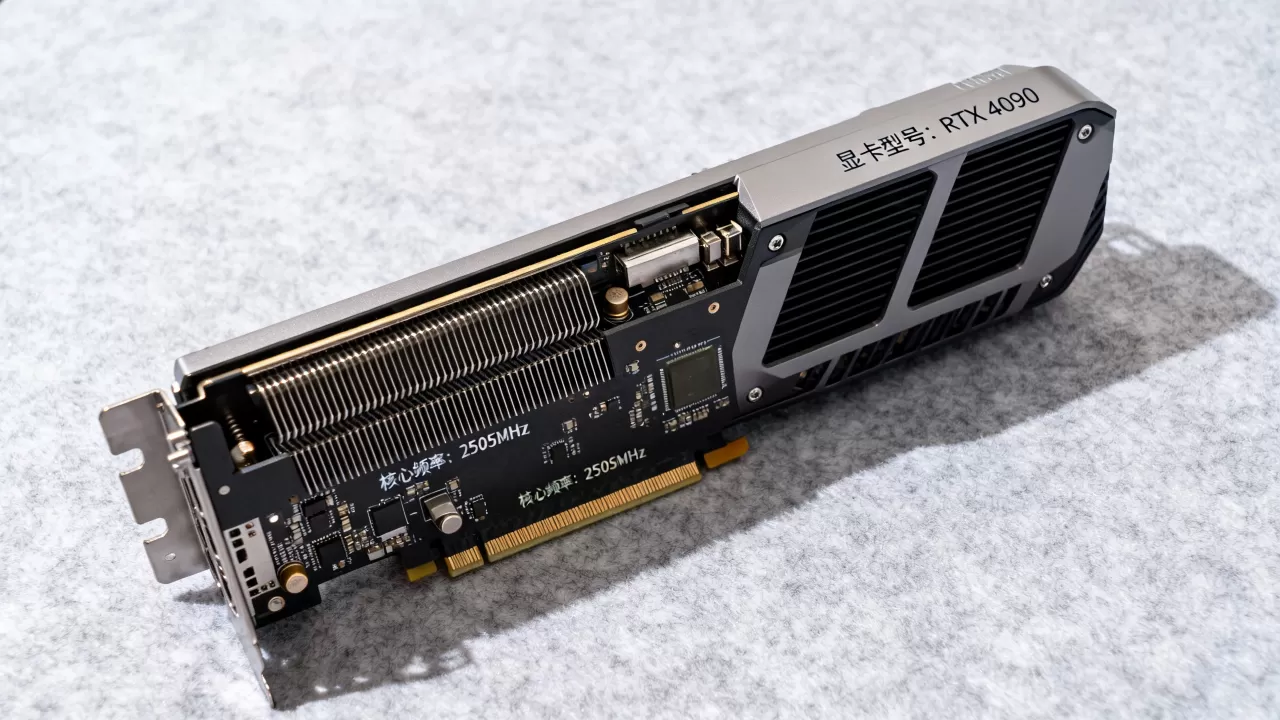
当系统自带工具提供的信息过于简略,或者你需要了解显存大小、核心频率、驱动版本等细节时,第三方软件是更好的选择。
业内专家指出,GPU-Z 是目前业内公认最轻量级且专业的显卡检测工具,下载并运行后,主界面会清晰展示显卡的名称、代号、工艺制程、显存容量及类型(如GDDR6或GDDR5),在“Sensors”(传感器)标签页中,你可以实时监控显卡的温度、风扇转速和当前负载频率。
鲁大师 或 3DMark 也是常见的选择,鲁大师适合小白用户,界面直观,能直接给出一个“综合评分”;而3DMark则更偏向于性能基准测试,适合想要量化显卡游戏性能的用户。
如何判断显卡性能与适用场景
知道型号只是第一步,更重要的是判断这张卡能不能胜任你的工作,显卡性能不能仅看型号数字,还需结合显存、架构以及具体应用场景。
区分集成显卡与独立显卡
很多轻薄本或商务办公本为了省电和降低成本,仅配备集成显卡(如Intel Iris Xe或AMD Radeon Graphics),这类显卡性能较弱,适合文档处理、网页浏览和轻度视频播放,如果你发现任务管理器中只有“Intel UHD Graphics”或“AMD Radeon Vega”,且没有NVIDIA或AMD的独立显卡标识,那么你的电脑大概率没有独立显卡。
对于需要运行《英雄联盟》、《CS:GO》等对配置要求不高的网游,集成显卡经过优化后尚可一战;但如果涉及《赛博朋克2020》、《黑神话:悟空》等3A大作,独立显卡则是必须的。
显存容量与位宽的关键作用
在对比显卡时,显存(VRAM)大小是容易被忽视但至关重要的指标。
- 2GB-4GB显存:仅适合1080P分辨率下的轻度办公或老款网游。
- 6GB-8GB显存:目前主流游戏显卡的“甜点”区间,能流畅运行大多数1080P甚至部分2K分辨率的游戏。
12GB及以上显存:适合2K高画质游戏、4K入门游戏以及AI绘图、视频剪辑等专业创作场景。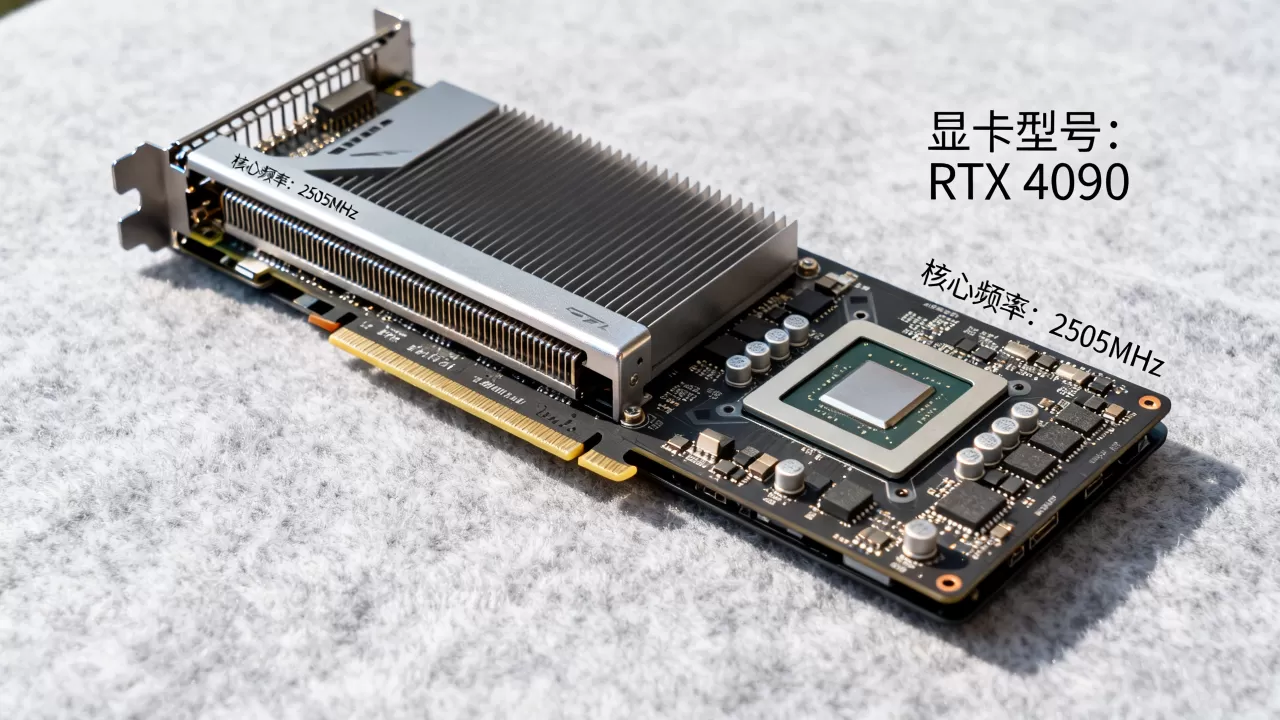
值得注意的是,显存位宽同样影响性能,两张同样拥有8GB显存的显卡,如果一张是128bit位宽,另一张是256bit位宽,后者的数据吞吐量更大,在高分辨率下优势明显。
不同场景下的显卡选择建议
办公与影音娱乐
此类场景对显卡要求极低,集成显卡或入门级独显(如GTX 1650)即可满足需求,重点应关注CPU的多核性能和内存容量,而非显卡性能。主流游戏玩家
若目标是1080P高画质流畅运行3A大作,建议关注NVIDIA RTX 3060/4060或AMD RX 6600/7600系列,这些显卡在1080P分辨率下能提供稳定的60帧以上体验,且支持光追和DLSS/FSR技术,能有效提升帧数。专业创作与高端游戏
对于视频剪辑、3D建模或4K游戏玩家,RTX 3070/4070及以上级别的显卡是更稳妥的选择,NVIDIA显卡在CUDA加速方面对Adobe全家桶和Blender等软件有显著优化,而AMD显卡则在纯光栅化游戏性能上具有性价比优势。如何验证显卡是否为翻新或矿卡
在二手市场或某些非正规渠道购买显卡时,鉴别显卡的健康状况和来源至关重要,尤其是对于“矿卡”(曾用于大规模加密货币挖矿的显卡)的识别,直接关系到使用寿命。
查看物理外观与接口
拆机检查是最后的手段,但在购买前可通过以下方式初步判断。
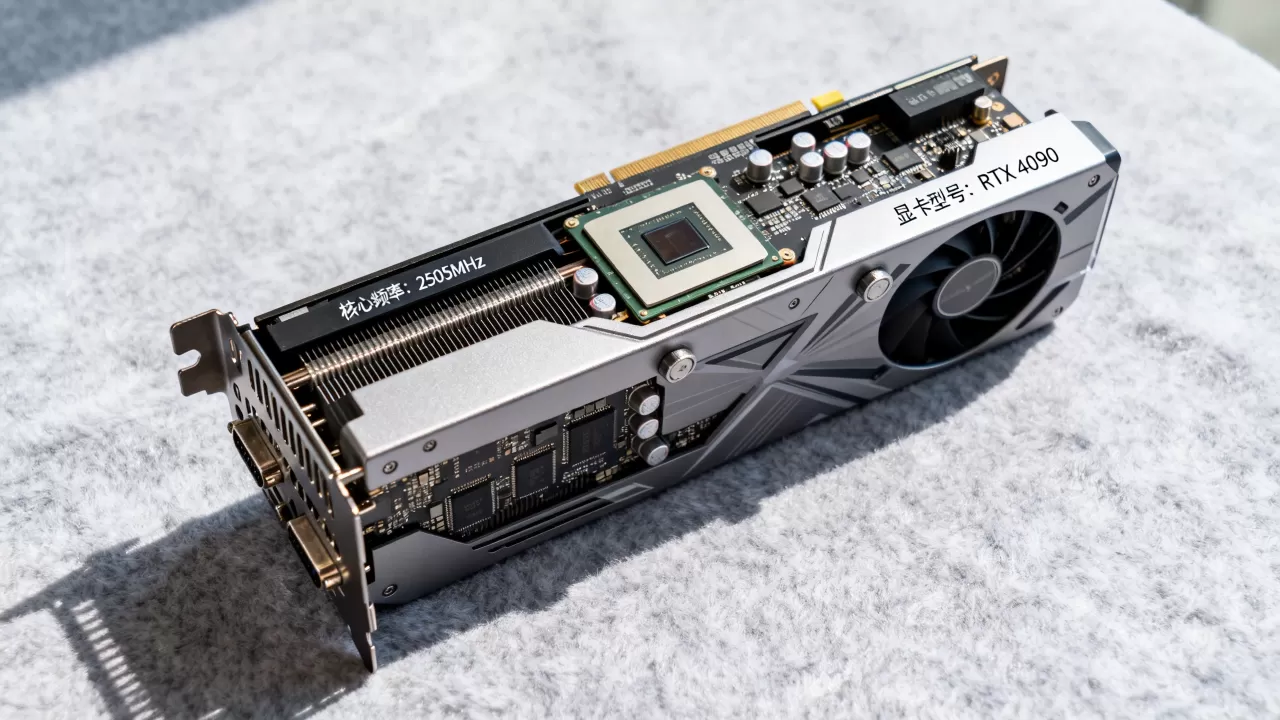
- 接口灰尘:观察PCIe金手指和输出接口是否有严重的氧化或积灰,正常使用多年的显卡会有轻微氧化,但矿卡往往因长期高温运行,接口处可能有明显的烧蚀痕迹或大量灰尘堆积。
- 螺丝痕迹:检查显卡背板螺丝是否有拧动过的痕迹,如果有明显的掉漆或划痕,说明显卡可能被拆卸过,存在更换散热器或核心模组的风险。
压力测试与温度监控
使用 3DMark Time Spy 或 FurMark(甜甜圈) 进行压力测试。
- 温度异常:正常显卡在满载情况下,核心温度通常控制在80℃以下(具体视散热设计而定),如果运行几分钟温度迅速飙升至90℃以上且风扇狂转,可能意味着硅脂干涸或散热器故障。
- 花屏与死机:如果在压力测试中出现画面撕裂、彩色斑点或程序崩溃,极有可能是显存损坏或核心虚焊,这是矿卡常见的后遗症。
行业共识认为,购买二手显卡时,优先选择支持个人送保的品牌,并要求卖家提供购买凭证和原始包装,能大幅降低踩坑风险。
常见疑问解答
如何判断电脑显卡是否支持光追?
查看显卡型号后缀,NVIDIA从RTX 20系列开始全系支持光线追踪,而GTX系列不支持,AMD从RX 6000系列开始支持硬件光追,需在显卡驱动设置或游戏内开启“光线追踪”选项方可生效。
如何判断显卡是否需要外接供电?
查看显卡侧面或尾部的接口,如果显卡侧面有6pin、8pin或12VHPWR接口,则必须连接电源对应的线缆,功耗超过75W的显卡都需要外接供电,因为PCIe插槽本身只能提供75W电力。
如何判断显卡驱动是否安装正确?
打开设备管理器,若显卡名称旁有黄色感叹号,或显示为“Microsoft基本显示适配器”,则说明驱动未正确安装,此时应前往NVIDIA、AMD或Intel官网下载对应型号的最新驱动进行安装,切勿依赖Windows自动更新提供的通用驱动,以免出现性能低下或兼容性问题。
掌握上述方法,你就能像行家一样,透过屏幕表象看清显卡的本质,无论是为了升级硬件还是排查故障,准确识别显卡都是迈向高效计算的第一步。


