

显卡信息在哪里看,电脑查看显卡型号和配置的方法

查看显卡信息最直接的方法是通过系统自带的“设备管理器”或“任务管理器”查看基础型号,若需获取显存容量、驱动版本及实时温度等详细参数,推荐使用GPU-Z等专业第三方软件或NVIDIA/AMD官方控制面板进行深度检测。
在日常使用电脑的过程中,我们经常会遇到需要确认电脑配置的情况,比如二手交易时验证硬件真伪,或者玩游戏卡顿想要排查是否是显卡瓶颈,很多时候,用户面对“显卡信息在哪里看”这个问题感到困惑,其实方法有很多,关键在于你想了解多深入的信息。


系统内置工具:快速查看基础型号
对于大多数普通用户而言,只需要知道显卡的品牌和大致型号即可满足需求,Windows系统本身提供了非常便捷的查看途径,无需安装任何额外软件,几秒钟就能搞定。
通过任务管理器直观查看
这是目前最快捷且信息量适中的方式,你可以按下键盘上的 Ctrl + Shift + Esc 组合键直接调出任务管理器,在顶部的标签页中,找到“性能”选项卡,在左侧列表里,你会看到GPU 0、GPU 1等标识,如果你使用的是独立显卡,通常GPU 1即为独立显卡;如果是核显或双显卡笔记本,则需仔细辨别。
点击对应的GPU图标后,右侧面板会显示实时使用率、3D活动状态以及显存占用情况,在右下角的详细信息区域,明确标注了显卡的具体型号,NVIDIA GeForce RTX 4060”或“AMD Radeon RX 7800 XT”,这种方法适合快速确认硬件是否存在,以及观察游戏时的负载状态。
利用设备管理器获取硬件ID
当任务管理器信息不足以应对某些特定场景,例如驱动程序冲突排查时,设备管理器提供了更底层的硬件标识,右键点击“开始”按钮,选择“设备管理器”,展开“显示适配器”节点,这里列出的就是当前系统识别到的所有显示设备。
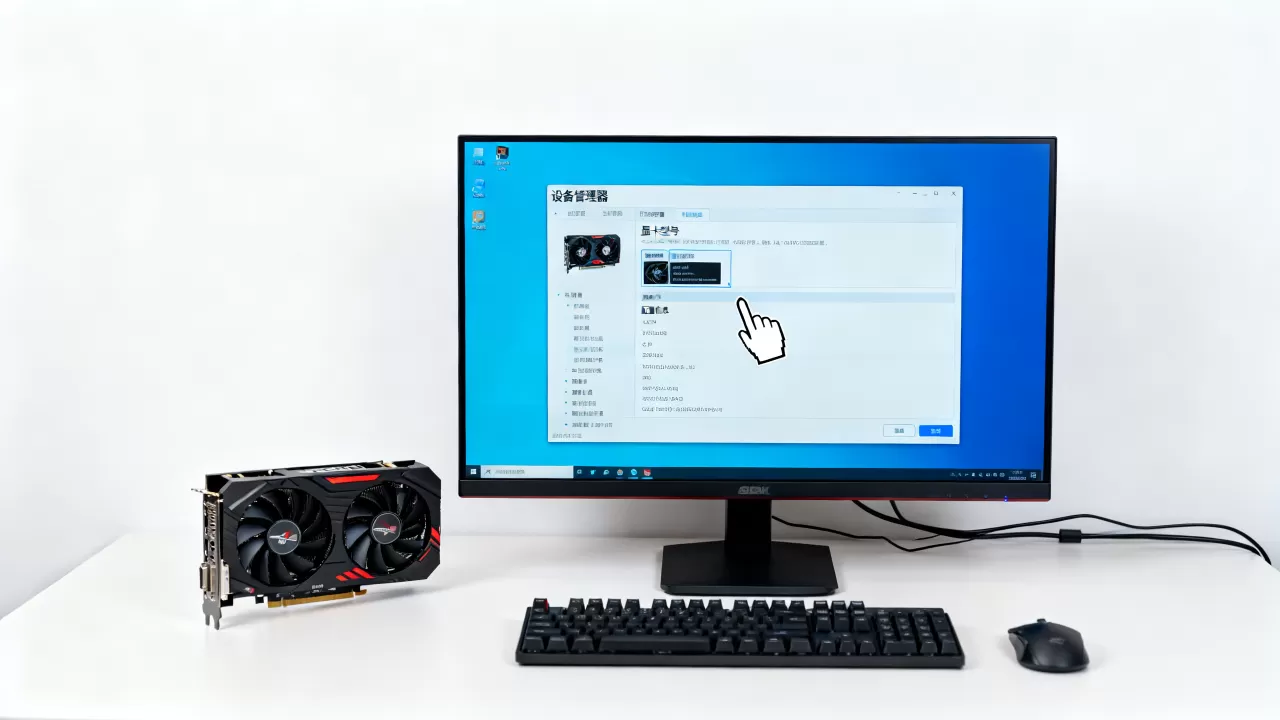
双击具体的显卡名称,切换到“详细信息”选项卡,在“属性”下拉菜单中选择“硬件Id”,你可以看到类似VEN_10DE&DEV_2487的代码串,这些代码是显卡的唯一身份证,对于寻找特定驱动程序或验证二手显卡是否为翻新卡具有极高的参考价值,业内专家指出,通过比对硬件ID与官方数据库,可以有效识别部分经过刷写BIOS的假卡。
专业软件检测:获取详细参数与真伪鉴别
如果你需要知道显存的具体容量、位宽、核心频率,甚至是显卡的出厂日期和序列号,系统自带工具就无能为力了,第三方专业检测软件成为必备工具。
GPU-Z:极客首选的微型检测工具
GPU-Z是一款轻量级但功能强大的免费软件,几乎成为显卡检测的行业标准,下载并运行后,主界面分为多个标签页。
“Graphics Card”标签页展示了最核心的信息,包括GPU名称、代号、工艺制程、显存类型(如GDDR6X)、显存大小、总线接口(PCIe 4.0 x16)等,对于关注显卡参数怎么看这里的信息最为详尽。
“Sensors”标签页则实时监控显卡的温度、风扇转速、核心电压和功耗,在长时间运行大型游戏或进行渲染工作时,通过观察温度曲线,可以判断散热系统是否正常,该软件的“Validate”功能可以运行基准测试,验证显卡性能是否与标称一致,是鉴别显卡真假鉴别方法的重要手段。
3DMark与FurMark:压力测试与性能验证
除了查看静态参数,验证显卡的实际性能同样重要,3DMark是业界公认的性能基准测试软件,其Time Spy和Fire Strike测试项目能全面评估显卡在DirectX 12和11环境下的表现,通过对比同型号显卡的平均得分,可以判断显卡是否存在性能衰减或故障。
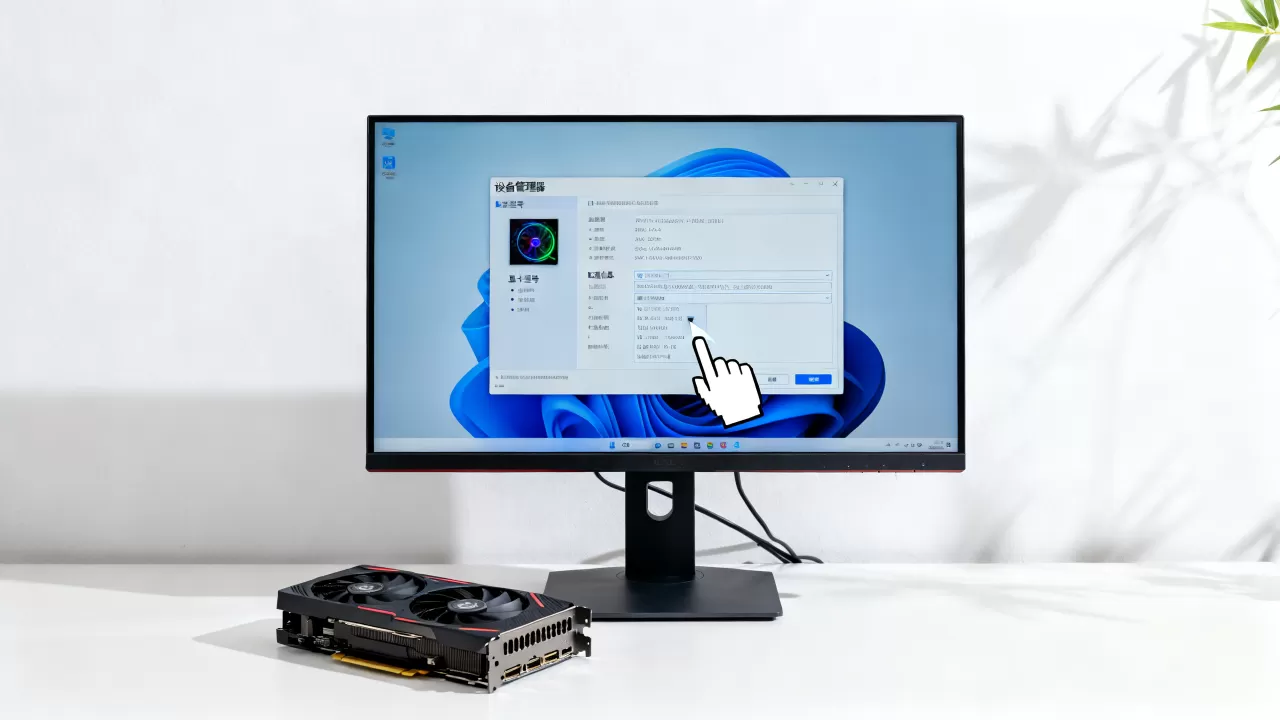
FurMark则被称为“甜甜圈”,主要用于烤机测试,它能瞬间将显卡负载拉满,测试其极限散热能力和稳定性,如果运行过程中出现花屏、黑屏或驱动重置,通常意味着显卡存在硬件隐患或散热失效。
品牌官方软件:驱动管理与功能扩展
不同品牌的显卡厂商提供了各自的管理软件,这些软件不仅用于驱动更新,还集成了丰富的监控和超频功能。
NVIDIA GeForce Experience / App
对于NVIDIA显卡用户,GeForce App(原Experience)是官方标配,除了自动更新驱动程序,它还提供了“In-Game Overlay”功能,可以在游戏内悬浮显示FPS、帧生成时间、GPU温度等数据,其“Driver & Updates”页面可以查看当前安装的驱动版本、发布日期以及支持的特性,如DLSS 3.5等新技术的支持状态。
AMD Adrenalin Edition
AMD用户的驱动软件界面更加现代化,集成了性能监控、录制、直播等功能,在“性能”标签页中,可以自定义监控指标,实时查看GPU负载、显存使用、内存带宽等数据,其“Graphics”选项卡允许用户进行精细的画面设置调整,直接影响游戏画质与性能的平衡。
常见场景下的查询策略与注意事项
在实际应用中,不同的查询目的对应不同的最佳工具选择,为了避免走弯路,建议根据具体场景采取相应策略。
二手交易验机
在购买二手显卡时,首要任务是确认真伪和成色,首先使用GPU-Z查看硬件ID是否与官网一致,检查“Board”标签页中的序列号是否与包装盒或显卡背板贴纸一致,运行FurMark烤机15分钟,观察温度是否异常升高或出现掉驱动现象,查看显卡金手指是否有严重磨损,散热鳍片是否有积灰或维修痕迹。
游戏卡顿排查
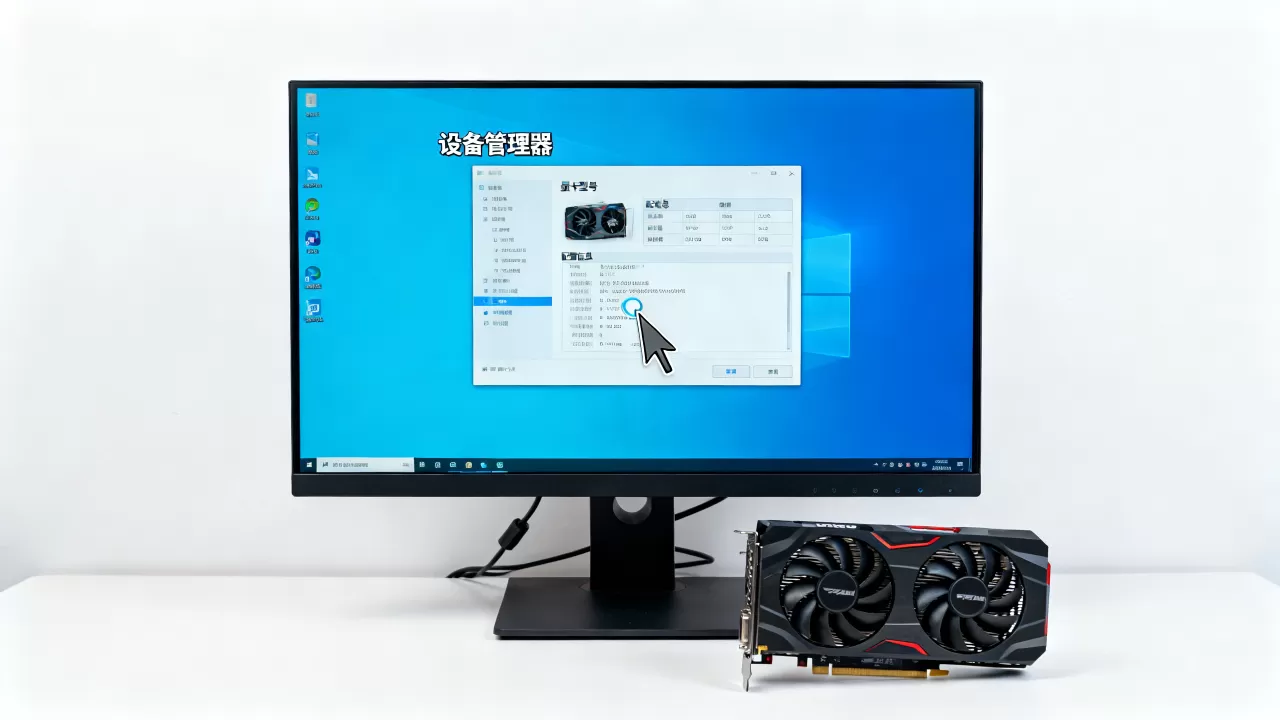
当游戏帧数不稳定时,不要急于升级硬件
驱动问题修复
遇到游戏崩溃或画面异常时,通常是驱动版本冲突所致,建议前往NVIDIA或AMD官网下载最新稳定版驱动,或使用DDU(Display Driver Uninstaller)工具彻底卸载旧驱动后重新安装,安装过程中,选择“清洁安装”选项,可以清除残留配置,解决大部分软件层面的显示问题。
Q&A:显卡信息在哪里看
如何查看笔记本双显卡的工作状态?
笔记本通常配备核显和独显,在任务管理器的“性能”标签页中,你会看到GPU 0和GPU 1,通常GPU 0是核显,负责日常桌面显示以节省电量;GPU 1是独显,负责游戏和渲染,在NVIDIA控制面板或AMD驱动中,可以设置特定程序优先使用高性能处理器,从而实现显卡的切换。
显卡信息在哪里看才能确定是否支持光线追踪?
查看GPU-Z的“Graphics Card”标签页,确认显卡架构,NVIDIA需为RTX系列(如RTX 20/30/40系列),AMD需为RX 6000及以上系列,在DirectX 12或游戏设置中查找“Ray Tracing”或“光线追踪”选项,若存在该选项且驱动支持,则表明硬件层面具备光线追踪能力。
为什么GPU-Z显示的显存容量与系统属性中不同?
这是正常的计算差异,显卡厂商通常按1000进制计算显存容量(如8GB即8000MB),而操作系统按1024进制计算(8000MB除以1024约等于7.81GB),部分系统资源或驱动程序会占用少量显存,因此系统属性中显示的可用显存会略小于标称值,这不属于硬件故障。


