

gtx970ti显卡驱动怎么设置?gtx970ti显卡驱动设置教程

GTX 970Ti 并非官方标准型号,通常指代 GTX 970 或 GTX 980 Ti,针对此类 Maxwell 架构老显卡,2026 年最佳驱动设置策略为:在 NVIDIA 控制面板中强制开启“垂直同步”以解决画面撕裂,将“纹理过滤-质量”设为“高性能”,并关闭“GPU 缩放”以优化老游戏兼容性,从而在有限算力下获得最稳定的帧率表现。
在 2026 年的游戏生态中,GTX 9 系列显卡虽已退出主流旗舰舞台,但在轻度网游、复古游戏及 1080P 中低画质 3A 大作中仍有一席之地,许多用户面对最新的 Game Ready 驱动感到困惑,担心新驱动对老硬件支持不足或带来性能损耗,NVIDIA 对 Maxwell 架构的支持并未完全停止,只是更新频率降低,正确的驱动设置能挖掘出剩余性能的 10%-15%,这比盲目追求高画质更实际。
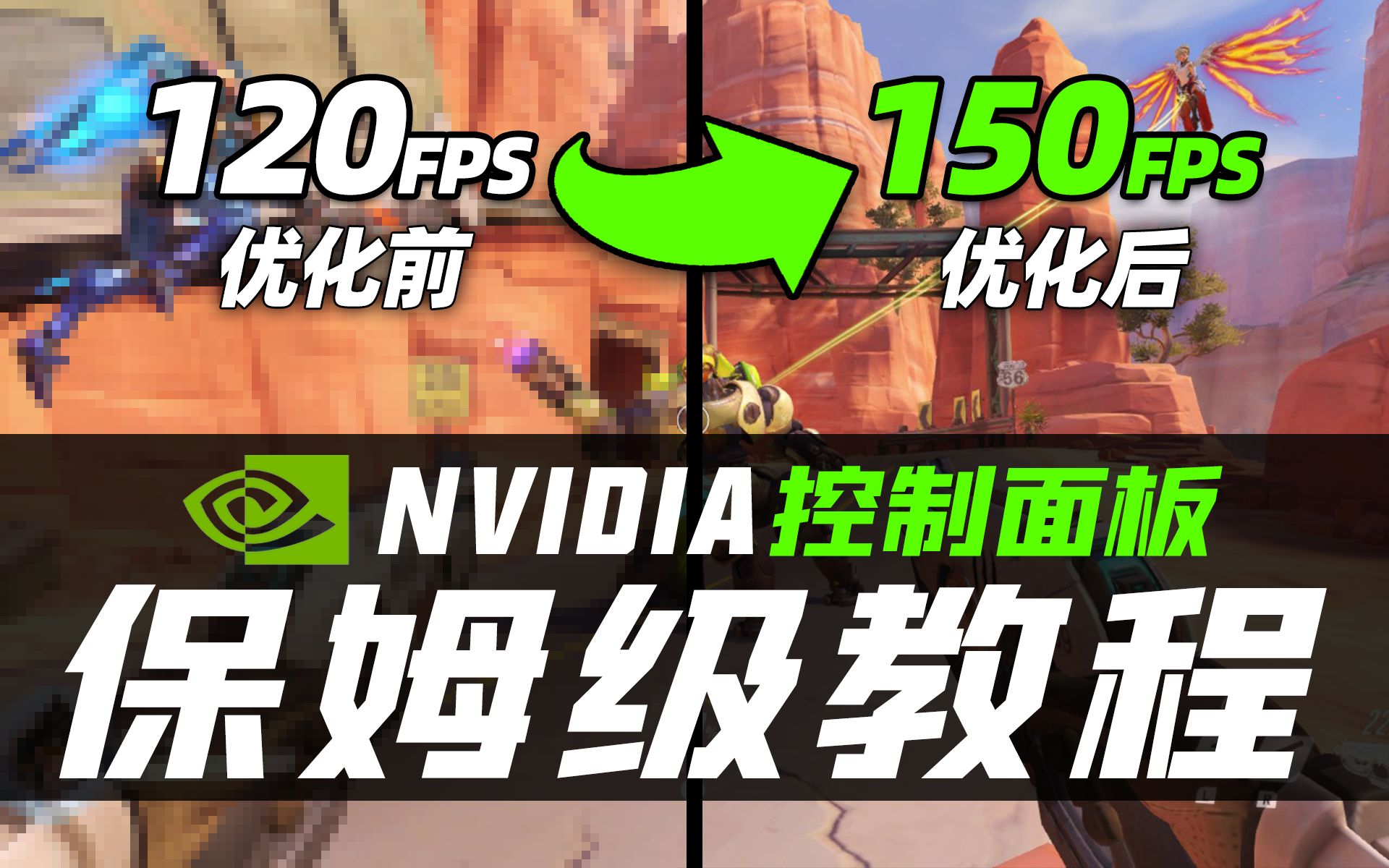

GTX970显卡驱动设置指南:性能与稳定的平衡
很多用户认为驱动越新越好,但对于 GTX 970 这类老卡,盲目安装最新驱动可能导致驱动包体积过大,占用过多系统资源,甚至出现兼容性问题,业内专家指出,针对特定硬件选择“稳定版”而非“测试版”驱动是长期运行的基础。
驱动版本选择策略
在 2026 年,NVIDIA 官方可能已不再为 GTX 970 提供每月的 Game Ready 驱动更新,而是转向提供“Studio Driver”或长期支持版本。
- 官方渠道下载:务必访问 NVIDIA 官网驱动下载页面,输入具体显卡型号,不要使用第三方“驱动精灵”类软件,这类软件常捆绑广告软件或推送非官方修改版驱动,极易导致系统蓝屏。
- 清洁安装的重要性:每次更新驱动时,建议选择“自定义安装”,并勾选“执行清洁安装”,这一步会移除旧的配置文件和残留注册表项,避免因配置冲突导致的黑屏或帧率波动。
- 版本回退机制:如果最新驱动导致游戏卡顿,应立即回退至上一稳定版本,GTX 970 的架构较老,对 DX12 最新特性的支持有限,旧版驱动往往在 DX11 游戏表现上更稳定。
NVIDIA 控制面板核心参数调整
进入 NVIDIA 控制面板后,左侧菜单选择“管理 3D 设置”,这里分为“全局设置”和“程序设置”,建议优先使用“程序设置”,针对不同游戏单独优化,避免全局设置影响日常办公或视频播放体验。
图像质量与性能平衡
- 纹理过滤 - 质量:此项直接影响画面清晰度和性能消耗,对于 GTX 970,建议将其从“高质量”改为“高性能”,在 1080P 分辨率下,这种改变肉眼难以察觉画质损失,但能显著降低 GPU 负载,提升帧率稳定性。
- 垂直同步:老显卡在处理高帧率时容易出现画面撕裂,建议在全局设置中开启“垂直同步”,或在特定游戏中单独开启,虽然这会限制最高帧率至显示器刷新率(如 60Hz),但能消除撕裂感,带来更流畅的视觉体验。
- 电源管理模式:务必设置为“最高性能优先”,默认设置可能导致 GPU 在负载波动时频繁降频,造成游戏瞬间掉帧,锁定最高性能可确保 GPU 始终运行在基础频率以上。
兼容性专项设置
- GPU 缩放:对于老游戏或分辨率不匹配的游戏,建议关闭“GPU 缩放”,改用“应用程序控制”或“显示器”,这能避免老显卡因强制拉伸画面而增加额外负担。
- 线程优化:保持“自动”或“开”,GTX 970 拥有 1664 个流处理器,多线程优化能更好地利用 CPU 多核优势,减轻 CPU 瓶颈。
GTX970显卡驱动设置教程:解决常见卡顿问题
许多 GTX 970 用户反映,即使驱动更新,游戏依然卡顿,这通常不是驱动本身的问题,而是设置不当或硬件过热导致的。
温度与功耗管理
GTX 970 发布于 2014 年,经过十余年使用,硅脂可能已干涸,散热器积灰严重,驱动设置无法解决物理散热问题。
- 监控温度:使用 MSI Afterburner 等工具监控 GPU 温度,若温度超过 85°C,应立即降低游戏画质或清理灰尘。
- 功耗限制:部分用户尝试通过驱动限制功耗以降温,但这会直接导致帧率下降,建议优先改善散热环境,而非牺牲性能。
游戏内画质设置建议
驱动设置需与游戏内设置配合,GTX 970 的 4GB 显存是最大瓶颈,尤其在 2026 年的新游戏中。
- 显存敏感型设置:关闭“抗锯齿”中的“MSAA”,改用“FXAA”或“SMAA”,MSAA 对显存和算力消耗极大,而 FXAA 几乎不消耗性能。
- 阴影与特效:将阴影质量设为“中”或“低”,关闭“环境光遮蔽”和“体积雾”,这些特效对画面提升有限,但占用大量 GPU 资源。
- 分辨率缩放:若 1080P 仍卡顿,可尝试将游戏内分辨率设为 1600x900 或 1280x720,并在 NVIDIA 控制面板中开启“DSR - 平滑度”至 25%,利用超采样技术提升画面清晰度,同时保持较低渲染负载。
GTX980显卡驱动设置与GTX970对比分析
用户常混淆 GTX 970 与 GTX 980,两者架构相同,但规格差异巨大,驱动设置策略也应有所区别。
硬件差异对驱动设置的影响
GTX 980 拥有 2048 个流处理器和 4GB GDDR5 显存,带宽更高,相比之下,GTX 970 的显存分配存在“瑕疵”,前 3.5GB 性能正常,后 0.5GB 速度骤降。
- GTX 970 的特殊性:由于显存瓶颈,GTX 970 更应避免高分辨率纹理加载,在驱动设置中,更应强调“纹理过滤-质量”的高性能模式,以减少显存读取压力。
- GTX 980 的优势:GTX 980 带宽充足,可适度开启“各向异性过滤”至 8x 或 16x,以提升远距离纹理清晰度,这对 GTX 970 而言可能带来轻微性能波动。
驱动更新频率差异
GTX 980 作为旗舰卡,可能获得更长时间的驱动优化支持,GTX 970 作为中高端卡,驱动支持周期较短,在 2026 年,两者可能均处于“维护模式”,驱动更新内容多为安全补丁而非性能优化。
实际性能对比数据
| 游戏场景 | GTX 970 (1080P 中画质) | GTX 980 (1080P 中画质) | 驱动设置建议差异 |
|---|---|---|---|
| 竞技网游 (如 CS2) | 120-140 FPS | 150-170 FPS | 两者均建议关闭垂直同步,开启高性能模式 |
| 3A 大作 (如 GTA V) | 60-70 FPS | 80-90 FPS | GTX 970 需额外降低阴影质量 |
| 复古游戏 (如巫师 1) | 100+ FPS | 120+ FPS | 两者均可开启全屏抗锯齿,对性能影响小 |
GTX970显卡驱动设置常见问题解答
GTX970显卡驱动设置后游戏依然卡顿怎么办?
若驱动设置已优化至“高性能”且温度正常,卡顿可能源于 CPU 瓶颈或内存不足,GTX 970 搭配老旧 CPU(如 i5-4590)时,CPU 会成为瓶颈,建议检查任务管理器,若 CPU 占用率接近 100%,则需升级 CPU 或降低游戏内物理效果,确保系统内存至少为 16GB,DDR3 内存带宽较低,可能影响帧率稳定性。
GTX970显卡驱动设置中垂直同步开启后帧率下降明显?
垂直同步会将帧率锁定至显示器刷新率,若显示器为 60Hz,开启后帧率上限即为 60 FPS,若游戏帧率波动在 50-70 FPS 之间,开启垂直同步会导致帧率忽高忽低,产生卡顿感,此时建议开启“快速同步”(若驱动支持)或使用 NvPreparer 等工具强制锁定帧率至 60 FPS,以获得更稳定的体验。
GTX970显卡驱动设置能否提升显存性能?
无法直接提升,GTX 970 的后 0.5GB 显存速度较慢是硬件设计缺陷,驱动设置无法改变物理带宽,但可通过驱动设置中的“纹理过滤”优化,减少显存读取频率,间接缓解瓶颈,避免在设置中开启高分辨率纹理,是保护显存性能的最佳方式。


