

电脑显卡升级软件哪个好用,显卡驱动更新工具

电脑显卡升级并非单纯更换硬件,通过软件层面的驱动更新、BIOS刷新及超频调优,往往能在不花钱的情况下释放10%-20%的性能潜力,这是性价比最高的“软升级”方案。
很多用户提到显卡性能瓶颈,第一反应就是掏钱换卡,但在2026年的硬件生态下,软件优化的边际成本几乎为零,而收益却相当可观,我们不妨把显卡想象成一位身怀绝技的运动员,硬件是它的身体素质,而驱动程序和系统设置则是它的训练计划和战术指导,很多时候,运动员发挥失常并非因为肌肉无力,而是战术混乱或状态未调整到最佳,通过一系列软件层面的精细操作,你可以让现有的显卡焕发第二春,甚至解决游戏卡顿、视频渲染慢等实际问题。


驱动程序的深度优化与版本选择
驱动程序是显卡与操作系统沟通的桥梁,也是软件升级中最基础也最关键的一环,很多用户认为只要安装了驱动就万事大吉,实则不然,驱动程序的版本选择、安装方式以及后续设置,直接决定了性能的上限。
官方驱动与WHQL认证的权衡
在获取驱动时,业内专家指出,NVIDIA和AMD官方提供的驱动通常经过严格的稳定性测试,对于追求稳定性的用户,建议优先选择带有WHQL(Windows Hardware Quality Labs)认证的版本,这类驱动虽然可能不是最新的,但兼容性极佳,极少出现蓝屏或游戏崩溃的情况。
对于硬核玩家或需要最新游戏优化的用户,最新Game Ready驱动或Adrenalin Edition往往包含针对特定新游戏的着色器编译优化,这些优化在首次运行游戏时可能需要额外的时间进行缓存,但后续帧数表现会有明显提升。
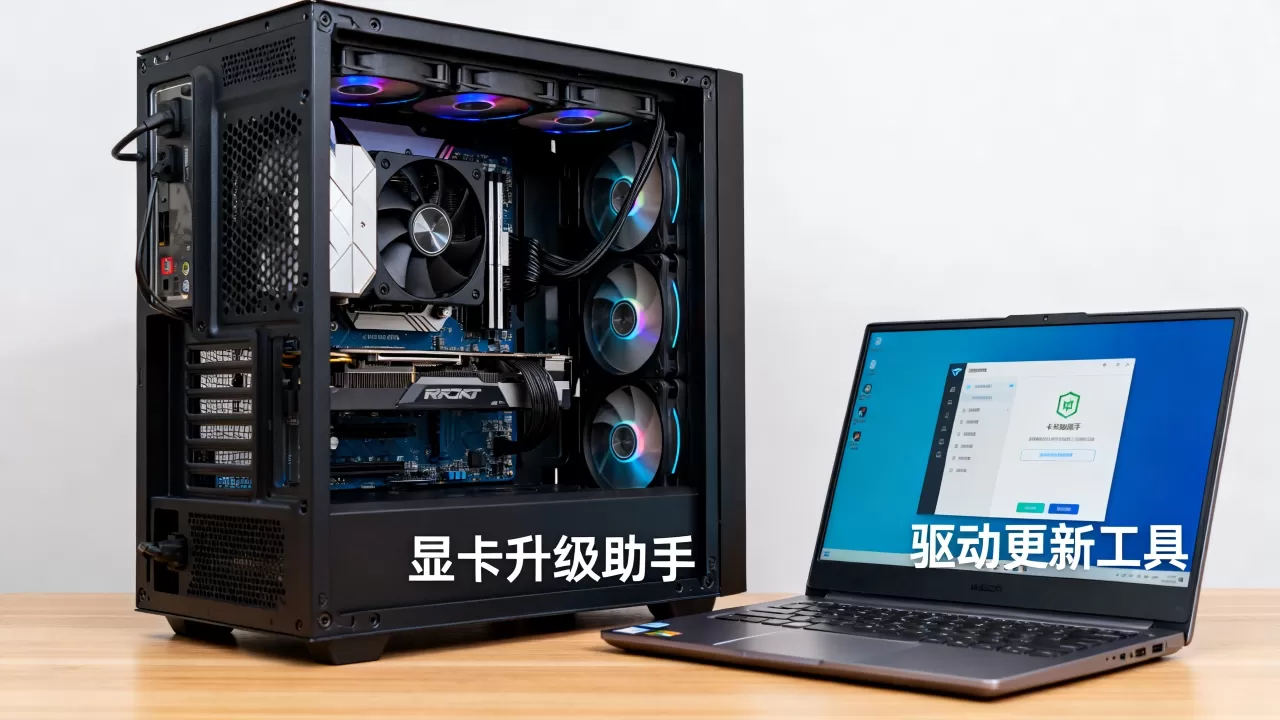
清洁安装的重要性
直接覆盖安装旧驱动往往会导致残留文件冲突,引发性能下降,正确的做法是:
- 下载DDU(Display Driver Uninstaller)工具,这是目前业内公认最彻底的驱动清理工具。
- 断开网络连接,防止Windows Update自动安装默认驱动。
- 进入安全模式,运行DDU选择“清除并重启”。
- 重启后,安装下载好的最新官方驱动。
这种“先破后立”的流程,能确保显卡运行在纯净的环境中,避免历史遗留问题干扰性能发挥。
系统级设置与电源管理调优
显卡的性能释放受到操作系统电源策略的极大影响,默认情况下,Windows为了节能,可能会限制显卡的高负载表现,通过调整系统设置,可以解锁显卡的全部潜能。
电源计划的高性能模式
在控制面板的电源选项中,选择“高性能”或“卓越性能”模式,这一设置不仅影响CPU,也会间接影响显卡的电压和频率响应速度,对于笔记本电脑用户,务必连接电源适配器,因为电池模式下显卡频率会被大幅限制。
GPU调度器的现代配置
Windows 10和11引入了GPU调度器,允许系统将图形任务更智能地分配给集成显卡或独立显卡。
- 游戏场景:确保游戏进程被强制绑定到独立显卡上,在“图形设置”中,找到游戏exe文件,选择“高性能”模式。
- 创意工作:对于视频剪辑或3D渲染,建议开启硬件加速GPU计划,让GPU承担更多底层解码和计算任务,减轻CPU负担。
超频与电压曲线的软件调控
如果说驱动是基础,那么超频就是软件升级中的“进阶技巧”,通过软件调整显卡的核心频率、显存频率和电压,可以在不更换硬件的前提下提升性能,需要注意的是,超频存在风险,需循序渐进。
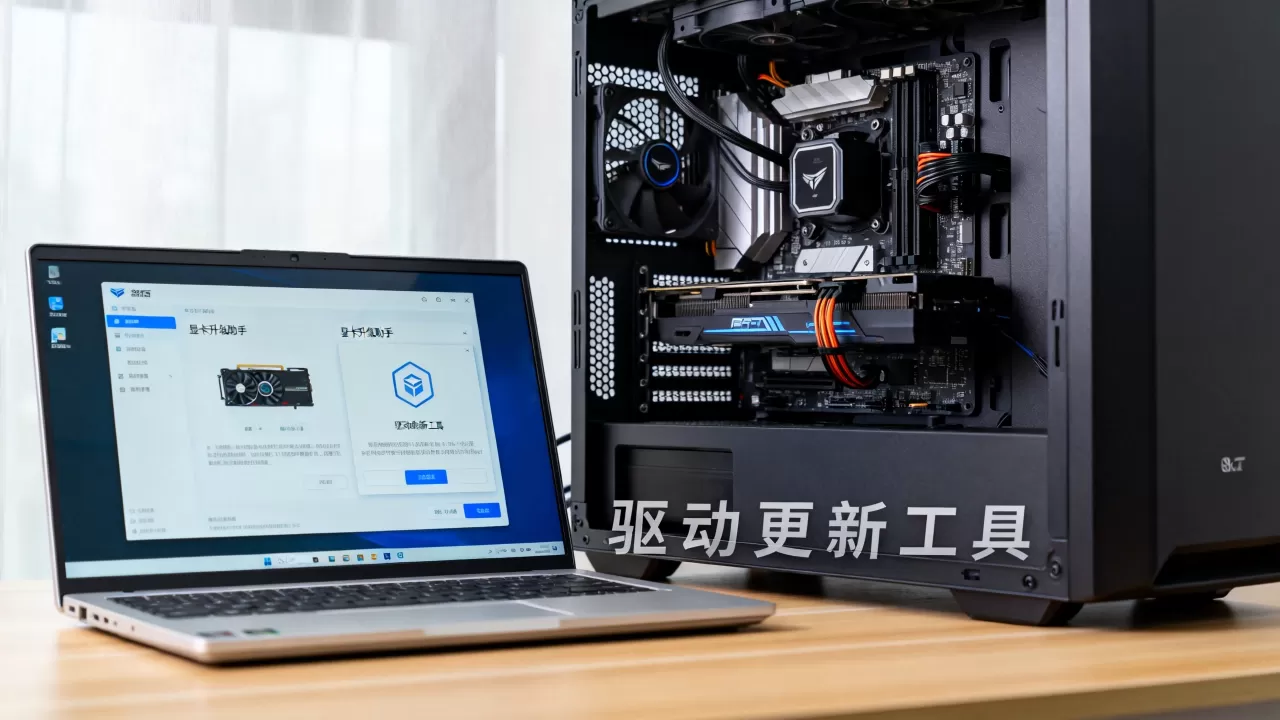
NVIDIA GeForce Experience与AMD Adrenalin
两大显卡厂商均提供了强大的内置超频工具。
- NVIDIA用户:使用GeForce Experience中的“Ansel”或第三方工具如MSI Afterburner,通过调整电压曲线,可以在相同电压下获得更高频率,或在相同频率下降低电压以控制温度。
- AMD用户:Adrenalin软件提供了直观的“性能”标签页,用户可以轻松调整核心时钟、内存时钟和电压,AMD的芯片通常对超频更加友好,且支持“智能访问内存”(SAM)技术,能显著提升帧数。
稳定性测试的必要性
超频后,必须进行严格的稳定性测试,推荐使用Unigine Heaven或3DMark Time Spy进行压力测试,如果测试中出现花屏、崩溃或分数异常,说明超频幅度过大,需适当降低频率。
游戏内设置与分辨率缩放技术
软件升级不仅限于系统层面,游戏内的图形设置同样重要,合理调整画质选项,可以在视觉效果和性能之间找到最佳平衡点。
DLSS与FSR的实战应用
近年来,超级采样技术已成为提升帧数的利器。
- DLSS(深度学习超级采样):仅适用于NVIDIA RTX系列显卡,通过AI算法重建图像,能在大幅降低渲染分辨率的同时保持接近原生分辨率的画质。
- FSR(FidelityFX Super Resolution):AMD开源技术,支持NVIDIA和AMD显卡,虽然画质略逊于DLSS,但兼容性更广。
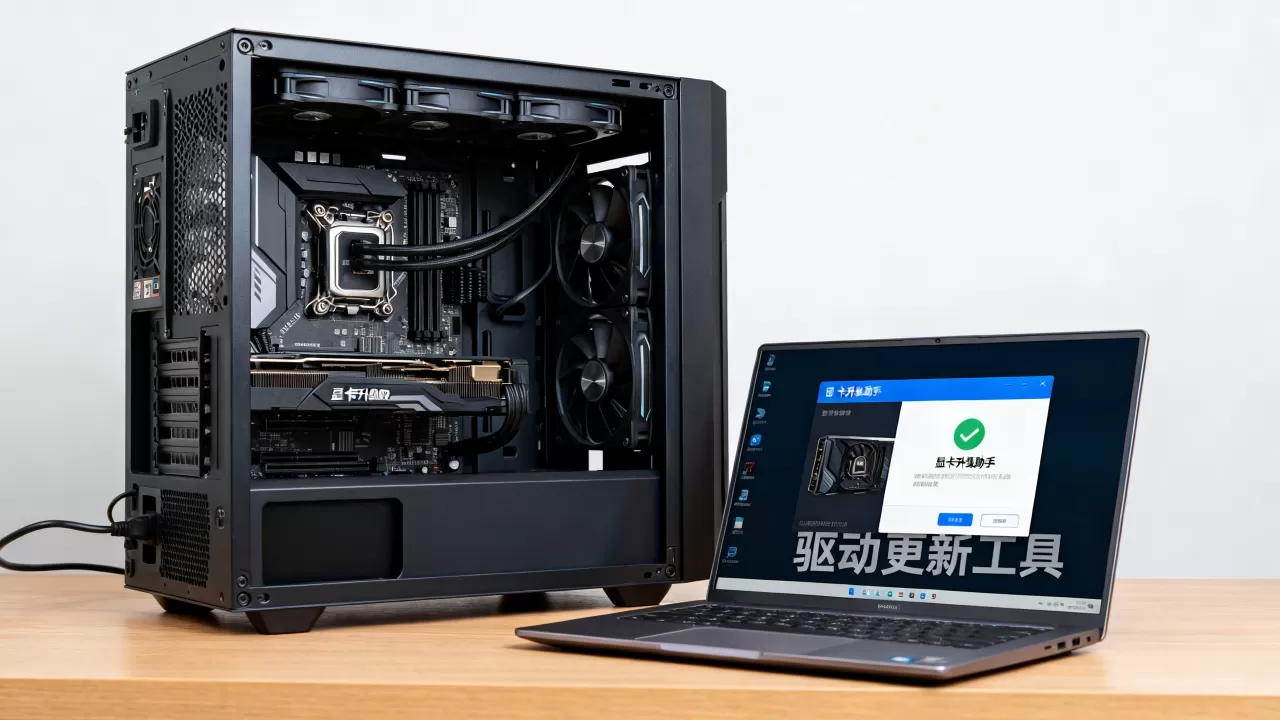
在支持这些技术游戏中,开启DLSS或FSR的“质量”或“平衡”模式,往往能带来30%以上的帧数提升,且肉眼难以察觉画质损失。
分辨率缩放与阴影质量
阴影、抗锯齿和全局光照是消耗性能的三大巨头。
- 阴影质量:从“高”降至“中”或“低”,对帧数影响巨大,但对视觉影响较小。
- 抗锯齿:使用TAA或FXAA等性能开销较小的抗锯齿方式,避免使用MSAA。
- 分辨率缩放:如果帧数依然不足,可将渲染分辨率缩放至80%-90%,配合DLSS/FSR使用。
常见问题与误区澄清
显卡驱动更新一定会提升性能吗?
不一定,驱动更新主要优化新游戏和修复Bug,对于老游戏,旧驱动可能更稳定,建议在新游戏发布时更新,日常使用保持当前稳定版本即可。
超频能无限提升性能吗?
不能,超频受限于显卡的硅片体质、散热能力和供电模块,当频率达到瓶颈后,继续提升会导致系统不稳定甚至硬件损坏,适度超频,追求性价比,才是明智之举。
软件升级能替代硬件升级吗?
软件优化能挖掘现有硬件的潜力,但无法突破物理极限,如果显卡本身性能不足以满足需求,软件优化只能缓解,无法根治,硬件升级才是最终解决方案。
通过上述软件层面的精细化操作,你可以在不花费一分钱的情况下,显著提升显卡的使用体验,性能优化是一个持续的过程,随着游戏和软件版本的更新,你需要不断调整策略,才能始终保持在最佳状态。


