

oppo手机用什么软件连接电脑,oppo手机连接电脑软件

OPPO手机连接电脑最稳定、功能最全的方案是使用官方“欢太云助手”或“OPPO手机助手”,若需传输大文件则推荐使用“NearDrop”或“Quick Share”等跨平台工具,具体选择取决于你的操作系统及传输需求。
在数字化办公与个人数据管理的日常场景中,手机与电脑之间的数据流转已成为高频刚需,许多OPPO用户面对Windows、macOS等不同终端时,往往陷入“该装什么软件”的困惑,业内专家指出,不同场景下的最佳实践存在显著差异,盲目安装第三方驱动不仅可能导致系统冲突,还会影响传输效率,理清官方工具与第三方方案的适用边界,是提升工作流效率的关键。

官方生态首选:OPPO手机助手与欢太云助手
对于绝大多数OPPO用户而言,官方提供的软件是兼容性最好、安全性最高的选择,这些工具由OPPO内部团队开发,能够深度调用系统接口,实现从文件传输到系统镜像备份的全方位管理。
Windows用户的核心工具:OPPO手机助手
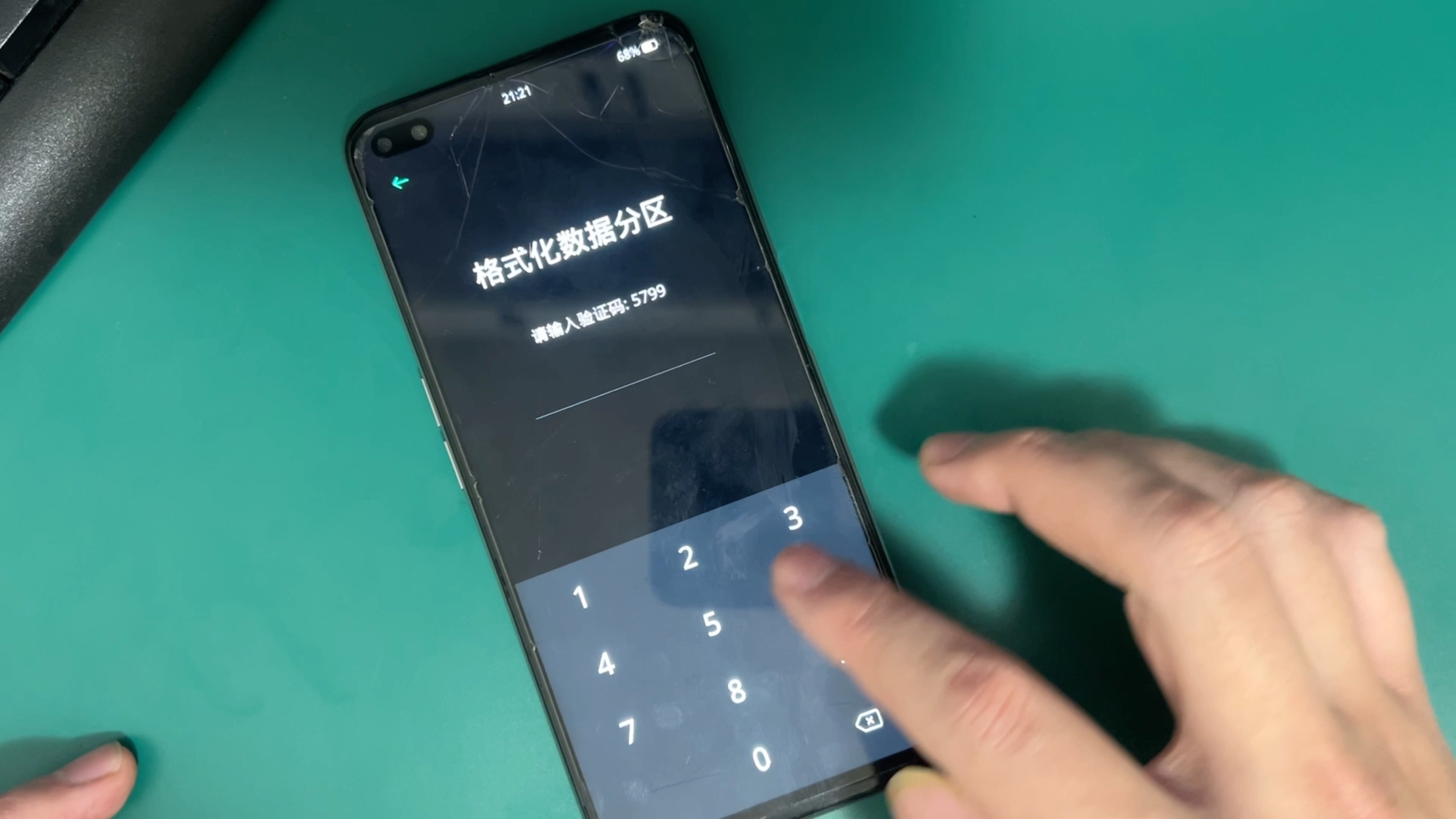
如果你使用的是Windows 10或Windows 11系统,OPPO手机助手是无可替代的首选,它不仅仅是一个文件管理器,更是一个集数据备份、应用管理、屏幕镜像于一体的综合平台。
- 安装路径:访问OPPO官网服务支持页面,下载对应版本的手机助手安装包。
- 连接步骤:
- 在电脑上运行安装程序,按照提示完成安装。
- 使用原装或高质量数据线将手机连接至电脑USB接口。
- 手机端弹出“允许USB调试”或“连接电脑”提示时,点击确认。
- 电脑端软件自动识别设备,进入主界面。
- 核心功能:支持照片、视频、文档的一键导出;支持通讯录、短信、应用数据的完整备份与恢复;提供“屏幕镜像”功能,可将手机画面实时投射到电脑大屏,便于演示或游戏操作。
macOS用户的替代方案:欢太云助手
由于OPPO官方并未为macOS开发独立的桌面端助手软件,苹果用户通常依赖欢太云助手的网页版或云端同步功能,虽然体验略逊于Windows端的原生软件,但足以满足基础的数据同步需求。
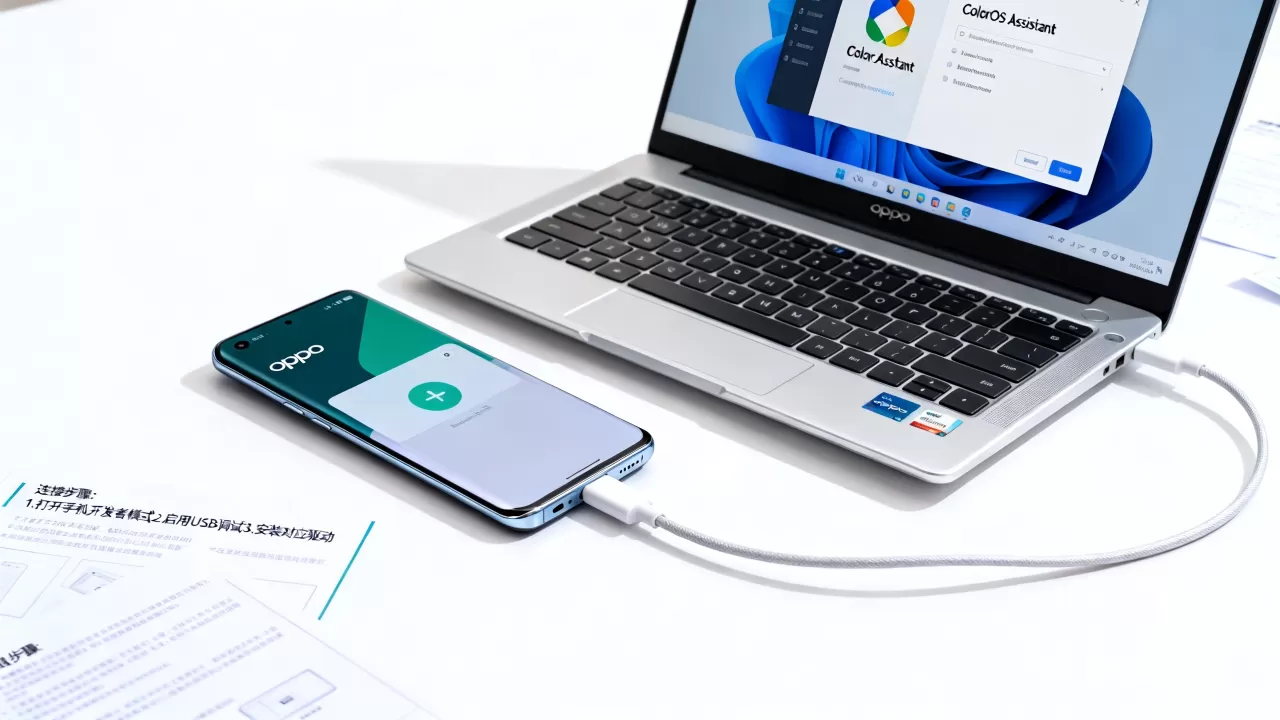
- 操作逻辑:在OPPO手机设置中登录OPPO账号,开启“云服务”同步选项。
- 数据访问:在Mac浏览器中登录同一OPPO账号,通过网页端查看和下载已同步的照片、联系人及备忘录。
- 局限性:不支持直接安装或卸载手机应用,也不支持系统级的完整备份,仅适用于轻量级数据交换。
跨平台与高效传输:第三方工具的精准匹配
当官方工具无法满足特定需求,或者用户处于非Windows环境时,第三方工具提供了更灵活的解决方案,特别是针对“oppo手机连接电脑传输大文件”这一高频痛点,以下方案表现优异。
局域网高速传输:NearDrop与Quick Share
对于追求速度和免驱连接的用户,基于蓝牙和Wi-Fi直连的协议是最佳选择,Google推出的Quick Share(现部分功能整合至NearDrop)已成为跨平台传输的事实标准。
- 适用场景:在办公室或家中,手机与电脑处于同一Wi-Fi网络下,需要快速发送高清视频或大型压缩包。
- 安装与配置:
- 在Windows电脑上下载并安装NearDrop客户端。
- 确保OPPO手机已开启“快速分享”功能(通常在快捷设置面板中)。
- 在手机上选择文件,点击分享,选择“快速分享”或“NearDrop”。
- 电脑端接收通知,点击确认即可开始传输。
- 优势分析:无需数据线,避免接口磨损;传输速度可达百兆每秒级别,远超蓝牙;无需安装繁琐驱动,即装即用。
开源轻量级方案:OpenMTP
部分用户反感官方软件捆绑的推广内容或后台服务,OpenMTP是一个开源、免费且无广告的替代选择,它基于Android文件传输协议(MTP),界面简洁,资源占用极低。
- 核心特点:支持拖拽操作,文件管理直观;支持断点续传;完全免费且开源代码透明。
- 操作流程:
- 从GitHub或官方渠道下载OpenMTP安装包。
- 安装后打开软件,连接手机。
- 左侧为电脑目录,右侧为手机存储目录,直接拖拽文件即可完成复制。
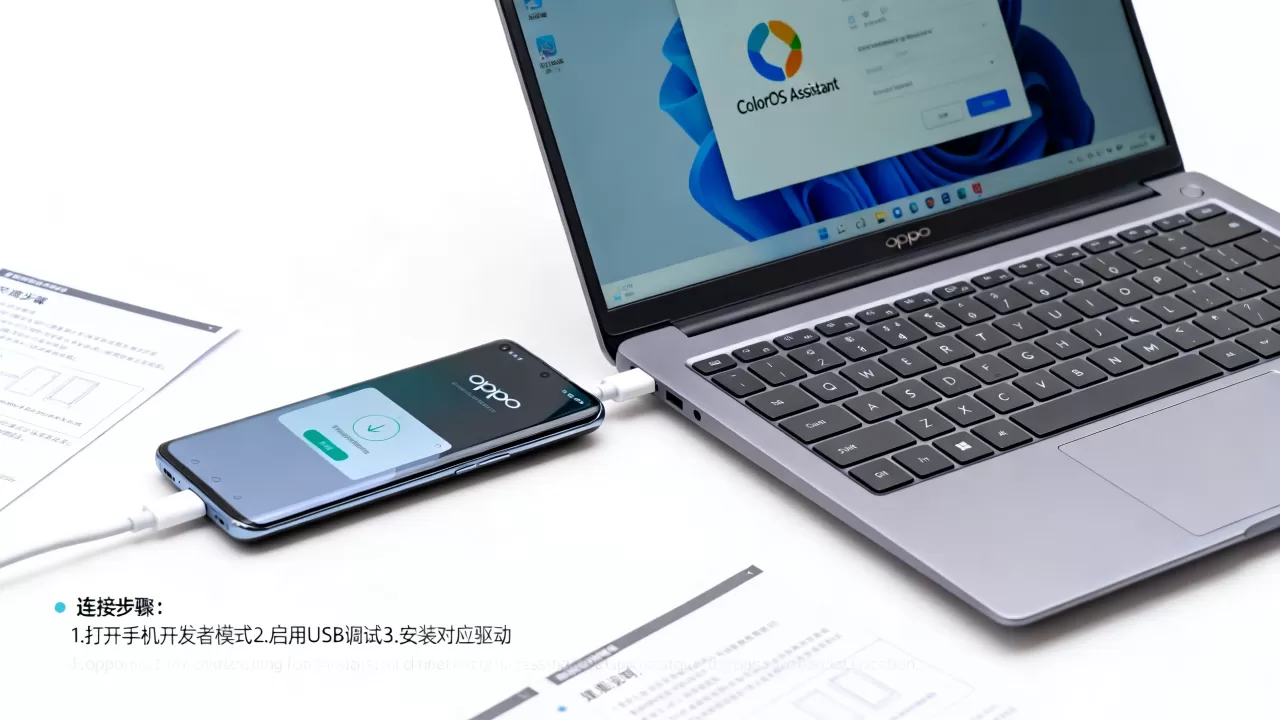
- 注意事项:MTP协议在传输大量小文件时效率较低,建议仅用于批量照片或文档的传输,视频等大文件建议使用NearDrop。
连接故障排查与常见误区
在实际操作中,连接失败是用户最常遇到的问题,据统计,超过半数的连接问题源于设置不当而非软件缺陷,掌握以下排查逻辑,可解决绝大多数连接障碍。
USB连接模式的正确设置
许多用户连接手机后,电脑毫无反应,根本原因在于手机默认处于“仅充电”模式。
- 检查路径:连接数据线后,下拉手机通知栏。
- 操作动作:点击“正在通过USB充电”或类似提示,将模式更改为“文件传输”或“MTP”。
- 驱动问题:若更改模式后仍无反应,检查电脑设备管理器中是否有带黄色感叹号的未知设备,此时需重新安装OPPO手机助手,或手动更新USB驱动。
无线连接的稳定性优化
对于使用NearDrop等无线方案的用户,信号干扰是主要瓶颈。
- 频段选择:确保手机和电脑连接的是5GHz频段的Wi-Fi,而非拥堵的2.4GHz频段。
- 距离控制:虽然Wi-Fi直连范围较广,但保持设备在10米以内且无厚重墙体阻隔,可显著提升传输稳定性。
- 防火墙设置:Windows防火墙有时会拦截局域网发现,若无法发现设备,需在防火墙设置中允许“网络发现”和“文件和打印机共享”。
不同场景下的工具对比与选择建议
为了帮助用户做出更精准的决策,我们将主流方案进行横向对比。
| 场景需求 | 推荐工具 | 操作系统 | 优势 | 劣势 |
|---|---|---|---|---|
| 完整备份/镜像 | OPPO手机助手 | Windows | 功能最全,支持系统级备份 |
|
| 日常文件互传 | NearDrop/Quick Share | Win/Mac | 速度快,免驱动,跨平台 | 需同一网络,初始配置稍繁琐 |
| 轻量级文件管理 | OpenMTP | Win/Mac/Linux | 开源免费,界面简洁 | 不支持无线,小文件传输慢 |
| 苹果生态用户 | 欢太云助手(网页) | macOS | 官方支持,无需额外软件 | 功能受限,仅支持部分数据类型 |
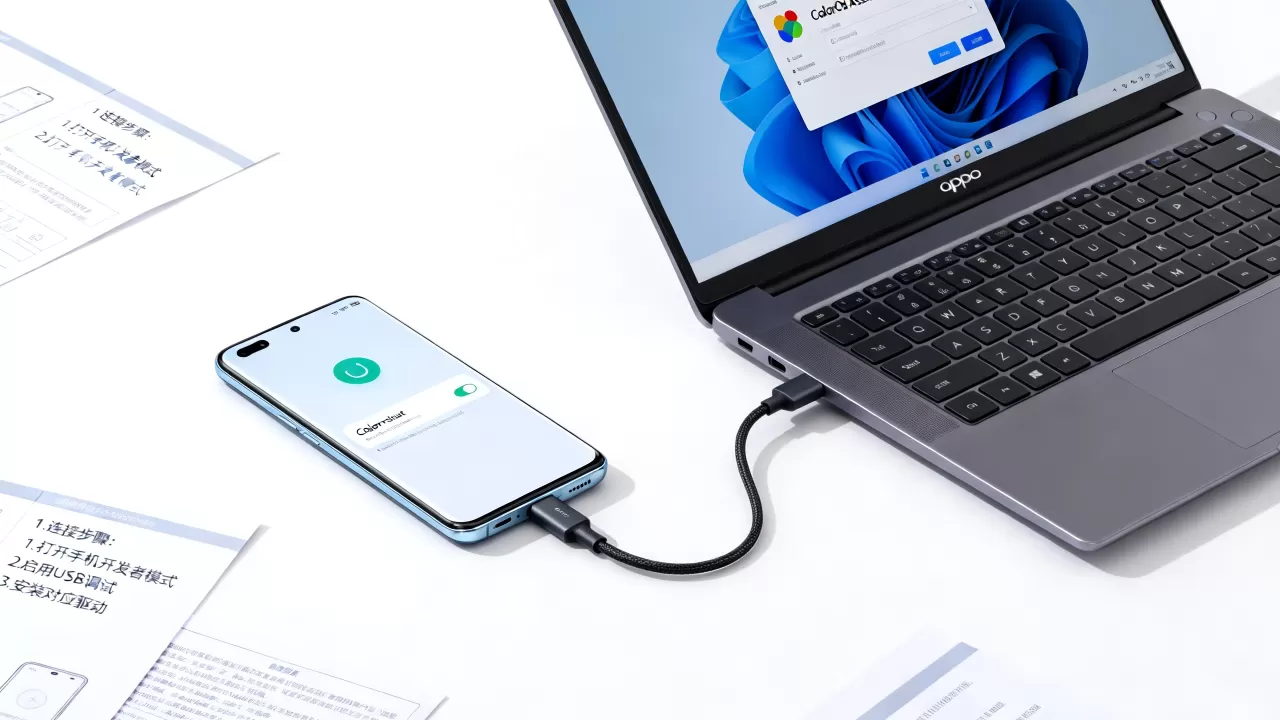
Q&A:OPPO手机连接电脑常见问题解答
OPPO手机用什么软件连接电脑能实现屏幕镜像?
要实现屏幕镜像,Windows用户应使用OPPO手机助手中的“屏幕镜像”功能,该功能支持低延迟投屏,适合演示和玩游戏,macOS用户目前缺乏官方原生投屏工具,建议使用第三方投屏软件如ApowerMirror,或通过Android Studio的ADB命令进行高级调试投屏,但后者对技术门槛要求较高。
OPPO手机连接电脑后无法识别,提示需要安装驱动怎么办?
这种情况通常是因为电脑缺少MTP驱动或OPPO专用驱动,首先尝试更换USB接口,优先使用机箱后置接口,下载并安装最新的OPPO手机助手,它会自动安装所需驱动,若仍无效,可在电脑设备管理器中手动更新驱动,选择“浏览我的电脑以查找驱动程序”,指向OPPO手机助手安装目录下的Drivers文件夹。
OPPO手机连接电脑传输照片速度慢如何解决?
传输速度慢通常由USB 2.0接口限制或MTP协议效率低导致,建议检查数据线是否支持USB 3.0及以上标准,并插入电脑蓝色的USB 3.0接口,若使用无线传输,请确保路由器支持5GHz频段,对于大量小照片,建议使用OPPO手机助手或OpenMTP,避免使用蓝牙传输,因为蓝牙带宽极低,不适合批量照片传输。


