

oppo手机怎么连接电脑,oppo手机用什么软件连接电脑

OPPO手机连接电脑最稳定且功能最全的方案是使用官方“OPPO手机助手”(旧称“Oppo PC Suite”或“欢太助手”),若追求极速传输且系统较新,可直接使用支持MTP协议的Windows文件资源管理器或macOS的Android File Transfer。
很多用户在使用OPPO手机时,经常遇到连接电脑后没反应、无法传输照片或充电慢的问题,这通常不是硬件故障,而是软件驱动或连接模式设置不当,在2026年的技术环境下,虽然无线连接技术日益成熟,但有线连接依然是数据传输最稳定、速度最快的方式,我们将通过对比不同场景下的最佳解决方案,帮你彻底解决这一痛点。
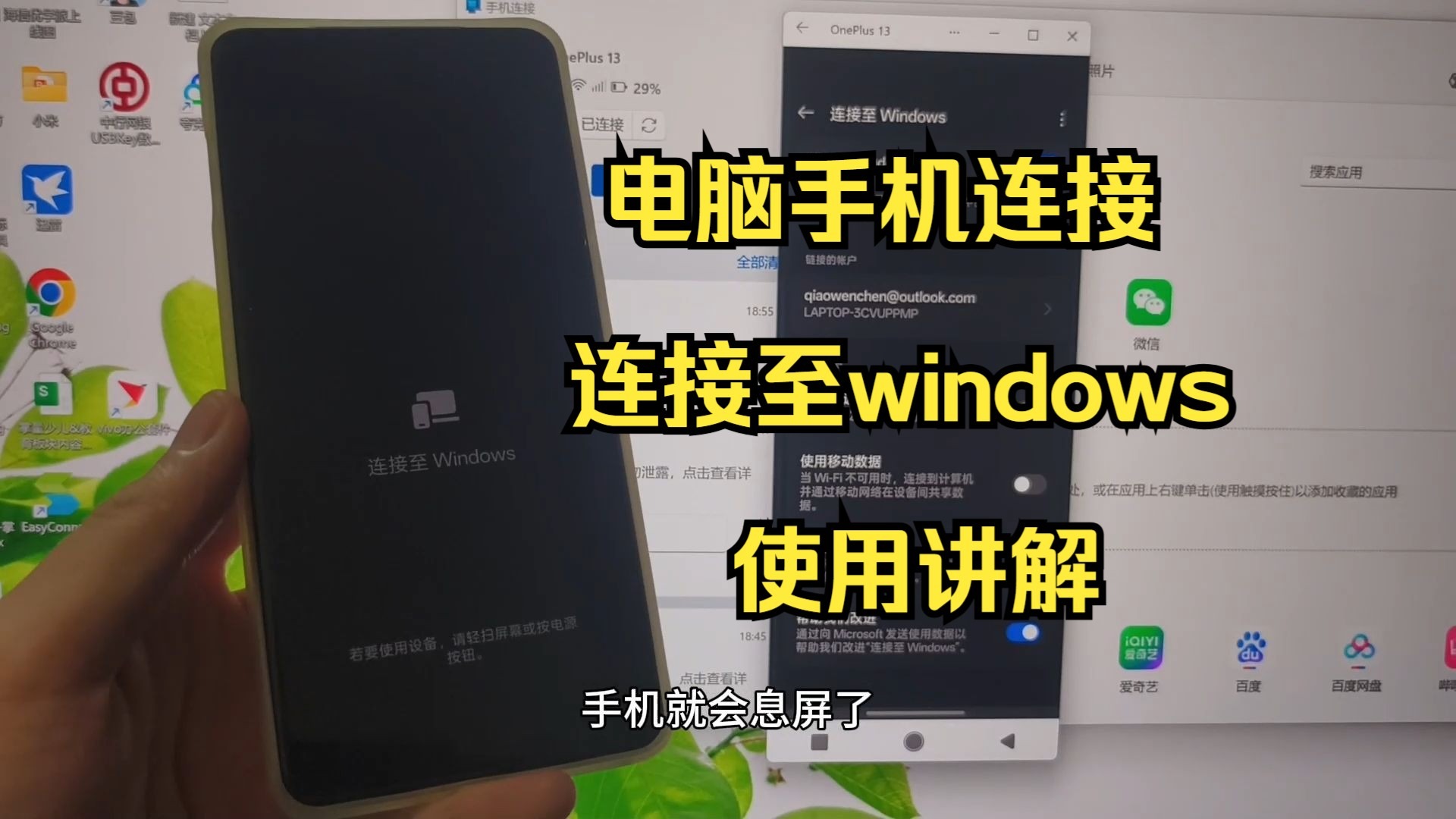

官方方案:OPPO手机助手的深度应用
对于大多数普通用户,尤其是需要备份数据、管理应用或进行系统升级的用户,官方工具是首选,OPPO官方推出的电脑端软件经过多年迭代,对ColorOS系统的兼容性最好。
如何下载与安装官方助手
你需要从OPPO官网或应用商店下载对应的PC端软件,目前官方主要推广的是“OPPO手机助手”或整合在“欢太云服务”中的PC套件。
- 访问OPPO官方网站,进入“服务支持”或“下载中心”。
- 选择“手机助手”或“PC套件”下载页面。
- 下载适用于Windows 10/11或macOS的安装包。
- 安装完成后,打开软件,按照提示安装手机端对应的APP(部分新机型可能无需额外安装,直接通过系统弹窗授权即可)。
核心功能与使用场景
官方助手不仅仅是一个文件传输工具,它更像是一个手机管理中枢。
数据备份与恢复
这是官方助手最核心的功能,你可以选择备份联系人、短信、通话记录、照片、视频以及已安装的应用列表,当手机丢失或损坏时,这些数据能帮你快速恢复,业内专家指出,官方备份的数据完整性远高于第三方工具,因为它能读取到系统级的加密数据。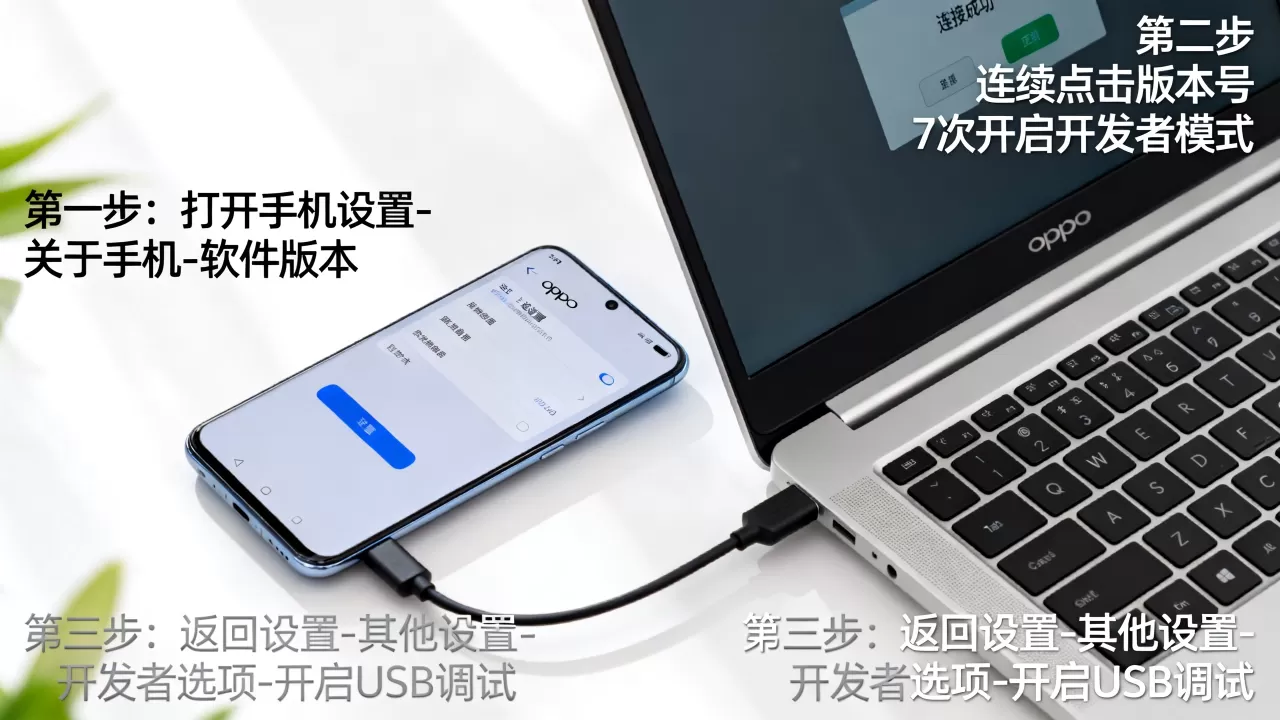
系统升级与修复
当手机系统出现小bug或需要更新ColorOS版本时,通过官方助手进行OTA更新往往比在手机上直接下载更稳定,因为它能确保下载包的完整性,并自动处理重启和校验过程。免驱方案:Windows与macOS原生连接
如果你只是偶尔需要传几张照片或文档,安装庞大的官方软件显得过于繁琐,利用操作系统的原生协议是最快捷的方式。
Windows系统:MTP协议直连
Windows 10和Windows 11系统内置了Media Transfer Protocol (MTP) 驱动,绝大多数OPPO手机连接后无需额外安装驱动。
- 使用原装或高质量的数据线将手机连接至电脑USB接口。
- 解锁手机屏幕,下拉通知栏,点击“正在通过USB充电”或“USB选项”。
- 在弹出的菜单中选择“传输文件”或“MTP”模式。
- 在电脑上打开“此电脑”,你会看到一个新的可移动磁盘设备,双击即可访问内部存储。
注意:如果电脑无法识别手机,请检查数据线是否支持数据传输(部分充电线仅支持充电),或尝试更换USB接口(建议使用主板后置的USB 2.0或3.0接口,避免使用前置扩展口)。
macOS系统:Android File Transfer与替代方案
macOS对Android设备的支持不如Windows原生,苹果官方提供了“Android File Transfer”工具,但该工具已多年未更新,稳定性较差。
推荐替代工具
对于Mac用户,建议使用第三方开源工具如“OpenMTP”或“AndroMTP”,这些工具界面更现代,支持拖拽文件,且稳定性优于官方旧版工具。- 下载并安装OpenMTP。
- 连接手机,确保手机处于“传输文件”模式。
- 打开OpenMTP,软件会自动识别手机存储。
- 直接拖拽文件进行传输,支持断点续传。
无线连接方案:跨平台无缝协作
随着Wi-Fi 6和Wi-Fi 7的普及,无线传输速度已接近有线水平,且更加便捷,OPPO的“跨屏互联”功能是其一大亮点。
OPPO跨屏互联(ColorOS Connect)
该功能允许你在电脑上直接操作手机,实现文件拖拽、通知同步和剪贴板共享。
适用条件
手机和电脑需连接同一Wi-Fi网络,且电脑端需安装OPPO提供的跨屏互联客户端。操作步骤
- 在电脑上安装OPPO跨屏互联软件。
- 打开手机“设置”,找到“跨屏互联”或“连接与共享”中的相关选项。
- 扫描电脑端显示的二维码进行配对。
- 配对成功后,你可以在电脑端看到手机屏幕镜像,并直接拖拽文件到电脑桌面。
这种方式特别适合需要频繁在手机和电脑间切换工作的用户,避免了反复插拔数据线的麻烦。
常见问题排查与技巧
即使使用了正确的软件,连接问题仍可能发生,以下是几种常见故障的解决方案。
电脑无法识别手机
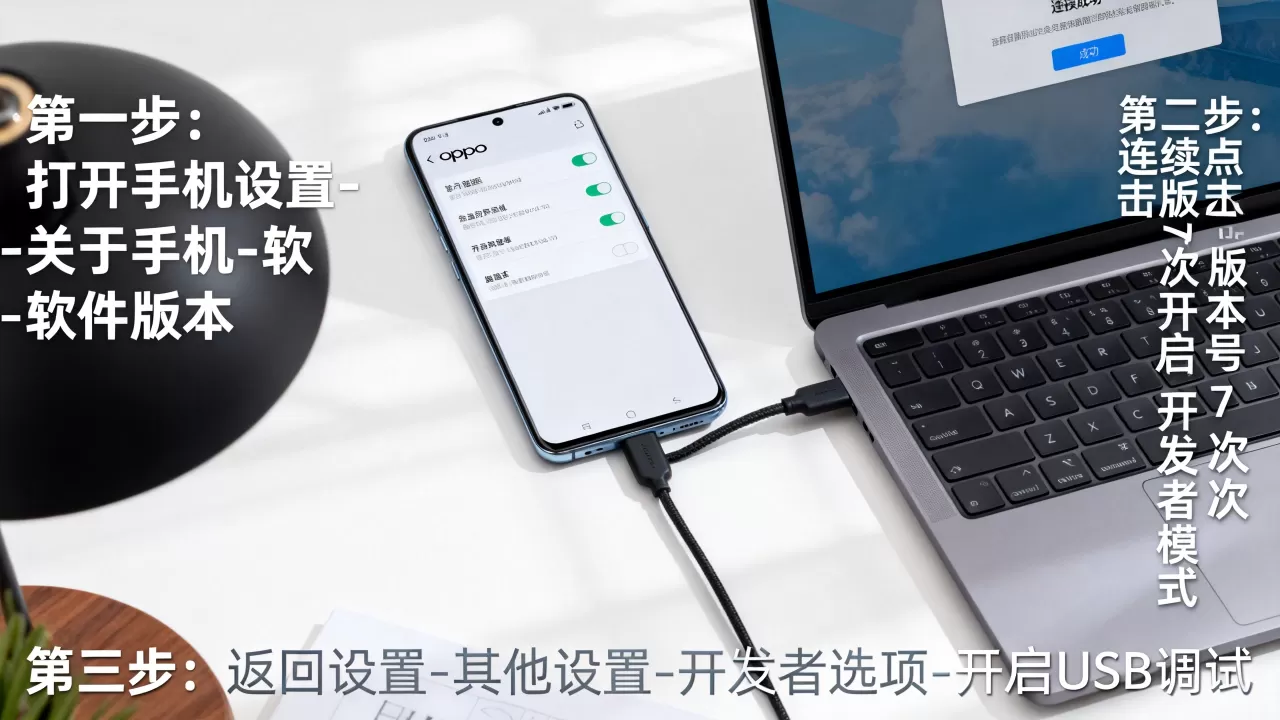
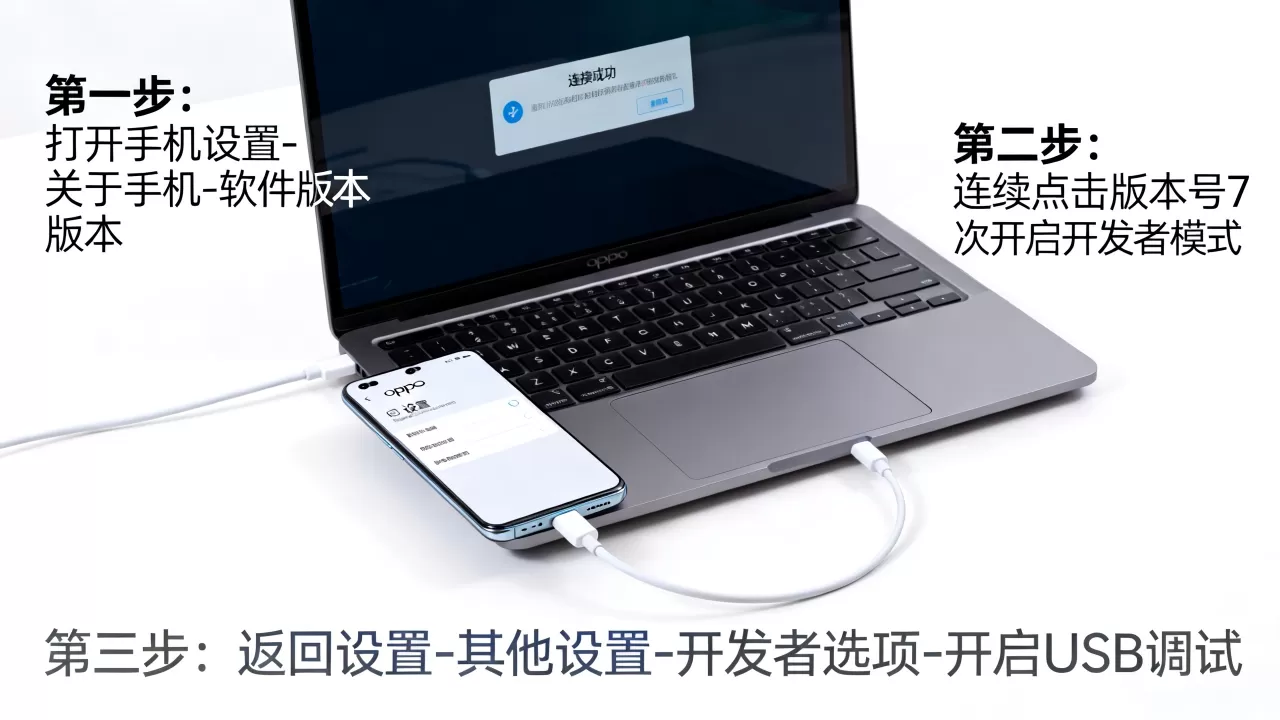
- 检查USB调试模式:虽然MTP模式不需要开启USB调试,但部分高级功能需要,进入“开发者选项”,尝试开启或关闭“USB调试”。
- 更换数据线:很多廉价数据线仅支持充电,不支持数据传输,请使用OPPO原装线或经过MFi/USB-IF认证的品牌线。
- 重启服务:在Windows设备管理器中,找到“便携式设备”,右键卸载设备,然后重新插拔手机,系统会自动重装驱动。
传输速度慢
- 使用USB 3.0接口:确保电脑USB接口为蓝色(USB 3.0)或红色(USB 3.1),并连接支持USB 3.0标准的数据线。
- 避免后台占用:关闭电脑上的杀毒软件或云同步软件,它们可能会扫描每个传输的文件,导致速度骤降。
macOS连接后无法显示文件
- 检查隐私权限:在“系统设置”>“隐私与安全性”中,确保Android File Transfer或OpenMTP已获得必要的文件夹访问权限。
- 重启手机:有时手机的MTP服务会卡死,重启手机并重新选择“传输文件”模式可解决。
OPPO手机用什么软件连接电脑连接电脑连接电脑常见问题解答
OPPO手机连接电脑用什么软件最好?
如果追求功能全面和数据安全,OPPO手机助手是最佳选择,它支持备份、升级和应用管理,如果仅需传输照片或文档,Windows文件资源管理器(MTP模式)或macOS的OpenMTP更为轻量便捷,对于需要频繁交互的用户,OPPO跨屏互联提供了无线操作的便利。
OPPO手机连接电脑后只显示充电怎么办?
这通常是因为手机默认设置为仅充电模式,请在手机连接电脑后,下拉通知栏,点击“USB选项”或“正在通过USB充电”,将其更改为“传输文件”或“MTP”模式,如果更改后仍无效,请尝试更换数据线或USB接口,并检查电脑驱动是否正常安装。
OPPO手机连接电脑传输大文件速度慢如何解决?
传输速度慢的主要原因包括使用了仅支持充电的数据线、连接了USB 2.0接口或电脑后台有杀毒软件扫描,建议使用OPPO原装数据线,连接电脑后置的USB 3.0蓝色接口,并在传输期间暂时关闭杀毒软件的实时扫描功能,避免在传输过程中同时读写手机存储,可显著提升速度。


