

oppo连电脑连接是什么意思,oppo手机连接电脑没反应

OPPO手机连接电脑通常指通过USB数据线或无线方式将手机与PC建立通信,核心目的是实现文件传输、照片备份及手机屏幕镜像控制,而非单纯的物理通电。
当我们把OPPO手机插到电脑上时,很多人第一反应是“没反应”或者“只能充电”,这其实是因为手机默认的安全机制阻止了数据交换,连接电脑不仅仅是插上一根线,它涉及硬件识别、驱动安装、权限授权以及数据传输协议的选择,理解这一过程,能帮你解决90%以上的连接故障,无论是想传照片、备份聊天记录,还是进行开发调试,掌握正确的连接逻辑都是第一步。

OPPO手机连接电脑没反应怎么办
这是用户最常遇到的痛点,当手机插入USB接口后,电脑没有任何提示音,或者手机屏幕没有弹出任何选项,这通常不是硬件损坏,而是设置或驱动层面的小障碍。
检查基础物理连接
在排查软件问题前,先排除最简单的物理因素。
更换数据线
市面上绝大多数廉价数据线仅支持充电功能,内部缺少数据传输所需的引脚,务必使用原装数据线,或确认线材支持数据传输,你可以尝试用这根线连接另一台电脑,如果依然无法识别,说明线材可能已损坏。清理充电接口
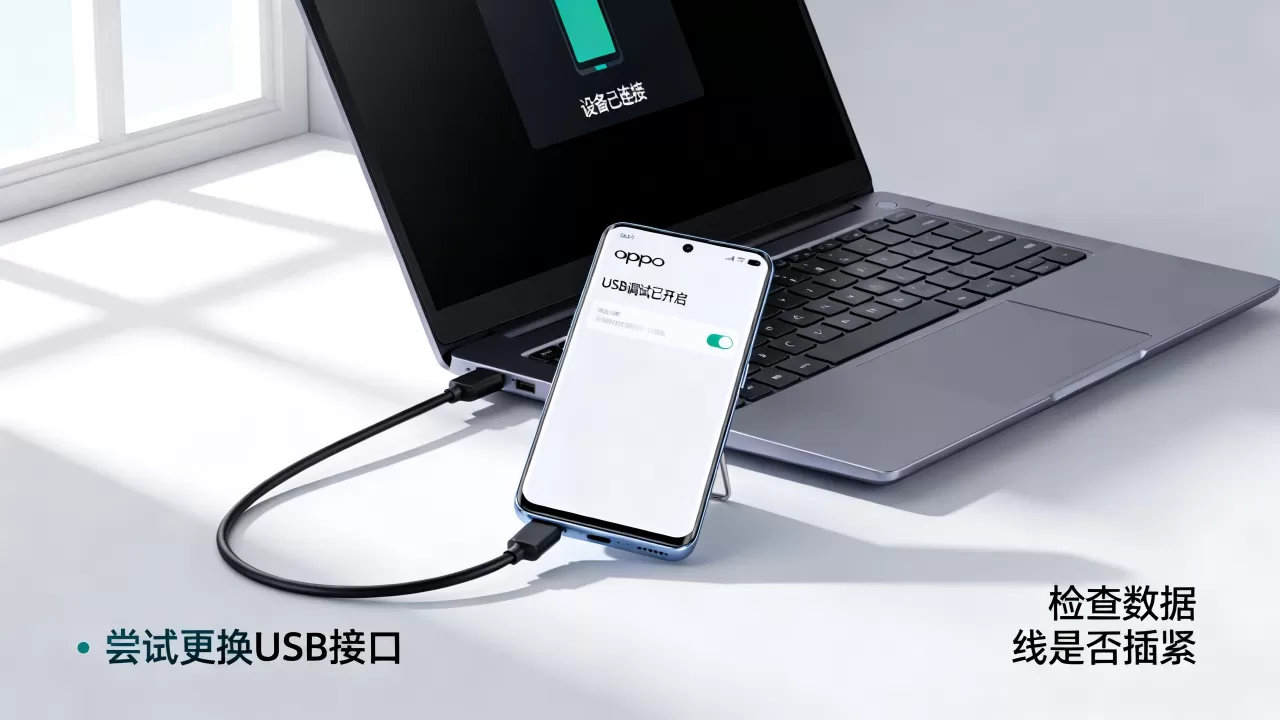
手机底部的Type-C接口容易积累灰尘或棉絮,导致接触不良,使用非导电的牙签轻轻清理接口内部,确保金属触点裸露且无氧化。更换USB端口
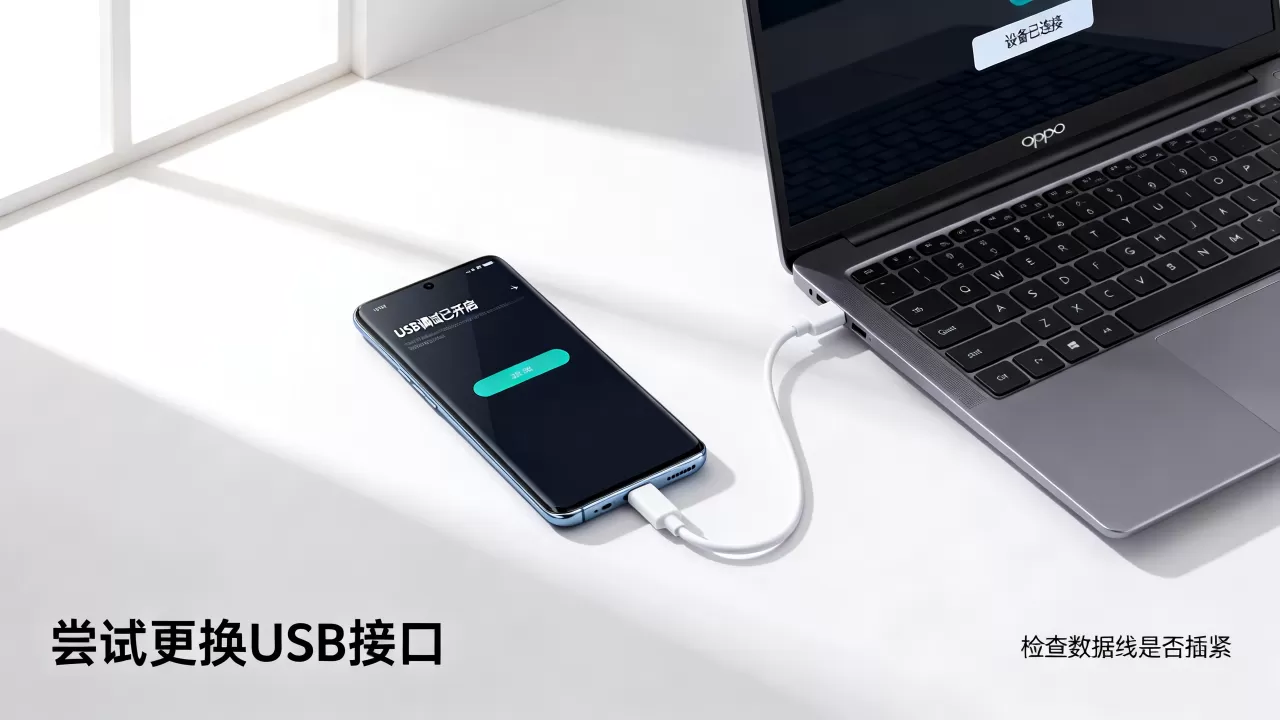
台式机用户建议将数据线插在机箱背面的USB接口,这些接口直接连接主板,供电更稳定,前置接口往往供电不足,容易导致连接不稳定。调整手机USB连接模式
这是最关键的一步,OPPO手机默认设置为“仅充电”模式,这是出于安全考虑,防止恶意电脑窃取数据。
- 使用数据线将手机连接至电脑。
- 下拉手机通知栏,找到“正在通过USB充电”或类似的提示。
- 点击该通知,在弹出的菜单中选择“传输文件”或“MTP模式”。
- 电脑应能识别出你的手机存储设备。
如果下拉通知栏没有相关选项,请进入“设置” > “系统设置” > “开发者选项”,查看“默认USB配置”是否被锁定,如有锁定,请取消并重新连接。
OPPO手机连接电脑后无法传输文件
即使手机识别成功,有时也无法打开文件夹,或者打开后显示为空、读取缓慢,这通常与驱动、权限或文件管理方式有关。
确认MTP驱动状态
Windows系统需要MTP(媒体传输协议)驱动才能正确识别Android设备。
检查设备管理器
右键点击“此电脑”,选择“管理”,进入“设备管理器”,查看是否有“便携式设备”或“其他设备”下出现带有黄色感叹号的图标,如果有,右键点击并选择“更新驱动程序”,让系统自动搜索安装。重新安装MTP驱动
如果自动更新无效,可以尝试卸载该设备,然后断开USB连接,重新插入,让Windows自动重新安装驱动。检查文件访问权限
有时文件存在,但无法复制或查看,可能是权限问题。
- 确保手机屏幕处于解锁状态。
- 部分敏感文件夹(如DCIM中的部分子文件夹)可能受系统保护。
- 尝试将文件复制到手机内部存储的根目录,再尝试从电脑复制出来,以排除路径权限问题。
OPPO手机连接电脑进行屏幕镜像
除了文件传输,许多用户希望通过连接电脑来操控手机,例如玩游戏、演示应用或远程协助,这需要借助特定的软件工具。
使用OPPO官方工具
OPPO提供了“OPPO互联”或“欢太云服务”等官方解决方案,但更常用的是第三方通用工具。
选择合适镜像软件
市面上有许多支持Android投屏的软件,如Scrcpy(开源免费,低延迟)、ApowerMirror或傲软投屏,对于技术用户,Scrcpy是首选,它通过ADB协议连接,无需在手机上安装额外APP,只需开启“USB调试”即可。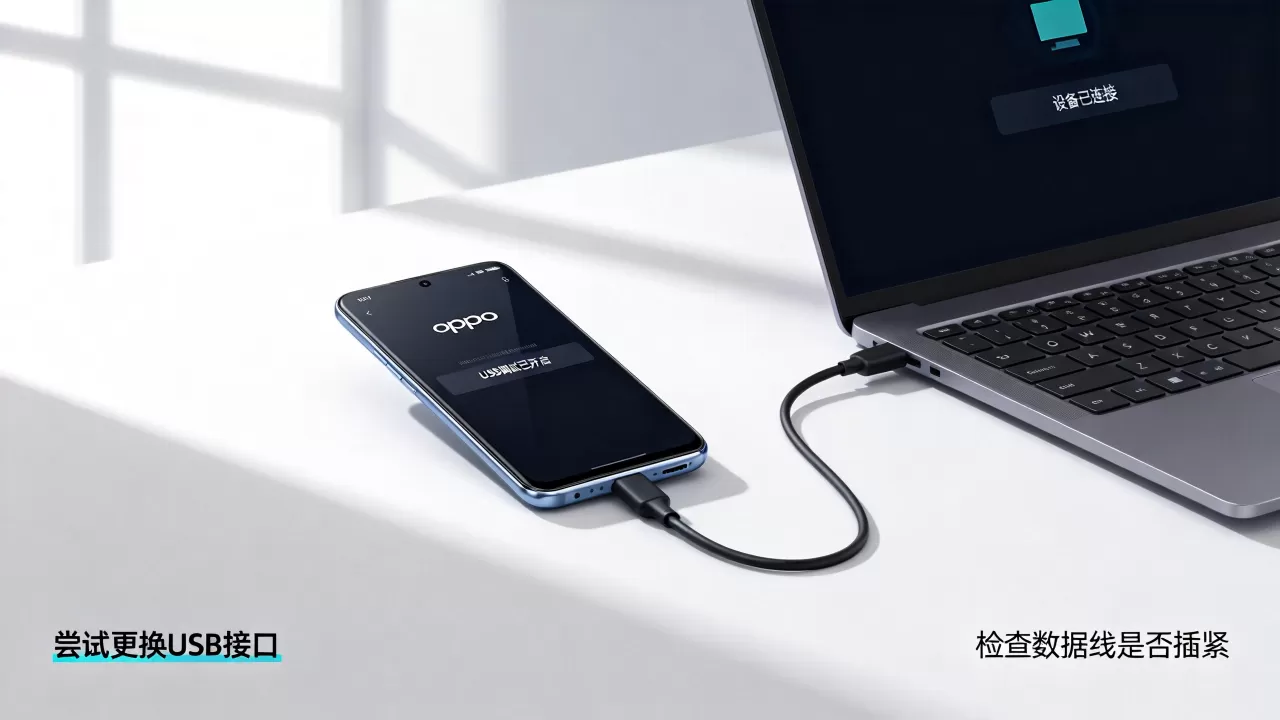
无线连接替代方案
如果不想被数据线束缚,可以使用无线投屏技术。
- 确保手机和电脑连接同一Wi-Fi网络。
- 在电脑上安装支持Miracast或AirPlay的接收端软件。
- 在手机“设置” > “其他无线连接” > “多屏互动”中搜索电脑设备。
- 点击连接,即可实现无线镜像,虽然方便,但延迟通常高于有线连接,不适合高频操作场景。
OPPO手机连接电脑备份数据
数据备份是连接电脑的重要场景之一,尤其是对于微信聊天记录、相册照片等珍贵数据。
手动备份照片和视频
这是最基础也最可靠的方式。
- 将手机设置为“传输文件”模式。
- 在电脑上打开“此电脑”,双击手机图标。
- 进入“Internal Storage” > “DCIM” > “Camera”。
- 全选照片和视频,复制到电脑硬盘的指定文件夹。
- 建议定期备份,避免手机丢失或损坏导致数据永久遗失。
使用第三方备份工具
对于微信聊天记录等应用数据,手动复制文件夹往往无法恢复。
- 下载并安装微信电脑版。
- 登录同一微信账号。
- 在电脑版微信左下角点击“更多” > “备份与恢复” > “备份聊天记录到电脑”。
- 在手机端确认备份,等待进度条完成。
- 此方法仅备份聊天文本和图片,不备份语音和视频,如需完整备份,建议使用手机厂商自带的“手机助手”或“欢太云”服务。
常见问题快速排查
为什么连接电脑后手机发热严重?
数据高速传输会产生热量,这是正常现象,但如果烫手,请立即断开连接,检查是否后台有大型文件正在传输,或尝试更换散热更好的USB接口。电脑提示“USB设备无法识别”怎么办?
这通常是驱动冲突或USB端口供电不足,尝试重启电脑,或在设备管理器中卸载该USB设备后重新插拔,若仍无效,可能是手机主板USB接口硬件故障,建议联系OPPO售后检测。如何连接电脑进行刷机或解锁?
这需要进入Fastboot模式或Recovery模式,关机状态下,同时按住“电源键”和“音量减键”进入Fastboot模式,连接电脑后使用官方刷机工具或ADB命令进行操作,此操作有风险,可能导致数据丢失或变砖,非专业人士请勿尝试。OPPO手机连接电脑常见问题解答
OPPO手机连接电脑显示仅充电如何开启文件传输?
连接电脑后,下拉通知栏,点击“正在通过USB充电”通知,选择“传输文件”或“MTP”模式即可,若未弹出通知,请检查数据线是否支持数据传输,或进入开发者选项检查USB配置设置。OPPO手机连接电脑后电脑蓝屏怎么办?
电脑蓝屏通常由驱动程序冲突引起,立即断开USB连接,重启电脑,进入安全模式,卸载最近安装的USB驱动或相关软件,若问题依旧,可能是主板USB控制器故障,需专业维修。OPPO手机连接电脑传输速度慢怎么解决?
传输速度慢可能与USB接口版本有关,确保电脑USB接口为USB 3.0或以上版本(通常为蓝色接口),并使用支持USB 3.0标准的数据线,避免同时传输大量小文件,可先打包成ZIP再传输,以提升效率。


