

oppo手机为什么连不上电脑,oppo手机连接电脑没反应

OPPO手机连不上电脑的核心原因通常集中在驱动程序缺失、USB连接模式设置错误、数据线故障或电脑USB端口供电不足这四个方面,通过检查连接模式、更新驱动及更换线材即可解决。
当我们将OPPO手机通过数据线插入电脑时,期待的是文件传输的便捷,但现实中却常常遇到电脑毫无反应、提示“无法识别的USB设备”或者仅仅充电不传数据的尴尬局面,这种连接失败并非偶然,而是由软件协议握手失败、硬件物理连接不稳定或系统权限配置不当共同导致的,要彻底解决这个问题,我们需要从最基础的连接状态排查开始,逐步深入到系统驱动层面,确保手机与电脑之间的数据通道畅通无阻。
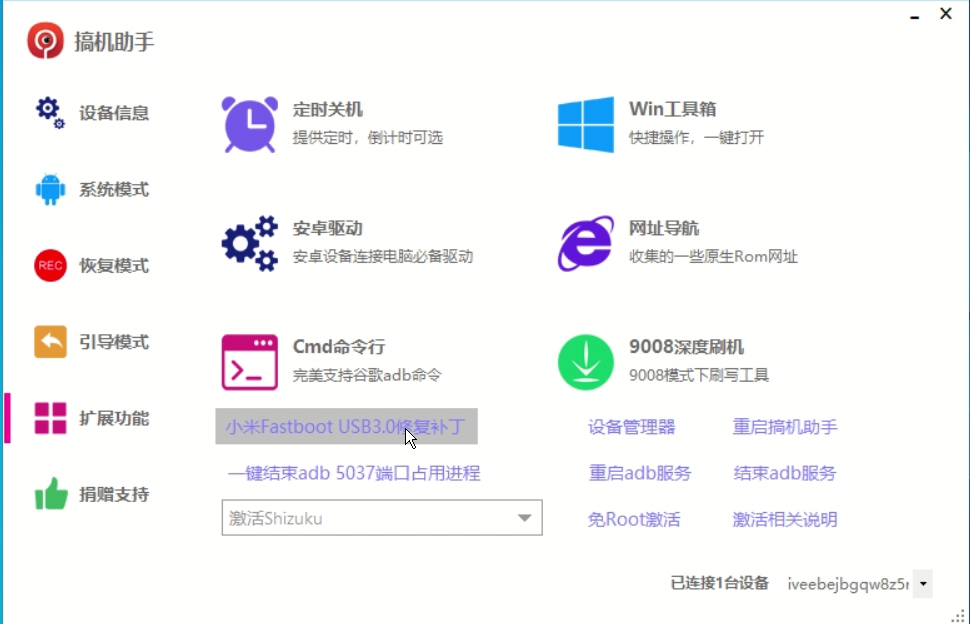

排查基础连接环境与物理硬件
在深入软件设置之前,绝大多数连接问题其实源于看似不起眼的物理环节,业内专家指出,超过半数的手机连接故障并非源于系统冲突,而是由于物理链路中断或供电不稳造成的。
数据线选择与端口状态检查
并非所有Type-C或Micro-USB线材都能传输数据,许多用户手头持有的线材仅支持充电功能,内部缺失数据传输所需的引脚连接。
- 确认线材类型:务必使用原装数据线或明确标注支持“数据传输”的第三方品牌线材,仅能充电的线材在插入电脑后,手机只会显示充电图标,电脑设备管理器中也不会出现相应端口。
- 清理接口灰尘:手机充电口和电脑USB接口容易积累灰尘或棉絮,导致接触不良,使用干燥的非导电工具轻轻清理接口内部,确保金属触点完全暴露。
- 更换USB端口:台式机用户应优先使用机箱背面的USB接口,这些接口直接连接主板,供电更稳定,前置接口往往因线材过长或供电不足导致连接不稳定,尤其在大文件传输时容易断连。
电脑USB供电与驱动初始化
部分老旧电脑或笔记本在开启节能模式后,USB端口的供电策略会发生变化,导致无法为手机提供稳定的握手电压。
- 重启USB控制器:在设备管理器中找到“通用串行总线控制器”,右键卸载所有USB Root Hub,然后重启电脑,让系统重新识别并安装基础驱动。
- 关闭USB选择性暂停:进入电源选项,将USB设置中的“USB选择性暂停设置”改为“已禁用”,防止电脑为了省电切断手机连接。
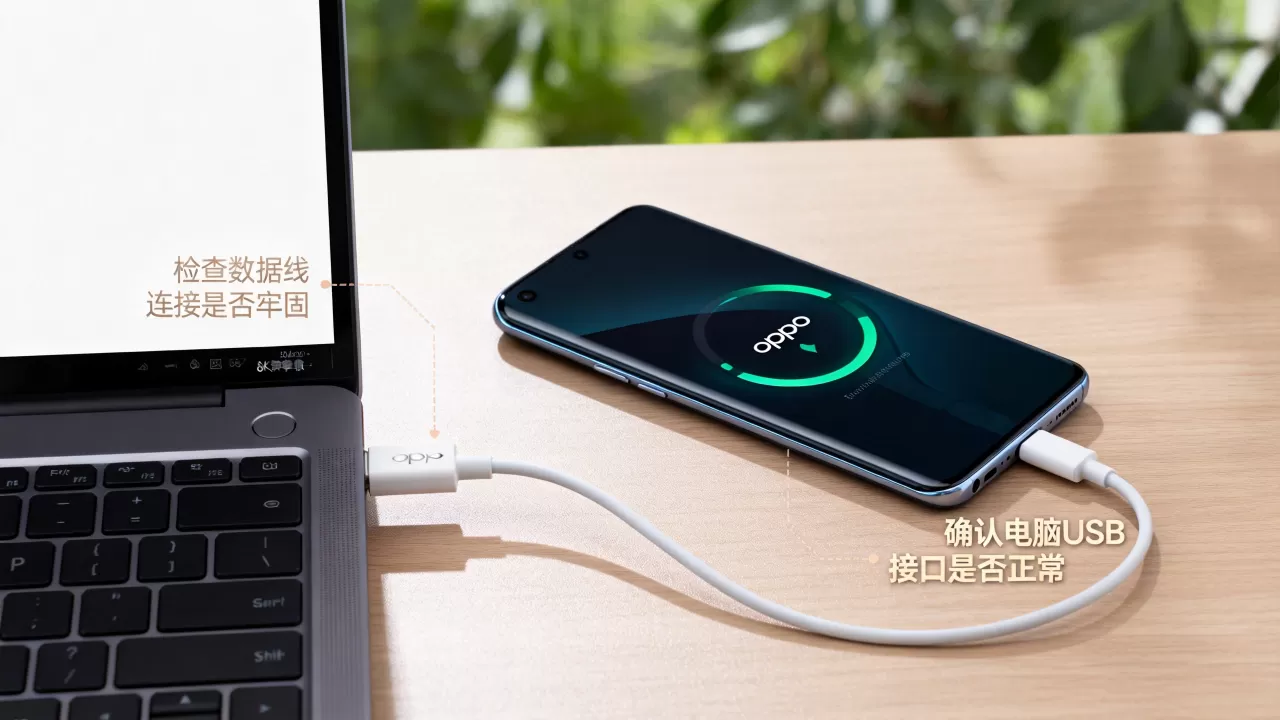
解决OPPO手机驱动与系统配置问题
如果物理连接无误,问题往往出在OPPO手机与电脑操作系统之间的“语言不通”上,电脑需要特定的驱动程序才能识别OPPO手机的存储模式或ADB调试模式。
安装官方驱动与助手软件
OPPO手机连接Windows电脑时,需要安装OPPO官方提供的驱动程序,如果没有安装,电脑可能将其识别为未知设备。
- 使用OPPO官方助手:下载并安装“OPPO手机助手”或“ColorOS PC套件”,这些软件会自动安装所需的MTP(媒体传输协议)驱动和ADB驱动。
- 手动更新驱动:若助手安装失败,可进入电脑“设备管理器”,找到带有黄色感叹号的“Android Phone”或“Portable Devices”,右键选择“更新驱动程序”,指向OPPO驱动安装目录。
调整手机USB连接模式
手机插入电脑后,默认可能处于“仅充电”模式,这是出于安全考虑的设计,用户必须手动切换模式以允许数据交换。
- 下拉通知栏切换:插入数据线后,从屏幕顶部下滑通知栏,点击“正在通过USB充电”或类似提示,将模式更改为“传输文件”或“MTP”。
- 启用开发者选项中的USB调试:若常规MTP模式无效,可尝试开启USB调试,进入“设置”>“关于手机”>“版本号”,连续点击7次开启开发者选项,随后在“系统设置”>“开发者选项”中开启“USB调试”,注意,此模式主要用于开发调试,普通用户传输文件建议优先使用MTP模式。
应对OPPO手机连不上电脑时的常见故障场景
在实际使用中,用户可能会遇到一些特定的故障场景,如电脑无法识别手机、传输速度极慢或连接后自动断开,这些场景往往对应着不同的解决策略。
电脑无法识别手机的排查路径
当电脑设备管理器中完全看不到OPPO手机,或显示为“未知设备”时,通常涉及以下深层配置问题。
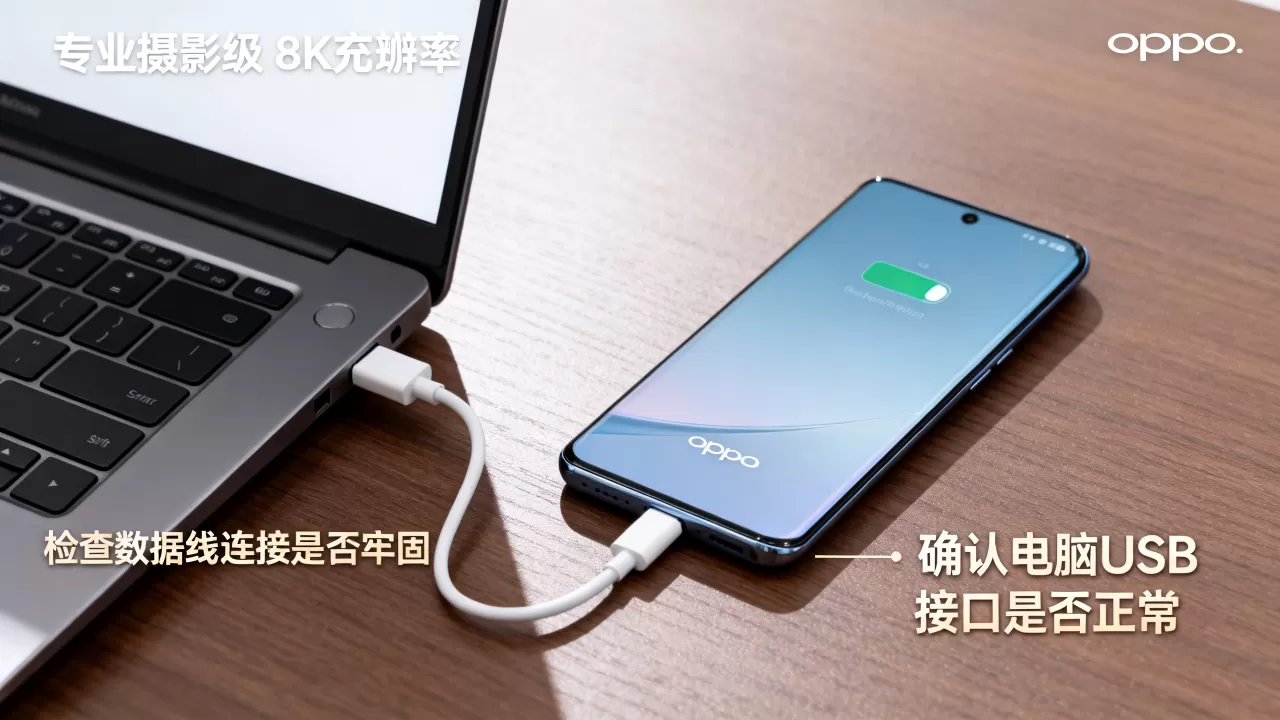
- 检查设备管理器状态:打开“设备管理器”,查看“便携设备”或“其他设备”下是否有OPPO手机条目,若存在黄色感叹号,说明驱动签名或版本不兼容。
- 重置USB连接状态:在开发者选项中,找到“撤销USB授权”,然后重新插拔数据线,强制手机与电脑重新进行握手协议协商。
- 兼容性与系统版本:确保电脑操作系统为Windows 10或11,并安装最新系统更新,旧版Windows 7可能缺乏对最新MTP协议的完整支持,导致连接失败。
传输速度慢或频繁断连的优化
即使连接成功,若传输速度缓慢或频繁断开,通常与后台进程或文件类型有关。
- 关闭后台占用程序:确保没有其他软件(如云同步工具、杀毒软件)正在占用手机存储或USB通道。
- 避免传输大量小文件:MTP协议在处理成千上万个小文件时效率极低,建议将小文件打包成ZIP压缩包后再进行传输,可显著提升速度。
- 检查存储空间:确保手机内部存储空间剩余充足,若空间已满,电脑可能无法建立有效的文件索引,导致连接异常。
OPPO手机连不上电脑与其他品牌手机的对比分析
不同品牌的手机在连接电脑时,其驱动需求和默认协议存在差异,了解这些差异有助于用户快速定位问题。
| 品牌 | 默认连接模式 | 驱动需求 | 常见连接问题 |
|---|---|---|---|
| OPPO | 仅充电(需手动切换) | 需安装OPPO官方驱动 | MTP协议握手失败,驱动未识别 |
| 华为/荣耀 | 仅充电(需手动切换) | 需安装HiSuite或通用MTP | USB调试权限未授权,驱动冲突 |
| 小米 | 仅充电(需手动切换) | 需安装Mi Assistant或通用MTP | 快充协议干扰,需切换为普通USB模式 |
| 苹果iPhone | 仅充电(需信任电脑) | 需安装iTunes或Apple驱动 | “信任此电脑”未点击,驱动未安装 |
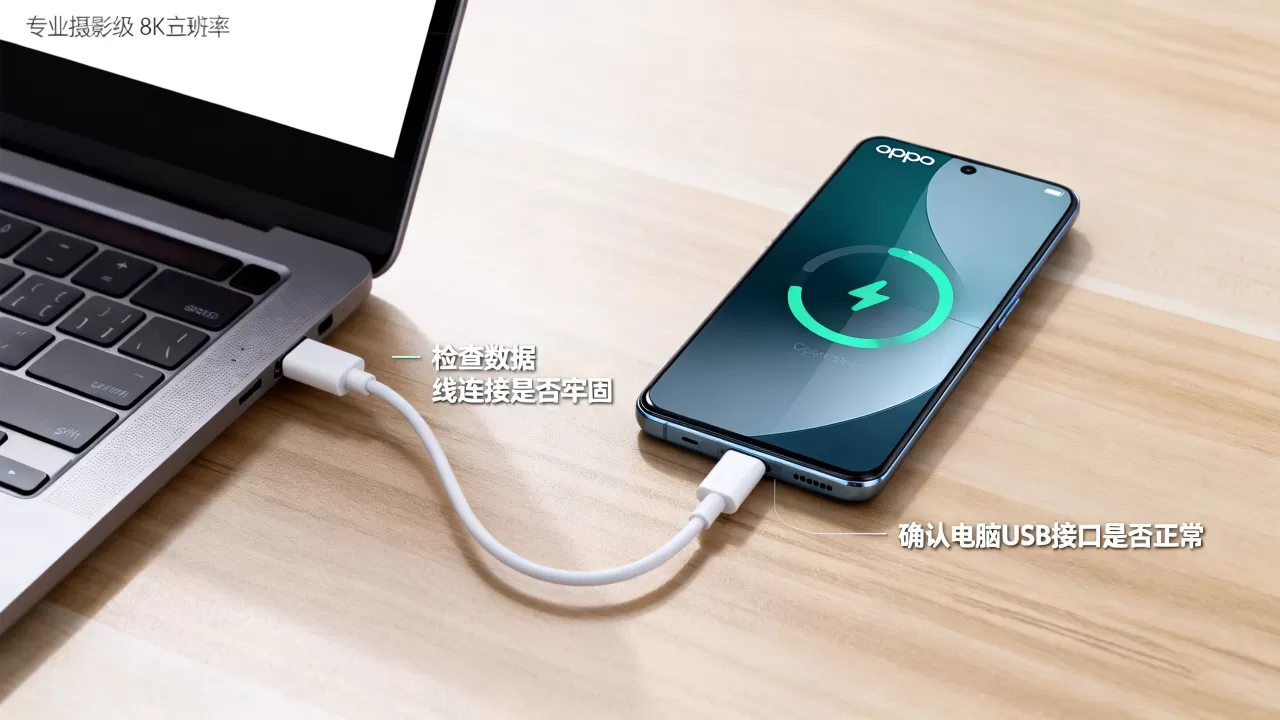
行业共识认为,OPPO手机在连接Windows电脑时,对官方驱动的依赖性较强,相比之下,部分安卓品牌手机在通用MTP协议下的兼容性更好,无需额外驱动即可被系统识别,对于OPPO用户而言,安装官方助手是解决连接问题的关键一步。
OPPO手机连不上电脑相关Q&A
OPPO手机连不上电脑时,如何判断是手机问题还是电脑问题?
将OPPO手机连接到另一台已知正常的电脑,若仍无法识别,则问题大概率在手机端,需检查USB模式或驱动;若连接正常,则原电脑存在USB端口故障、驱动缺失或系统设置问题,尝试连接另一部安卓手机到原电脑,若其他手机正常,则进一步证实是OPPO手机特有的驱动或协议兼容性问题。
OPPO手机连不上电脑,开启USB调试后是否会影响数据安全?
开启USB调试本身不会直接导致数据泄露,但它赋予了电脑访问手机底层系统的权限,若连接至受信任的电脑,可正常进行文件传输和调试;若连接至公共或不明电脑,恶意软件可能利用此权限窃取数据,建议仅在必要时开启,并在完成后立即关闭,且避免连接至不可信的电脑。
OPPO手机连不上电脑,重装系统后是否会自动恢复连接?
重装Windows系统后,默认的通用MTP驱动通常能支持基本的文件传输,无需额外安装OPPO专用驱动,若需要使用OPPO手机助手的高级功能(如备份、恢复、镜像),仍需重新安装官方软件以获取完整驱动支持,若系统更新后仍无法连接,需手动在设备管理器中更新USB控制器驱动。


