

电脑要怎么装显卡,电脑显卡安装教程

安装显卡的核心在于断电防静电、正确插入PCIe插槽并锁定卡扣,最后连接独立供电线,确保硬件物理连接稳固且驱动软件匹配。
很多用户面对机箱内部复杂的线路时会产生畏难情绪,其实只要理清逻辑,这就像拼乐高积木一样简单,显卡作为电脑性能的“心脏”,其安装过程并不复杂,但细节决定成败,我们将通过拆解步骤,让你一次性搞定,避免因为操作不当导致的点不亮或性能释放不足。


装机前的关键准备与硬件兼容性检查
在动手之前,确认你的电脑“吃得下”这张显卡是重中之重,盲目购买高端显卡却忽略电源和机箱尺寸,是新手最容易踩的坑。
电源功率是否够用?
电源是系统的能量源泉,业内专家指出,电源功率不足会导致高负载下重启甚至烧毁硬件,你需要查看显卡包装上的建议电源功率,并预留一定的余量。
- 计算总功耗:将CPU、显卡、主板及其他配件的TDP(热设计功耗)相加。
- 预留余量:建议电源额定功率比总功耗高出15%-20%,如果整机满载功耗为500W,建议选择650W或750W的电源。
- 接口匹配:确认电源是否有足够的8pin或12VHPWR接口,目前高端显卡多采用12VHPWR接口,若电源无此接口,需使用官方提供的转接线,务必插紧以防过热。
机箱空间与显卡长度限制
很多用户只关注显卡性能,忽略了机箱的物理限制。
- 测量长度:使用卷尺测量机箱显卡仓的最大支持长度,对比显卡实物长度,注意预留风扇和线缆的空间。
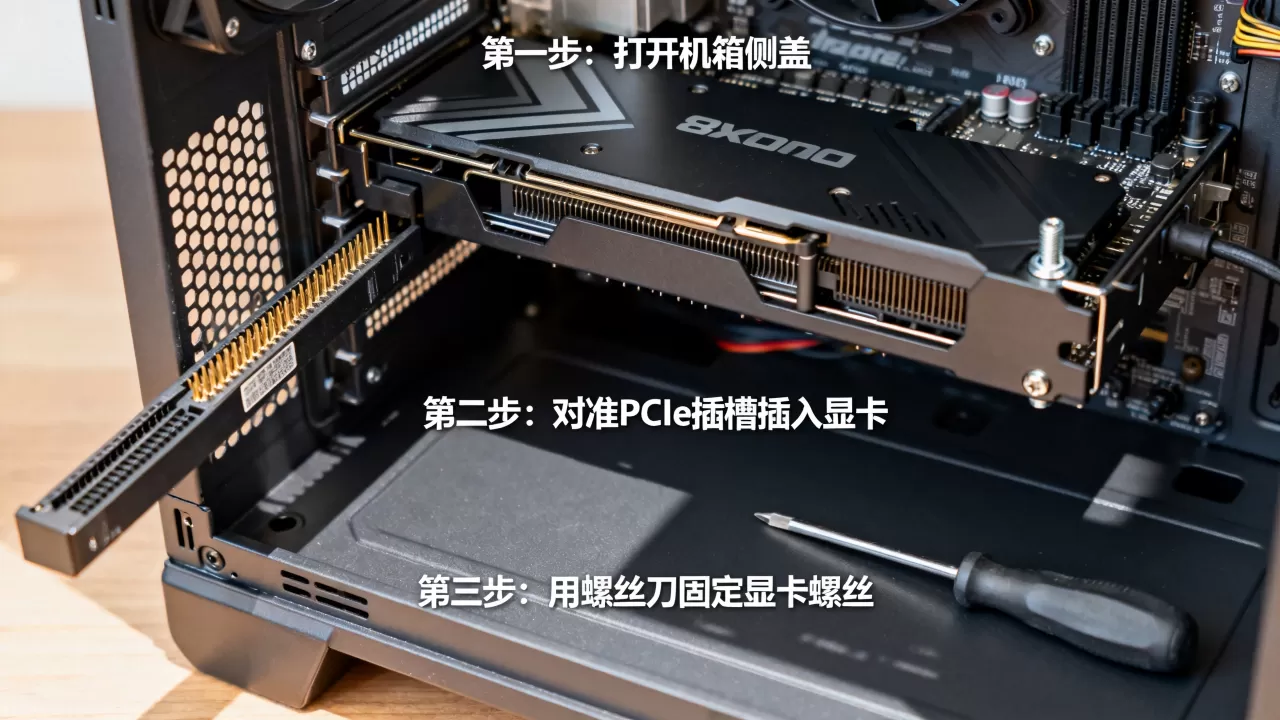
- 厚度考量:如果机箱较薄,需确认显卡是双风扇还是三风扇设计,以及是否支持竖装,竖装显卡需要额外的竖装支架和PCIe延长线,这会占用部分空间。
主板插槽与CPU瓶颈
虽然现代主板大多配备PCIe 4.0或3.0 x16插槽,向下兼容PCIe 3.0,但需注意CPU是否支持相应的PCIe版本。
- 插槽位置:优先插入距离CPU最近的第一条PCIe x16插槽,通常这是满速插槽。
- CPU瓶颈:若CPU型号过老,可能无法完全发挥新显卡性能,行业共识认为,中端显卡搭配中高端CPU才能避免明显的性能瓶颈。
物理安装步骤详解:从开箱到固定
这一部分是实操的核心,请确保电脑已完全断电,并拔掉电源线。
防静电与开箱检查
静电是电子元件的隐形杀手。
- 释放静电:触摸机箱金属部分或佩戴防静电手环,释放身体积聚的静电。
- 检查外观:开箱时检查显卡金手指是否有划痕,散热风扇叶片是否完好,背板是否有变形。
拆卸旧显卡与清理插槽
如果是升级而非新装机,需先移除旧卡。
- 断开供电:拔掉旧显卡的电源连接线。
- 松开卡扣:按下PCIe插槽末端的塑料卡扣,轻轻向外拔出显卡。
- 清理灰尘:使用软毛刷或压缩空气清理主板PCIe插槽内的灰尘,确保新显卡接触良好。
安装新显卡的正确姿势
这是最关键的一步,动作要稳,力度要匀。
- 打开卡扣:确保主板PCIe插槽末端的卡扣处于打开状态。
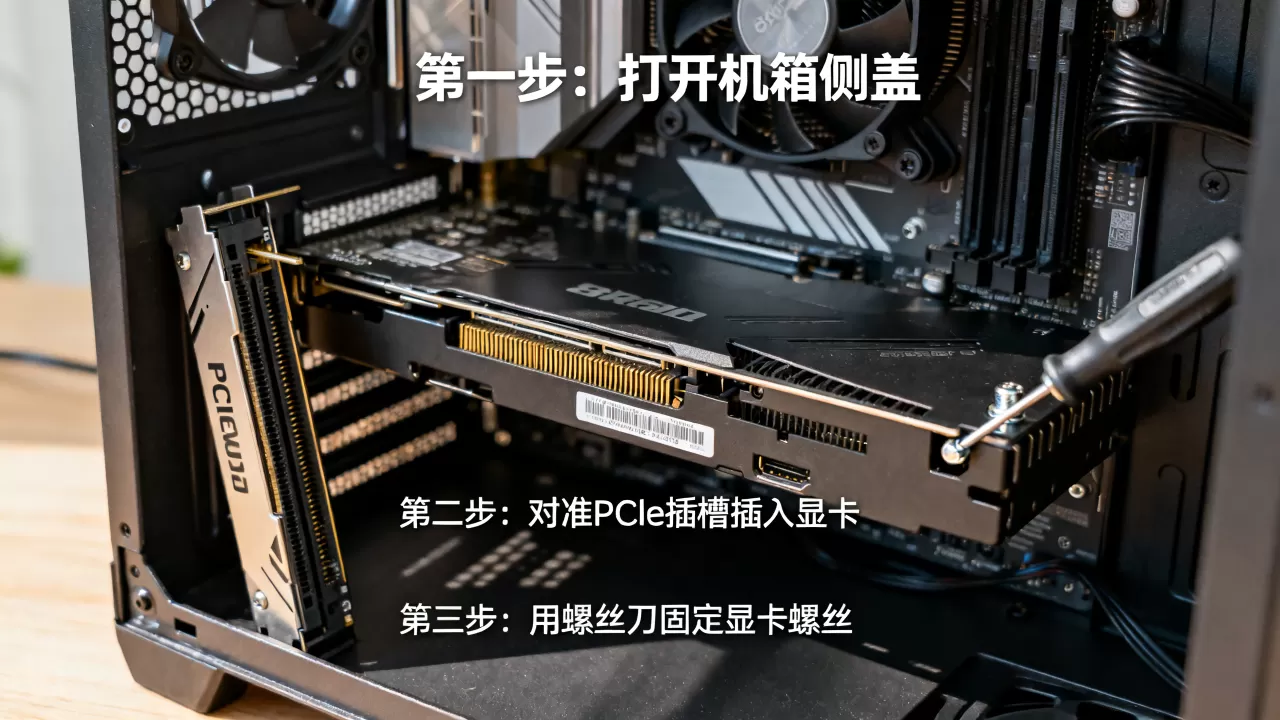
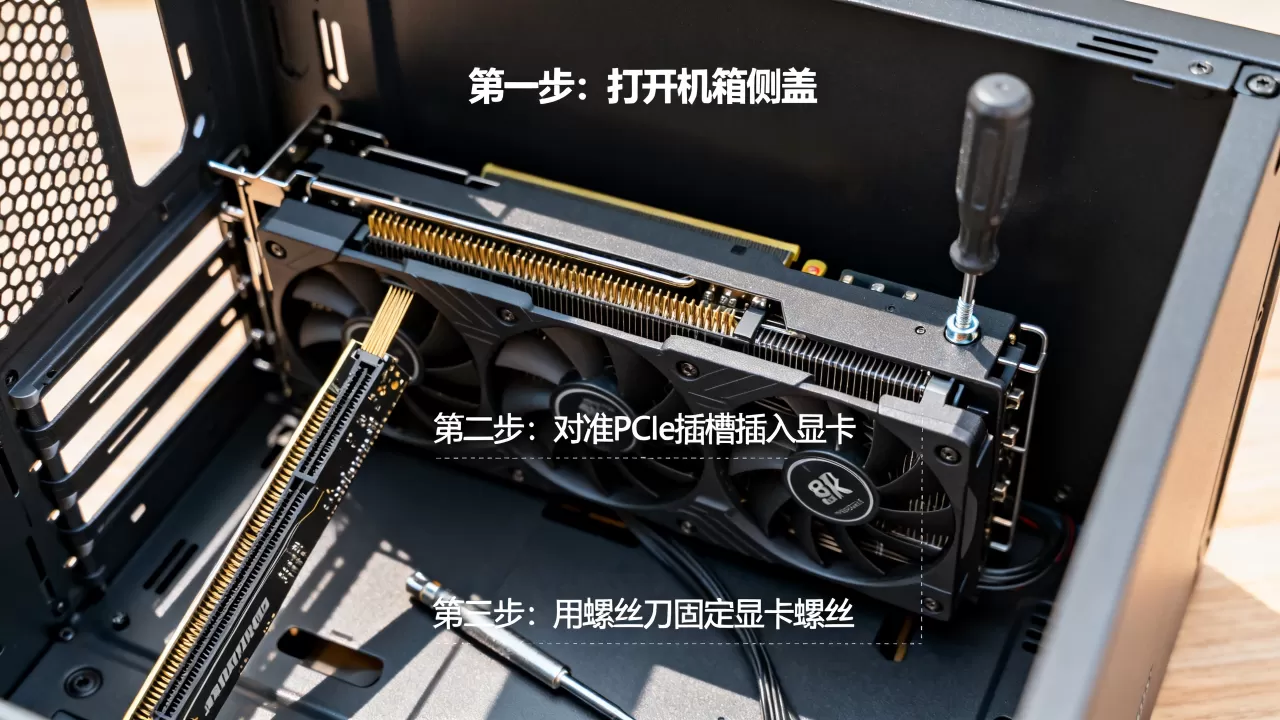
- 垂直插入:双手握住显卡两侧,垂直对准插槽,均匀用力向下按压。
- 确认锁定:听到“咔哒”一声,且显卡尾部卡扣自动锁紧,金手指部分完全没入插槽,无裸露。
- 固定螺丝:将显卡挡板处的螺丝拧入机箱支架,防止显卡下垂导致金手指受力断裂,建议使用机箱自带的螺丝,若丢失可使用细铁丝临时固定,但长期需正规螺丝。
供电连接与BIOS设置优化
硬件装好只是完成了一半,供电和软件设置同样影响性能发挥。
独立供电线的连接
不要依赖主板插槽供电,必须连接独立供电线。
- 全接口连接:若显卡需要8pin+8pin供电,务必全部插满,使用分线器( Daisy Chain)优于单根线多头,因为单根线多头可能导致单根线材过载发热。
- 插紧到位:确保电源端和显卡端都插紧,听到卡扣声,松动的供电接口是导致显卡啸叫或黑屏的常见原因。
BIOS设置与更新
对于部分老主板,可能需要调整BIOS设置以支持新显卡。
- 开启Above 4G Decoding:在BIOS中找到此选项并启用,有助于大显存显卡正常工作。
- Re-Size BAR:若主板和显卡均支持,开启此功能可提升游戏帧数,具体操作路径因主板品牌而异,通常位于“Advanced”或“PCIe Configuration”菜单下。
驱动安装与性能测试验证
硬件安装无误后,软件层面的配置决定了显卡能否发挥全部实力。
官方驱动下载与安装
切勿使用第三方驱动软件,直接前往NVIDIA或AMD官网下载最新驱动。
- 清洁安装:在安装驱动时,选择“自定义安装”并勾选“执行清洁安装”,以清除旧驱动残留。
- 版本选择:游戏玩家选择Game Ready驱动,专业创作者选择Studio驱动。
压力测试与监控
安装完成后,需验证系统稳定性。
- 监控温度:使用MSI Afterburner等软件监控显卡温度,待机温度应在30-40℃,高负载下不应超过85℃。
- 压力测试:运行3DMark或FurMark进行短时压力测试,若出现花屏、死机或驱动重置,需检查供电或散热。
常见故障排查指南
- 点不亮:检查内存条是否重新插拔(有时拆装显卡震动导致内存松动),检查显示器线是否插在显卡上而非主板上。
- 风扇不转:现代显卡支持智能启停技术,低负载下风扇可能不转,属正常现象,高负载不转则需检查供电或风扇排线。
电脑装显卡常见问题解答
电脑装显卡后屏幕不亮怎么办?
首先确认显示器信号线(HDMI/DP)是否连接在独立显卡的输出接口上,而非主板的集成显卡接口,尝试重新插拔内存条和显卡,确保接触良好,若仍无信号,检查电源供电线是否插紧,或尝试更换一根视频线。
显卡安装后风扇一直狂转是否正常?
若待机状态下风扇转速极高,可能是驱动未正确安装或BIOS设置错误,建议重新安装官方最新驱动,并在显卡控制软件中调整风扇曲线,若高负载下风扇狂转但温度正常,属于正常散热行为;若温度过高且风扇满转,需检查机箱风道或硅脂状态。
旧电脑装新显卡需要换电源吗?
这取决于新显卡的功耗需求和旧电源的额定功率及接口,若旧电源额定功率低于新显卡建议功率,或缺少必要的8pin/12VHPWR接口,则必须更换,建议选用通过80 PLUS认证的品牌电源,以确保供电稳定,据工信部相关行业标准,电源转换效率与稳定性直接影响整机寿命,劣质电源可能损坏显卡。


