

台式电脑如何安装显卡?电脑显卡安装步骤图解

断电并拔掉电源线,打开机箱侧板,将显卡金手指对准主板PCIe插槽垂直插入直至卡扣锁紧,最后连接独立供电线并安装驱动。
很多用户在升级硬件时,往往因为担心静电损坏或接口不匹配而犹豫不决,只要遵循正确的物理安装逻辑和软件配置流程,这是一项风险极低且成就感十足的操作,我们将通过拆解硬件识别、物理安装、电源检查及软件配置四个关键环节,帮助你顺利完成这一升级。


安装前的硬件兼容性检查与准备
在动手之前,确认硬件之间的物理兼容性是避免“买回来装不上”的最重要一步,业内专家指出,多数装机失败案例源于对机箱空间或电源功率的误判。
确认主板PCIe插槽规格
目前主流主板均配备PCIe x16插槽,这是显卡的标准接口,你需要观察主板说明书或插槽位置,确保插槽未被其他大型散热器(如风冷散热器)阻挡,虽然PCIe协议向下兼容,但将高性能显卡插入低速插槽虽能点亮,却会严重限制性能发挥。机箱空间与显卡尺寸对比
不同型号的显卡长度差异巨大。 * **测量预留空间**:使用卷尺测量机箱内部从PCIe插槽到前面板或硬盘笼的距离。 * **核对显卡参数**:查看显卡产品页的“最大长度”指标。 * **注意风扇厚度**:部分三风扇显卡厚度达到3.5槽甚至4槽,需确认机箱侧板能否顺利闭合,以及是否会遮挡其他扩展卡。电源功率与接口确认
这是决定系统稳定性的关键。 * **功率余量**:根据显卡TDP(热设计功耗)加上CPU及其他配件功耗,预留至少100W-150W的余量,RTX 4070级别显卡通常建议搭配650W以上电源。 * **供电接口**:检查电源是否有足够的8pin或12VHPWR(16pin)供电线,高端显卡可能采用单根16pin接口,需确认电源是否原生支持,或是否附带官方转接线,严禁使用非官方转接方案,以免因接触不良导致烧毁。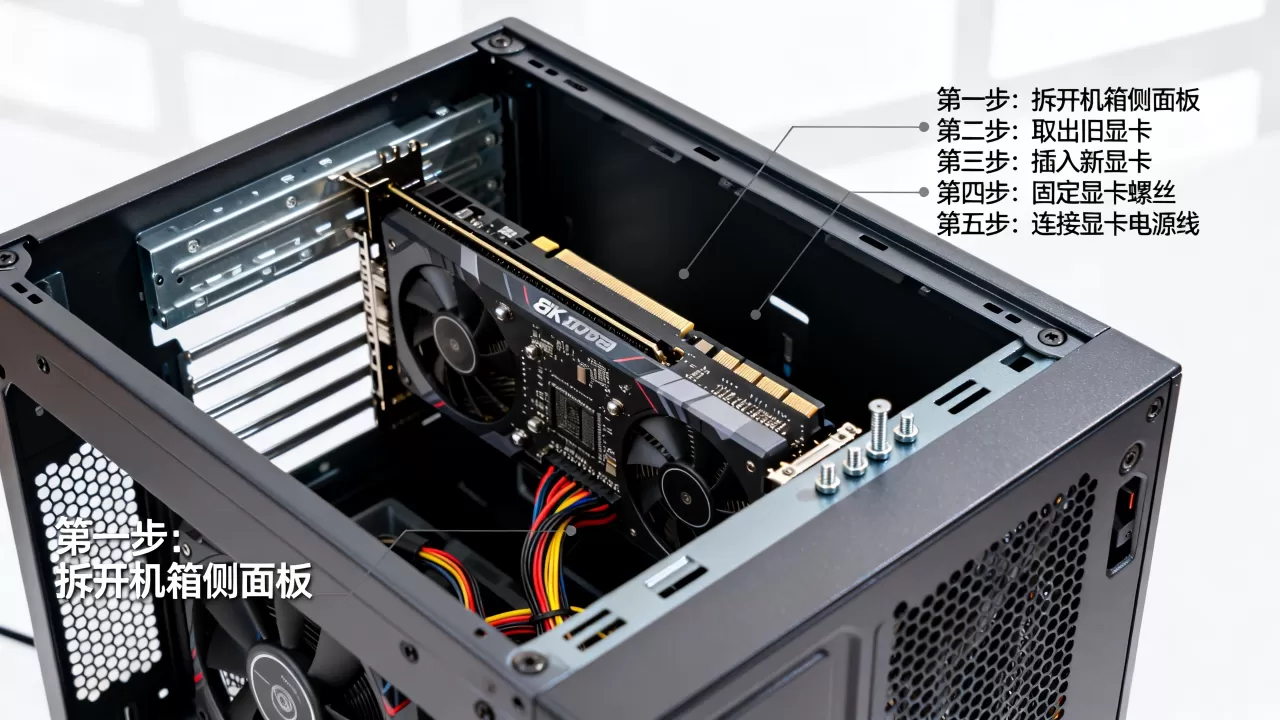
当所有准备工作就绪,即可进入实质性的硬件安装阶段,请务必在断开电源的情况下操作,以防短路。
第一步:释放静电与打开机箱
触摸金属物体(如未喷漆的机箱框架)释放身体静电,拧下机箱侧板螺丝,取下侧板,若机箱结构复杂,可先拆除阻挡视线的其他硬件(如显卡支架、硬盘架)。第二步:拆卸旧显卡(如有)
若更换旧卡,需先拔掉显卡上的供电线,按下PCIe插槽末端的卡扣按钮,然后均匀用力垂直拔出显卡,若显卡较重,建议一只手托住显卡尾部,另一只手操作卡扣,避免主板受力过大。第三步:安装新显卡
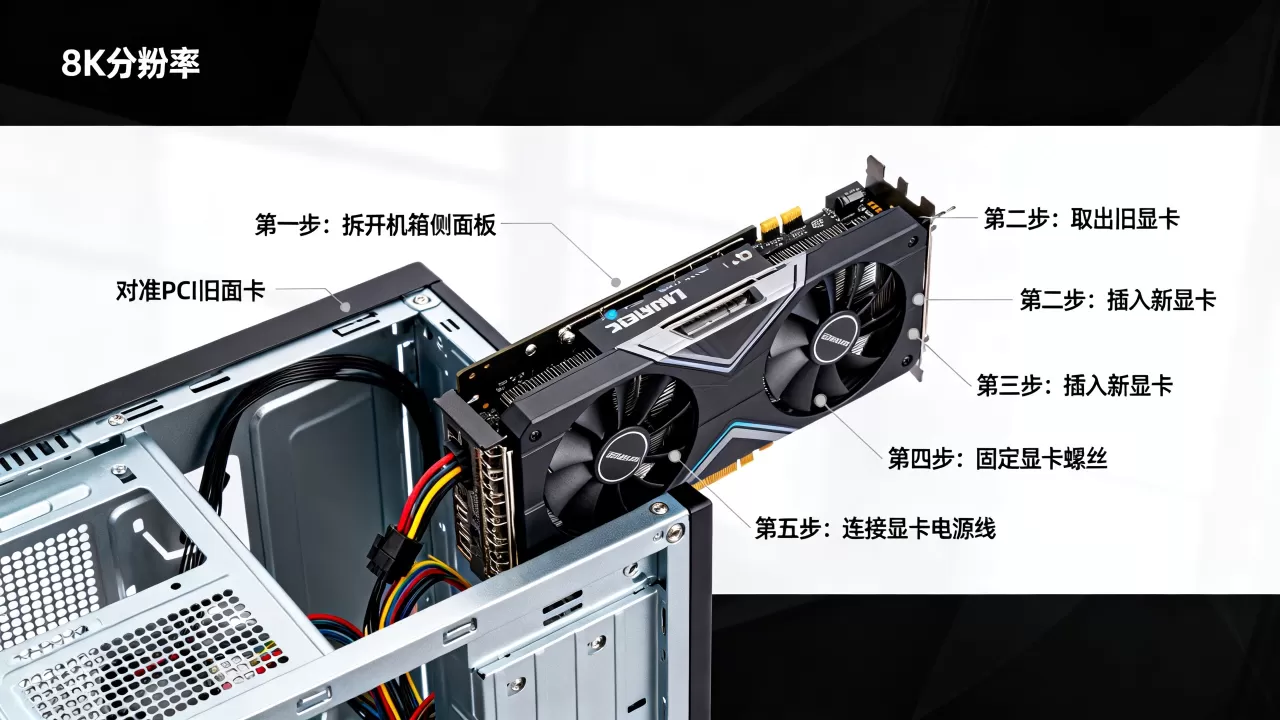
1. **拆除挡板**:根据显卡接口位置,拧下机箱后部对应的PCIe挡板螺丝并取下,注意保留挡板,部分显卡自带挡板,无需此步。 2. **对齐插槽**:将显卡金手指对准主板PCIe x16插槽,确保插槽两侧的卡扣处于打开状态。 3. **垂直插入**:双手握住显卡两端,垂直向下施加均匀压力,你会听到轻微的“咔哒”声,表示卡扣已锁紧金手指,切勿使用蛮力,若遇到阻力,请检查是否对齐,而非强行按压。 4. **固定螺丝**:使用螺丝将显卡挡板固定在机箱后部,确保显卡不会因重力下垂,对于超长显卡,强烈建议使用机箱自带的显卡支架,以防止PCB板弯曲导致接触不良。第四步:连接供电线缆
将电源提供的对应接口插入显卡侧面的供电口,确保插头完全插入,听到卡扣锁紧的声音,若使用12VHPWR接口,务必确保插头完全插入且无弯曲,这是近期多起显卡起火事故的常见原因。驱动安装与性能调优设置
硬件安装完毕并不代表任务结束,软件层面的配置直接决定了你能否发挥显卡的全部实力,许多用户反映“显卡没反应”或“游戏卡顿”,往往是因为驱动未正确安装或分辨率设置错误。
首次点亮与BIOS设置
连接显示器线时,务必将其插入**独立显卡**的输出口,而非主板的视频输出口,开机后,若屏幕正常显示,说明硬件安装成功,进入BIOS界面,确认PCIe插槽运行在正确的模式(通常为Gen4或Gen5,视主板和显卡支持情况而定)。官方驱动下载与安装
* **NVIDIA用户**:访问NVIDIA官网,使用GeForce Experience或手动下载最新驱动。 * **AMD用户**:访问AMD官网,下载Adrenalin Edition驱动。 * **安装选项**:建议选择“清洁安装”或“自定义安装”,勾选“执行清洁安装”以移除旧驱动残留,避免冲突,安装过程中保持电脑连接电源,不要中断。性能验证与监控
安装完成后,可通过以下方式验证显卡是否正常工作: * **设备管理器**:右键“开始”菜单,选择“设备管理器”,展开“显示适配器”,确认显卡型号显示正常,无黄色感叹号。 * **跑分测试**:使用3DMark或Unigine Heaven等软件进行压力测试,观察帧率是否达到预期,以及温度是否在合理范围(通常待机40-50℃,负载80℃以下为佳)。 * **分辨率设置**:在桌面右键选择“显示设置”,确认分辨率已调整为显示器的原生分辨率(如2K或4K),以获得最佳画质。常见问题排查与维护建议
在实际操作中,用户可能会遇到各种意外情况,以下是针对高频问题的解决方案。
显卡风扇不转或噪音过大
现代显卡支持“智能启停”技术,在低温负载下风扇可能静止,这是正常现象,若负载下噪音异常,可尝试使用厂商提供的软件调整风扇曲线,或清理机箱内部灰尘,改善风道。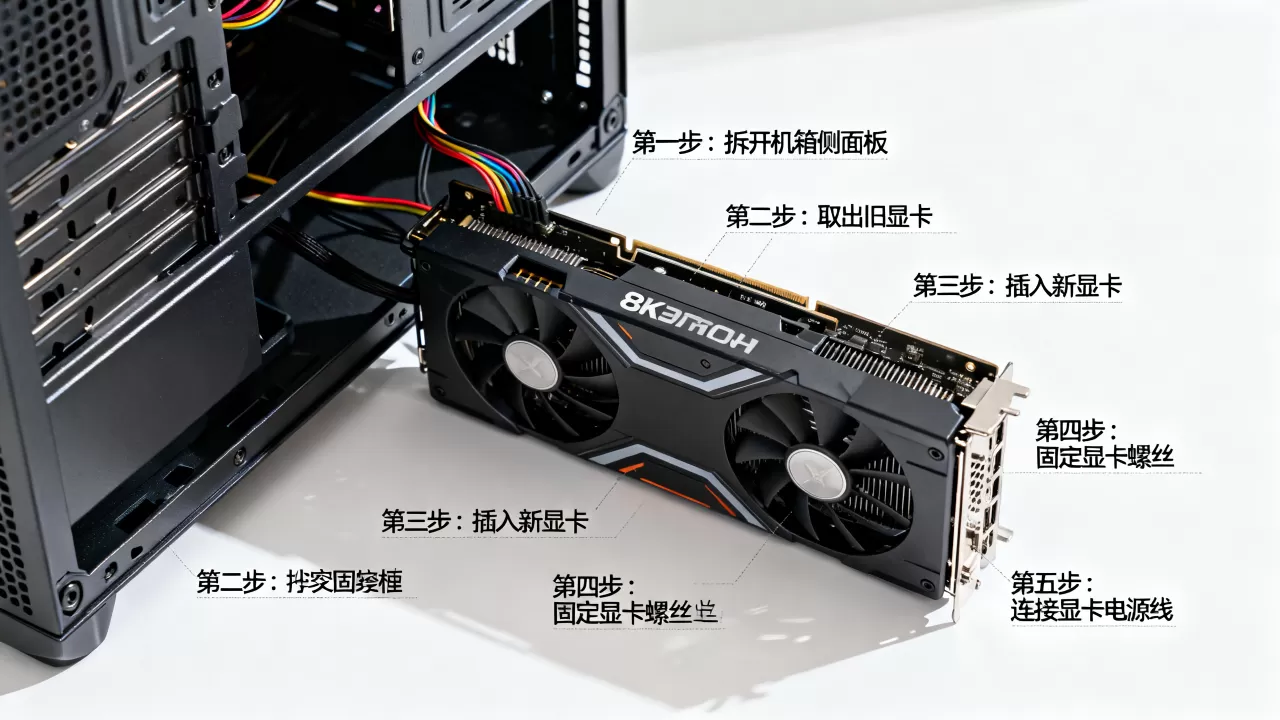
关于二手显卡的风险提示
购买二手显卡时,务必进行长时间烤机测试,矿卡往往经过高负荷运行,核心和显存可能存在隐性损伤,业内共识认为,对于非专业玩家,优先选择全新或官方保修期内的产品更为稳妥,若购买二手,需仔细检查金手指是否有磨损痕迹,散热器螺丝是否有拧动掉漆的痕迹。台式电脑如何安装显卡:Q&A模块
台式电脑如何安装显卡时遇到PCIe插槽卡扣损坏怎么办?
若卡扣断裂,显卡仍可通过摩擦力保持在插槽中,但无法自动锁紧,此时需依靠机箱后部的固定螺丝和显卡支架来承受重力,防止显卡松动或脱落,建议尽快联系主板售后更换插槽或主板,因为松动的接触可能导致数据传输错误甚至硬件损坏。台式电脑如何安装显卡后显示器无信号输出?
首先检查显示器信号线是否插在独立显卡上,而非主板接口,确认显卡供电线已完全插入,若仍无信号,尝试更换HDMI或DP线材,或重置BIOS,多数情况下,这是由接口插错或接触不良引起的,重新插拔并固定即可解决。台式电脑如何安装显卡对电源功率的具体要求是多少?
电源功率需满足整机峰值功耗并留有余量,一般规则是电源额定功率应大于显卡TDP加上CPU TDP及其他组件功耗的总和,并预留20%左右的余量以确保电源工作在高效区间,RTX 4070搭配i5处理器,建议电源额定功率不低于650W,且需具备相应的8pin或12VHPWR接口。-- 展开阅读全文 --


