

机箱怎么装显卡,显卡安装教程

安装显卡的核心在于断电后正确插入PCIe插槽并固定,同时确保电源供电线连接到位,避免短路或接触不良。
很多新手朋友在面对机箱内部那一堆复杂的线缆和金属板时,往往会有些手足无措,装显卡并没有想象中那么神秘,它更像是一次精密的拼图游戏,只要掌握了正确的步骤和注意事项,即使是第一次动手,也能顺利完成,本文将为你拆解整个过程,从准备工作到最终点亮,每一步都至关重要。

装机前的关键准备与空间评估
在动手之前,充分的准备能避免80%的潜在麻烦,很多用户忽略了机箱尺寸与显卡长度的匹配问题,导致买回来装不进去,或者散热风道被堵死。
确认机箱兼容性与显卡尺寸
不同品牌的机箱对显卡长度的限制差异巨大,有的机箱支持长达350mm以上的旗舰卡,而一些紧凑型机箱可能只能容纳280mm左右的型号,你需要查阅机箱说明书或官网参数,找到“最大显卡长度”这一指标。
测量与对比方法
- 获取显卡数据:查看你购买的显卡包装盒或电商详情页,找到“显卡长度”数据。
- 预留散热空间:不要卡着极限值安装,建议在显卡长度基础上预留2-3厘米的空间,以便空气流通,防止热量堆积。
- 移除挡板:大多数显卡是双槽或三槽设计,你需要确认机箱背面的PCIe插槽位置对应的挡板是否已被移除,如果未移除,请使用螺丝刀拧下对应位置的挡板螺丝,取下金属片。
工具与静电防护
业内专家指出,静电是电子元件的隐形杀手,虽然现代主板有防静电设计,但养成好习惯总是没错的。
- 必备工具:一把十字螺丝刀(建议带磁吸头)、扎带(用于理线)。
- 防静电措施:在接触硬件前,先触摸一下接地的金属物体(如机箱未喷漆的金属部分),或者佩戴防静电手环。
- 工作环境:选择一个光线充足、桌面干净的地方,避免在铺有地毯的房间操作,地毯极易产生静电。
显卡安装实操步骤详解
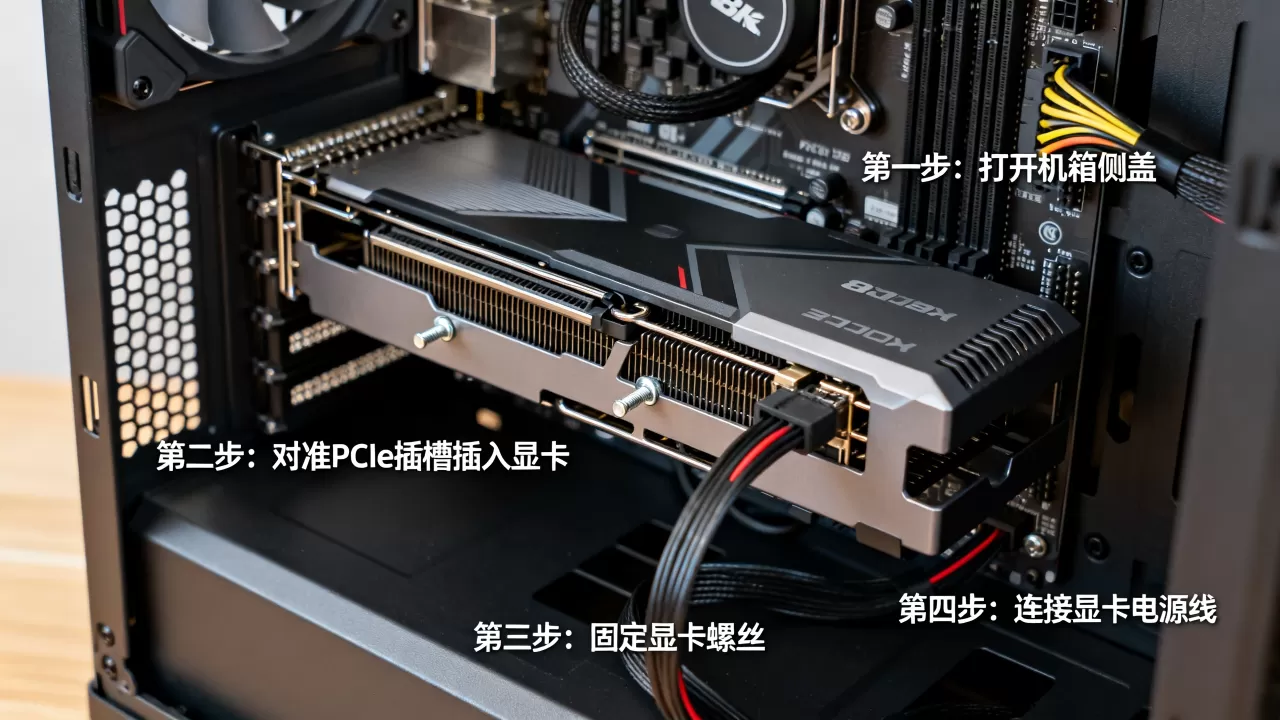
这是最核心的环节,操作时需轻柔,切勿使用蛮力,显卡的金手指(金色触点部分)非常脆弱,一旦弯曲或氧化,将导致无法识别或频繁黑屏。
第一步:打开机箱侧板
通常机箱左侧板(面对机箱正面时)为侧透或可拆卸面板,拧下背后的两颗螺丝,向后滑动或向上提起即可取下,部分新型机箱采用无工具设计,直接按压卡扣即可打开。
第二步:定位PCIe插槽
主板上通常有多个PCIe x16插槽,请务必插入最靠近CPU的第一条插槽,这条插槽带宽最高,延迟最低,能充分发挥显卡性能,如果主板较小,可能只有两条插槽,此时需确认第二条插槽是否支持x16电气规格,多数中低端主板第二条插槽仅支持x4带宽,会限制显卡性能。
第三步:插入显卡
这是新手最容易出错的地方,请遵循以下路径:
- 对齐卡扣:观察PCIe插槽末端有一个塑料卡扣,安装前需将其向外拨开(如果是向下按压式则无需此步,具体视主板型号而定)。
- 垂直插入:双手握住显卡两侧,保持显卡垂直于主板,将金手指对准插槽,轻轻向下按压。
- 听到“咔哒”声:当显卡完全插入,听到轻微的“咔哒”声,说明卡扣已锁住,此时显卡应稳固不动,不会左右摇晃。
- 检查平整度:从侧面观察,显卡PCB板应与主板平行,如果有倾斜,说明未完全插入,需拔出重新尝试,严禁强行按压。
第四步:固定显卡
显卡重量较大,仅靠插槽支撑容易变形或接触不良。
- 螺丝固定:使用机箱附带的螺丝,将显卡挡板的螺丝孔与机箱预留孔对齐,拧紧螺丝。
- 辅助支撑:对于超过
600克的重型显卡,建议使用显卡支架,支架不仅能防止PCB弯曲,还能改善散热风道。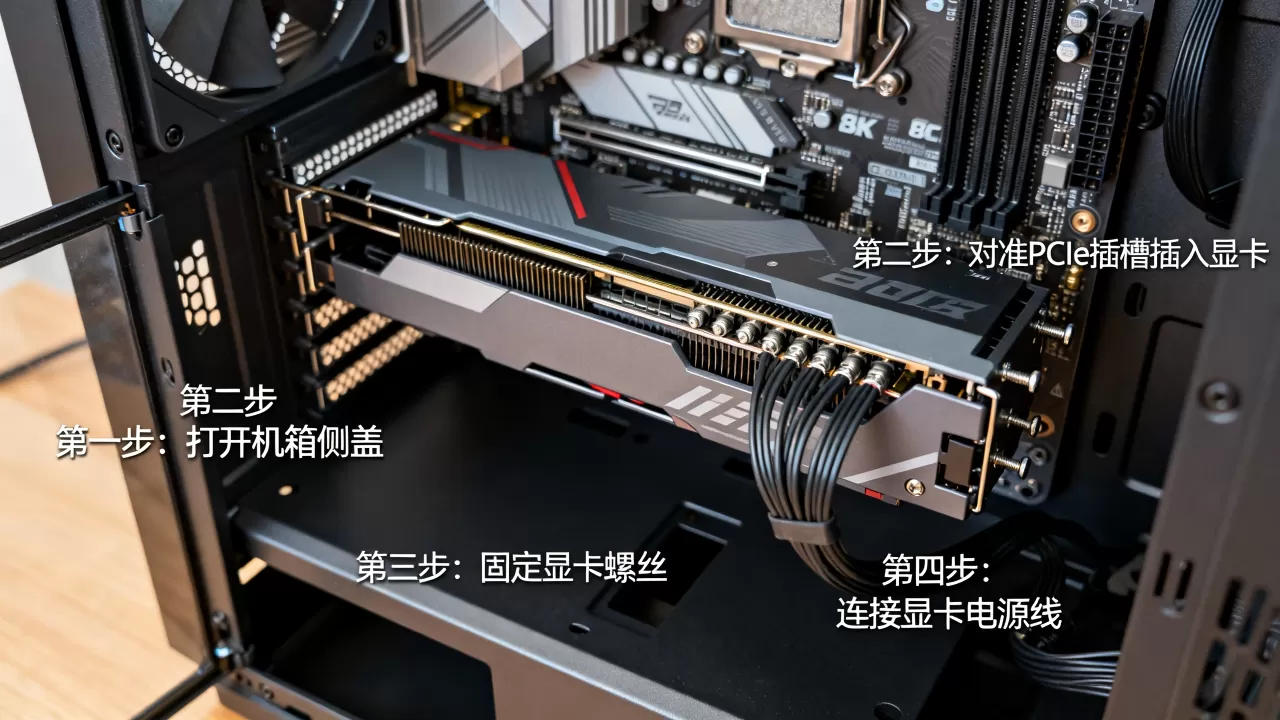
供电连接与理线艺术
很多用户认为装好显卡就大功告成了,其实供电连接才是决定稳定性的关键,现代高性能显卡功耗动辄300W甚至更高,必须依赖独立的供电线。
识别电源接口
请仔细查看显卡侧面的供电接口,常见的有6pin、8pin、12pin(12VHPWR)等。
- 8pin接口:常见于中端显卡,通常显卡需要1-2个8pin接口。
- 12VHPWR接口:RTX 40系列及部分新卡采用,这种接口针脚密集,对插拔力度和角度要求极高。
连接电源线
- 模组线选择:如果你使用的是模组电源,务必使用电源自带的那根线,严禁混用不同品牌或型号的模组线,不同厂商的线序定义不同,混用可能导致烧毁显卡或电源。
- 插紧到位:将电源线插入显卡接口,直到听到卡扣锁定的声音,轻轻拉扯线缆,确认不会脱落。
- 12VHPWR特别注意:对于12VHPWR接口,插入后需确保线缆弯曲半径大于30毫米,避免过度弯折导致内部针脚断裂引发短路风险。
理线优化
杂乱的线缆会阻碍风道,导致显卡温度升高。
- 走线通道:将电源线从主板背面走线槽穿过,避免遮挡显卡风扇进风口。
- 使用扎带:将多余的线材捆扎整齐,固定在机箱背部挂钩上。
常见故障排查与注意事项
安装完成后,首次开机可能会遇到一些问题,以下是基于行业共识认为的高发故障及解决方案。
无法点亮或黑屏
- 检查供电:确认电源开关已打开,电源线两端(电源端和显卡端)均插紧。
- 显示器连接:确保显示器信号线(HDMI/DP)连接在显卡输出接口上,而非主板接口,这是新手最常犯的错误。
- 内存重插:有时内存条接触不良也会导致黑屏,可尝试重新插拔内存。
风扇不转或噪音大
- 智能启停:许多现代显卡支持“0dB技术”,在低温下风扇停转,进入BIOS或显卡驱动软件,查看风扇策略设置。
- 异物阻挡:检查风扇叶片是否被线缆或灰尘卡住。
性能不达标
- 驱动安装:确保已安装最新版的显卡驱动。
- 双显卡冲突:如果主板有核显,进入BIOS将首选图形设备设置为PCIe或PEG,禁用核显。
显卡安装常见问题解答
机箱怎么装显卡才能确保散热最佳?
确保显卡风扇朝向机箱进风口或出风口,具体取决于机箱风道设计,多数机箱支持前/下进风,后/上出风,如果显卡是双风扇,建议风扇朝下,利用机箱底部进风;如果是三风扇长卡,需确认机箱顶部是否有足够空间排出热气,保持机箱侧板关闭,形成封闭风道,比敞开式散热效率更高且更安静。
老电源带不动新显卡怎么办?
首先计算整机功耗,建议电源额定功率比整机满载功耗高出20%-30%作为余量,如果电源瓦数不足,最安全的方案是更换大功率电源,如果暂时无法更换,可尝试使用“转接线”(如8pin转6pin),但需注意转接线仅适用于功率需求较低的显卡,且必须使用电源原装模组线转接,严禁使用劣质第三方转接线,以免引发火灾风险。
显卡安装后出现花屏或死机如何处理?
花屏通常由接触不良或硬件故障引起,首先重新插拔显卡,清理金手指氧化层(可用橡皮擦轻轻擦拭),更新显卡驱动至最新版本,并关闭超频设置,恢复默认频率运行,如果问题依旧,尝试更换PCIe插槽或测试其他电源,若在其他主机上测试仍花屏,则可能是显卡硬件损坏,需联系售后保修。


