

宁美显卡安装教程,显卡安装步骤图解

宁美显卡安装的核心在于确保电源功率充足、PCIe插槽连接牢固,并正确安装官方驱动程序以释放硬件性能。
宁美显卡安装前的硬件兼容性检查
在安装任何独立显卡之前,确认机箱空间、电源余量以及主板接口是否匹配,是避免“买回来装不上”或“点不亮”的关键步骤,宁美作为整机品牌,其预装机型通常经过严格测试,但自行升级或更换显卡时,用户仍需遵循以下标准流程。
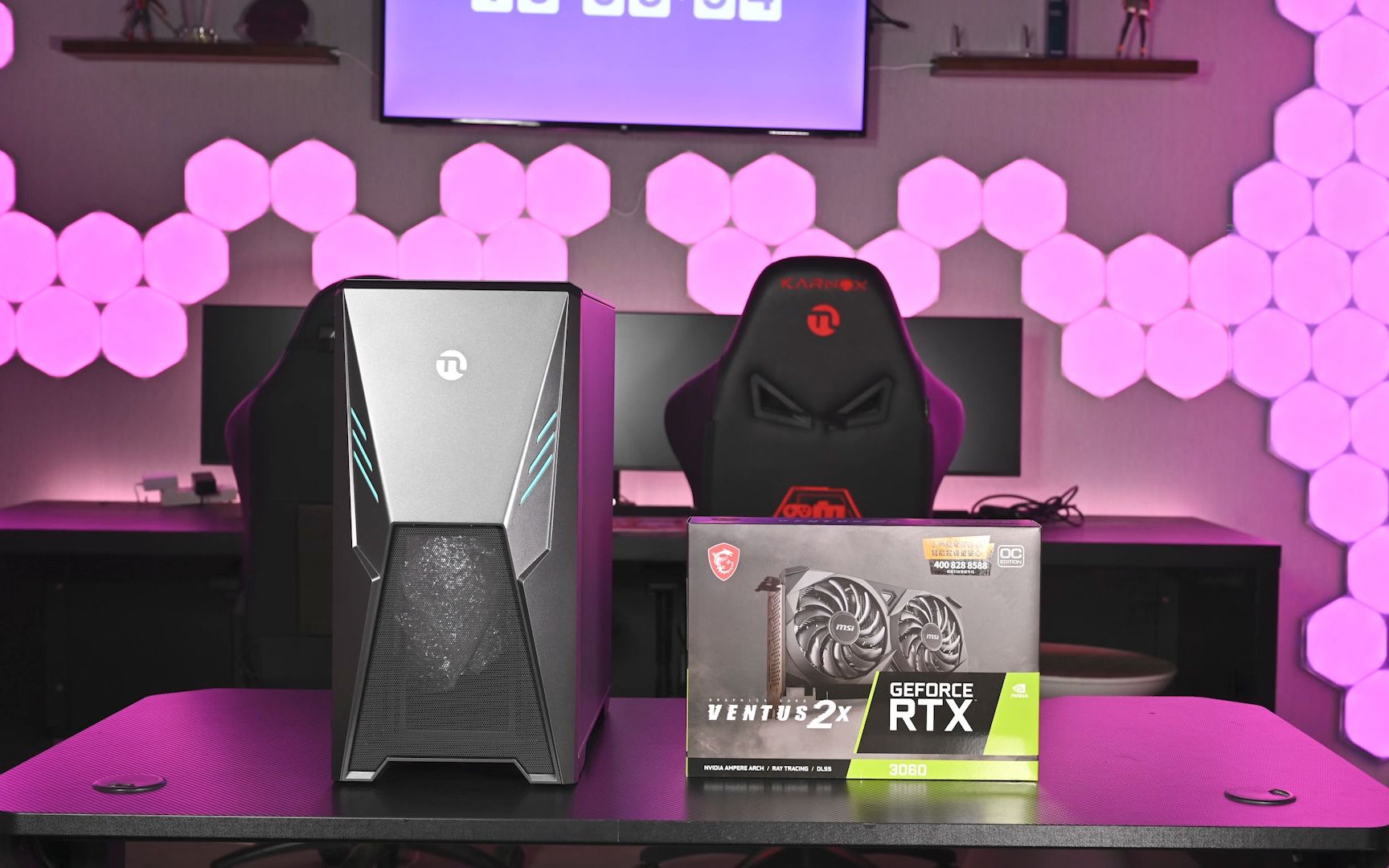

物理空间与散热风道评估
许多用户容易忽略显卡的物理尺寸,现代高性能显卡往往体积庞大,长度可能超过30厘米,厚度占据2到3个PCIe插槽位。
- 机箱兼容性:打开机箱侧板,测量从PCIe插槽固定端到机箱前部风扇或硬盘笼的距离,确保新显卡长度小于该数值,并预留至少1-2厘米的散热间隙。
- 厚度影响:双风扇显卡通常占用2个槽位,三风扇或水冷版可能占用3-4个槽位,如果机箱较窄,需确认相邻插槽(如M.2硬盘位或次要PCIe插槽)是否会因显卡过厚而被遮挡,影响其他配件安装。
- 风道优化:宁美显卡安装后,应确保显卡风扇进风口不被机箱侧板阻挡,出风口能顺畅排出热气,若机箱支持,建议增加后部或顶部排气风扇,形成“前/下进风,后/上出风”的对流。
电源功率与接口确认
电源是显卡稳定运行的血液,宁美显卡安装时,必须核对电源额定功率是否满足整机需求。
- 功率计算:查看显卡TDP(热设计功耗)加上CPU及其他配件功耗,总负载建议不超过电源额定功率的80%,RTX 4060级别显卡建议电源不低于500W,而RTX 4070及以上级别建议650W起步。
供电接口:检查电源是否有足够的PCIe供电线,目前主流显卡多采用8-pin或12VHPWR接口,若电源线材不足,宁美显卡安装过程中严禁使用“一分二”转接线,这极易导致接口过热甚至烧毁,务必使用电源原生独立输出的线材。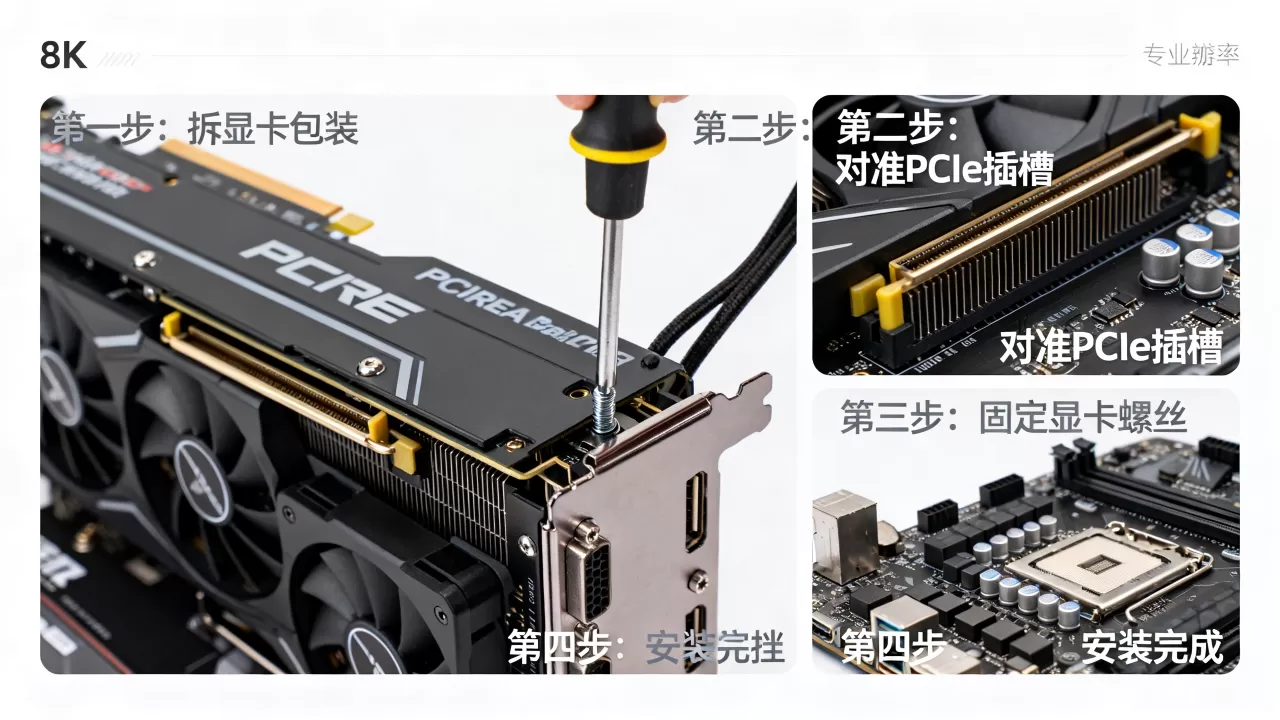
宁美显卡安装实操步骤详解
这一部分聚焦于具体的动手操作,确保每一步都精准无误。
安全断电与防静电处理
在接触任何电子元件前,安全是第一原则。
- 彻底断电:关闭电脑后,拔掉主机背后的电源线,长按机箱开机键5-10秒,释放主板电容中残留的电荷。
- 释放静电:触摸接地的金属物体(如暖气片、未喷漆的金属机箱框架)或佩戴防静电手环,消除人体携带的静电,防止击穿精密芯片。
旧卡拆卸与新卡安装
拆卸旧显卡
- 找到主板上的PCIe x16插槽,按下插槽末端的卡扣(如有)。
- 拧下固定显卡到机箱背板的螺丝。
- 拔掉显卡上的所有供电线。
- 垂直向上轻轻拔出显卡,若阻力较大,切勿用力过猛,可轻微左右晃动辅助脱出。
安装新显卡
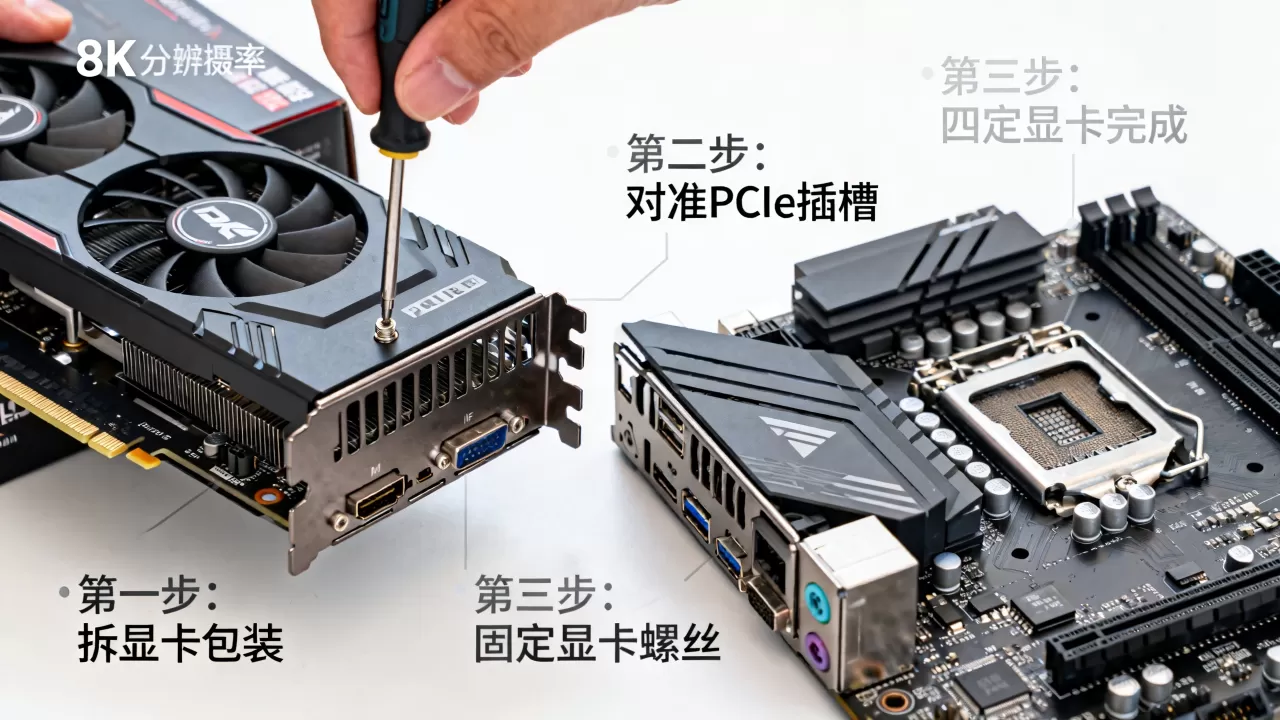
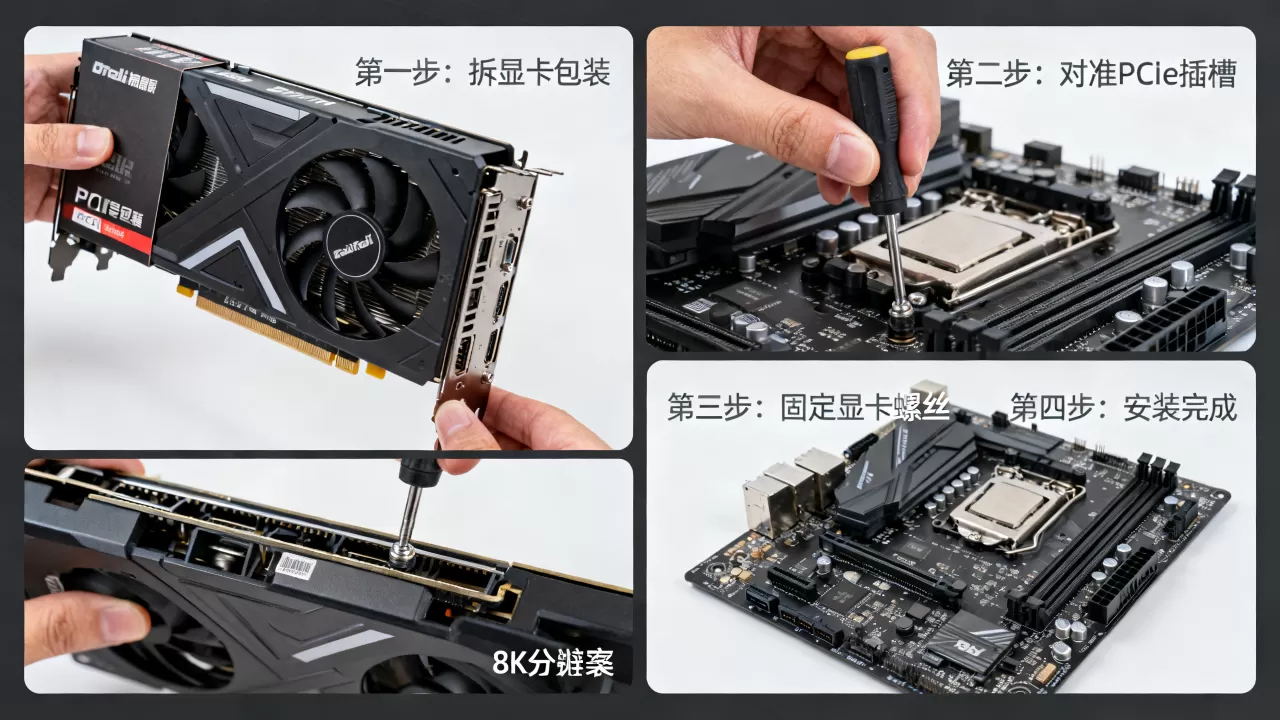
- 打开主板PCIe x16插槽的卡扣。
- 对齐显卡金手指与插槽缺口,垂直均匀用力按下,直到听到“咔哒”声,确认卡扣自动锁紧。
- 拧紧固定螺丝,确保显卡不会因重力下垂或松动。
- 连接供电线,确保插头完全插入,无松动迹象,对于12VHPWR接口,务必注意弯折半径,避免过度弯折导致内部触点断裂。
驱动安装与性能调优指南
硬件安装完成只是第一步,软件层面的配置决定了宁美显卡安装后的最终体验。
切勿使用第三方驱动精灵或鲁大师等工具自动安装显卡驱动,这些软件往往捆绑广告或推送非稳定版本。
- NVIDIA用户:访问NVIDIA官网,使用GeForce Experience或手动下载最新Game Ready驱动。
- AMD用户:访问AMD官网,下载Adrenalin Edition驱动。
- 清洁安装:在安装驱动时,选择“自定义安装”,并勾选“执行清洁安装”选项,这将清除旧驱动残留配置,避免冲突。
BIOS设置与性能释放
部分主板默认可能未开启Resizable BAR功能,这会限制显卡性能发挥。
- 重启电脑,按Del或F2进入BIOS。
- 找到“Advanced”或“Chipset”选项,寻找“Above 4G Decoding”和“Re-Size BAR Support”,将其设置为“Enabled”。
- 保存并退出,此功能能让CPU一次性访问全部显存,显著提升游戏帧率。
常见问题排查与解决方案
宁美显卡安装后若遇到问题,可按以下逻辑排查。
点不亮或黑屏
- 检查显示器接线:确保显示器信号线(HDMI/DP)连接在独立显卡的输出口,而非主板的集成显卡输出口,这是新手最高频的错误。
- 重新插拔:断电后,重新插拔显卡和内存条,清理金手指氧化层。
- 供电检查:确认供电线是否插紧,接口是否完全闭合。
驱动安装失败或蓝屏
- 安全模式:进入Windows安全模式,使用DDU(Display Driver Uninstaller)工具彻底卸载旧驱动。
- 重启重装:重启后正常进入系统,再次安装官方最新驱动。
- 系统兼容性:确保Windows 10/11系统已更新至最新版本,缺失的系统补丁可能导致驱动无法加载。
宁美显卡安装后的日常维护建议
为了延长硬件寿命,保持良好使用习惯至关重要。
- 定期清灰:每半年使用压缩空气罐清理显卡风扇和散热鳍片上的灰尘,灰尘堆积会严重影响散热效率,导致显卡降频。
- 监控温度:使用MSI Afterburner等软件监控显卡温度,待机温度应在30-40℃,游戏负载下不超过80℃为宜,若温度异常偏高,需检查机箱风道或考虑更换硅脂。
- 避免超频冒险:除非具备丰富经验,否则不建议对显卡进行激进超频,宁美显卡安装后,官方驱动提供的默认设置已能平衡性能与稳定性。
Q&A:宁美显卡安装常见问题解答
宁美显卡安装后显示器无信号怎么办?
首先检查显示器信号线是否插在独立显卡上,而非主板接口,确认显卡供电线是否完全插入,若仍无信号,尝试重新插拔显卡,并检查主板PCIe插槽是否损坏,多数情况下,重新插拔并清理金手指可解决问题。
宁美显卡安装需要多大的电源?
电源需求取决于显卡型号,RTX 4060系列建议500W以上电源,RTX 4070系列建议650W以上,RTX 4080/4090系列建议850W-1000W以上,务必选择通过80 Plus认证的品牌电源,确保供电稳定,具体功率需结合CPU及其他配件总功耗计算,预留20%余量更为安全。
宁美显卡安装后风扇不转正常吗?
现代显卡普遍具备“智能启停”技术,在低负载或待机状态下,风扇会停止转动以静音和防尘,此时显卡温度通常低于50-60℃,当负载增加、温度升高时,风扇会自动启动,若高负载下风扇仍不转,则属于故障,需联系售后。


