

iphone7怎么调屏幕大小,iPhone7调节屏幕显示大小方法

iPhone 7 的屏幕显示大小无法像安卓手机那样直接缩放图标或文字,但可以通过开启“放大显示”模式或调整“显示与亮度”中的文字大小来优化视觉体验。
理解 iPhone 7 屏幕缩放的核心逻辑
很多用户在使用 iPhone 7 时,会觉得屏幕上的图标太小,或者文字看不清楚,这主要是因为 iOS 系统的界面布局是固定的,它不像某些安卓系统那样提供全局的“字体和大小”缩放选项,业内专家指出,苹果的设计哲学倾向于保持界面的一致性,因此所谓的“调屏幕大小”,实际上是在调整显示比例或局部字体大小。

两种主要的视觉调整方案
我们需要明确两个概念:一个是改变整个屏幕内容的缩放比例,另一个是仅改变文字的大小。
- 放大显示模式:这是最接近“调大屏幕”的操作,开启后,屏幕上的所有元素(图标、文字、按钮)都会变大,但屏幕能容纳的内容会变少,相当于把手机屏幕“拉近”了看。
- 辅助功能文字大小:这仅针对系统文字生效,图标大小不变,适合那些只觉得字小,但不希望界面布局发生剧烈变化的用户。
如何开启“放大显示”模式
如果你希望整个界面看起来更大,更清晰,这是首选方案,操作路径非常直观,不需要复杂的设置。
具体操作步骤
请按照以下路径进行操作:
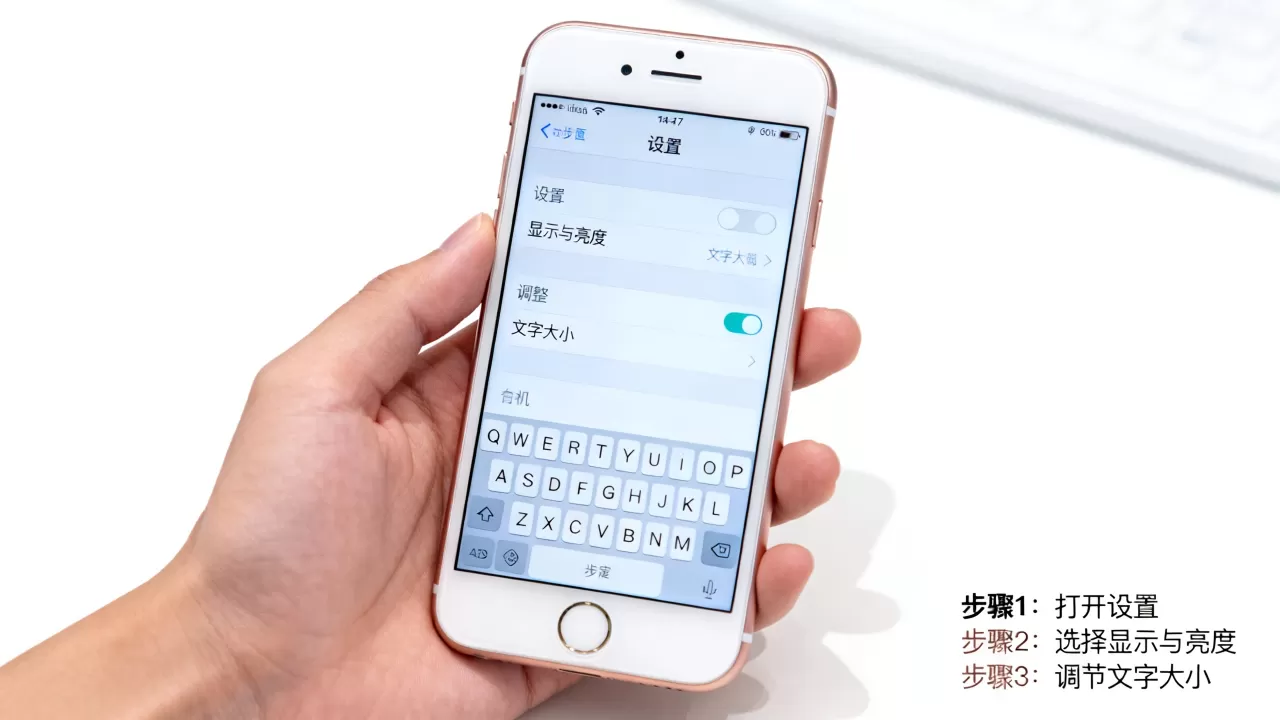
- 打开 iPhone 7 的 设置。
- 向下滑动,找到并点击 显示与亮度。
- 在页面底部,你会看到一个名为 放大显示 的选项。
- 点击它,系统会提示你确认更改。
- 选择 放大 或 更大。
两种缩放级别的差异
- 放大
:图标和文字适度变大,屏幕依然能显示较多内容,适合大多数用户日常使用。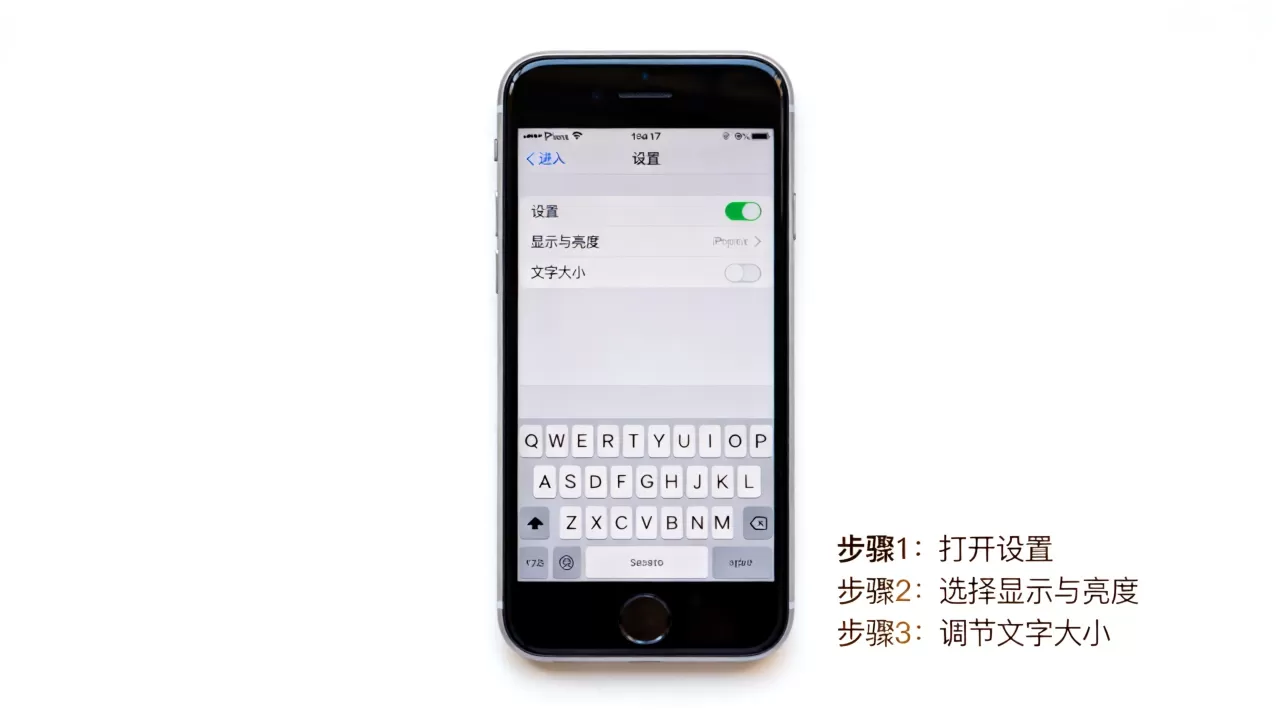
- 更大:图标和文字显著变大,屏幕显示的内容大幅减少,适合视力较弱或对清晰度有极高要求的用户。
切换回默认模式
如果觉得屏幕太大,操作不便,可以随时切回默认模式,重复上述步骤,在 放大显示 选项中,选择 默认 即可恢复原状。
仅调整文字大小的方法
有些用户并不希望图标变大,只是觉得微信、短信里的字太小,这种情况下,调整文字大小是更精准的选择。
操作步骤详解
- 打开 设置。
- 点击 辅助功能。
- 选择 显示与文字大小。
- 点击 更大文字。
- 拖动底部的滑块,直到文字大小符合你的阅读习惯。
注意事项
- 此设置仅影响系统原生应用和部分支持动态字体的第三方应用。
- 部分老旧应用可能无法完美适配,导致排版错乱。
- 调整后的文字大小在锁屏界面和控制中心也会同步生效。
iPhone 7 屏幕大小调整与其他机型的对比
很多用户会疑惑,为什么 iPhone 7 不能像某些安卓手机那样自由缩放?这涉及到不同操作系统的底层逻辑差异。
iOS 与 Android 的设计哲学差异
| 特性 | iOS (iPhone 7) | Android (多数品牌) |
|---|---|---|
| 界面缩放 | 仅支持“放大显示”模式,全局统一缩放 | 支持全局缩放,图标和文字可独立调整 |
| 文字大小 | 仅在辅助功能中调整,影响范围有限 | 可在显示设置中直接调整,覆盖范围广 |
| 操作复杂度 | 路径固定,步骤少 | 路径多样,选项丰富 |
| 适用人群 | 追求简洁、统一体验的用户 | 追求个性化、高度定制的用户 |
行业共识认为,iOS 的设计更注重一致性和易用性,而 Android 则赋予用户更多的控制权,对于 iPhone 7 理解这一差异有助于更好地使用设备。
为什么 iPhone 7 没有全局缩放?
- 硬件限制:iPhone 7 的屏幕分辨率和处理器性能在当时是固定的,全局缩放可能导致部分应用渲染异常。
- 用户体验:苹果认为统一的界面布局能减少用户的学习成本,避免因个性化设置过多导致界面混乱。
- 无障碍设计:苹果将无障碍功能作为核心设计理念,因此将文字大小调整放在“辅助功能”中,而非“显示设置”中。
常见误区与解决方案
在使用过程中,用户可能会遇到一些误区,导致屏幕调整效果不佳。
认为“放大显示”会改变分辨率
事实:放大显示只是改变了 UI 元素的渲染比例,并没有改变屏幕的物理分辨率,它类似于将图片放大,但清晰度取决于原始分辨率。
调整文字大小后,部分应用字体未变
事实:部分第三方应用(尤其是游戏或老旧应用)可能硬编码了字体大小,不支持动态字体,这种情况下,只能接受现状,或尝试在应用内部寻找字体设置。
放大显示后,图标变得模糊
事实:iPhone 7 的 Retina 屏幕具有极高的像素密度,正常开启“放大显示”不会导致明显模糊,如果感觉模糊,可能是屏幕本身老化或贴膜问题,而非设置问题。
Q&A:iPhone 7 屏幕调整的常见问题
iPhone 7 怎么调屏幕大小才能看清字?
如果主要需求是看清文字,建议优先使用“辅助功能”中的“更大文字”选项,如果文字依然不够清晰,或者希望整个界面都变大,再开启“放大显示”模式,两者结合使用,可以达到最佳的阅读体验。
iPhone 7 放大显示后图标太小怎么办?
“放大显示”模式下,图标会变大,如果图标仍然感觉小,可以尝试切换到“更大”级别,更大”级别仍不满意,说明 iPhone 7 的硬件显示能力已达到极限,建议考虑升级设备或使用外接显示器。
iPhone 7 屏幕大小调整会影响电池续航吗?
开启“放大显示”模式会略微增加电池消耗,因为屏幕需要渲染更大的 UI 元素,且屏幕刷新率保持不变,但影响微乎其微,多数情况下可以忽略不计,建议根据实际需求开启,无需过度担心续航问题。
总结与建议
iPhone 7 的屏幕大小调整并非通过简单的滑块实现,而是通过“放大显示”和“文字大小”两个维度来优化视觉体验,对于大多数用户,开启“放大显示”是提升可读性的最有效方法,对于仅需调整文字的用户,“辅助功能”中的设置更为精准,理解这些设置背后的逻辑,能帮助你更好地利用 iPhone 7 的显示功能,提升日常使用体验。


