

iphone7怎么调屏幕尺寸,iphone7调节屏幕大小

iPhone 7 本身不支持通过系统设置直接调整屏幕的物理显示尺寸(如放大图标或文字),因为 iOS 系统对屏幕分辨率有固定映射;若需改变视觉大小,需通过“辅助功能”中的“放大”或“显示与亮度”中的“文本大小”来实现局部调整,或借助第三方辅助工具。
很多人误以为 iPhone 7 像某些安卓手机那样,有一个“屏幕尺寸调节”的滑块,可以一键让所有界面元素变大或变小,苹果的设计哲学更倾向于统一性和一致性,因此它没有提供全局缩放屏幕分辨率的功能,但这并不意味着你无法改善视觉体验,针对视力不佳或习惯大字体用户,iOS 7 及后续版本内置了几种非常有效的替代方案,我们将深入探讨这些设置,并分析为什么 iPhone 7 在 2026 年依然值得通过软件优化来延长使用寿命。


iPhone 7 屏幕显示优化核心方案
要解决屏幕显示过小的问题,我们需要区分“全局界面缩放”和“特定内容调整”,对于 iPhone 7 这款 4.7 英寸屏幕的设备,以下三种方法是最为稳妥且符合苹果官方逻辑的操作路径。
调整文本大小与粗体文本
这是最基础也是最直接的优化手段,特别适合阅读新闻、短信或邮件的用户,通过调整系统字体,你可以让大部分应用内的文字变得清晰易读,而不会破坏应用原有的布局结构。
具体操作步骤
- 打开 iPhone 7 的“设置”应用。
- 向下滑动,找到并点击“显示与亮度”选项。
- 在列表中找到“文本大小”滑块,左右拖动即可实时预览字体变化,建议调整至你阅读最舒适的程度,通常比默认值稍大即可。
- 若觉得文字不够醒目,可返回上一级菜单,开启“粗体文本”开关,系统会立即刷新界面,所有文字将以加粗形式呈现,显著提升对比度。
业内专家指出,对于老年用户群体,仅调整字体大小往往不足以解决所有视觉障碍,此时需要结合“辅助功能”中的更高级设置。
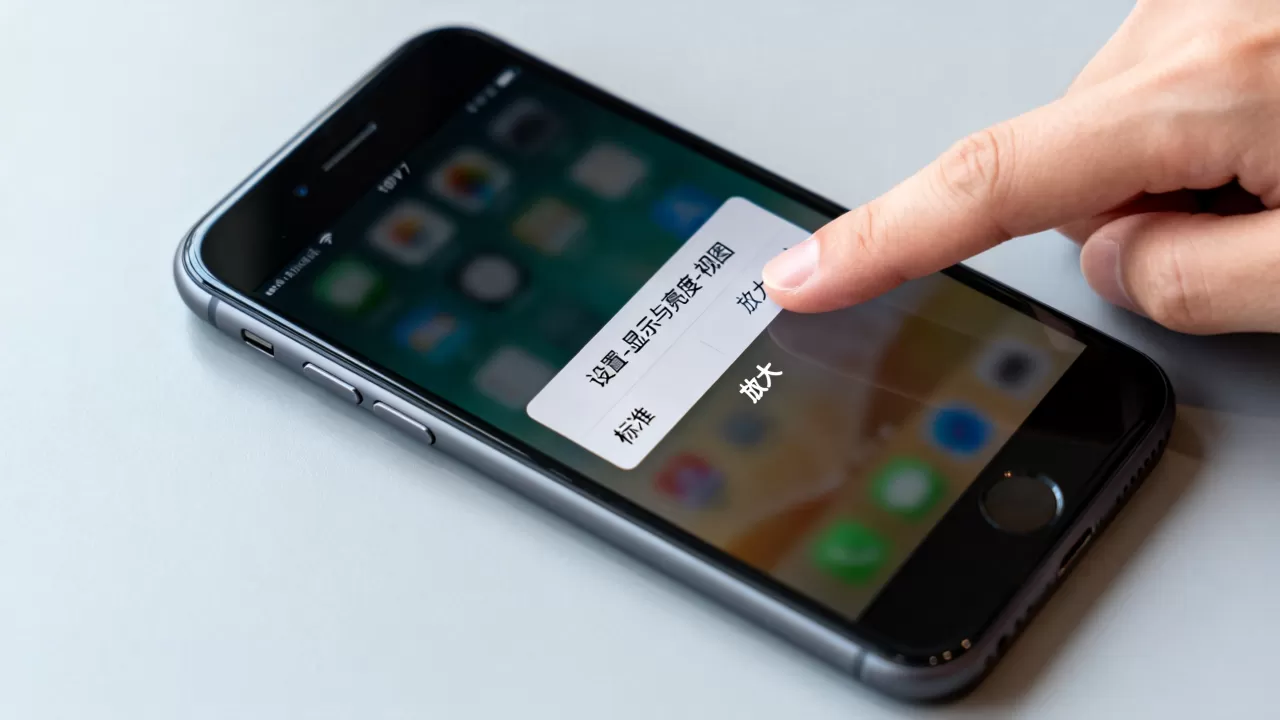
使用辅助功能中的“放大”特效
如果你需要查看地图细节、照片中的小字或者表格数据,全局放大整个屏幕界面是最佳选择,iOS 系统提供了一个手势控制的“放大镜”功能,它不是简单的截图放大,而是实时渲染屏幕内容。
手势操作指南
- 进入“设置” > “辅助功能” > “放大”。
- 开启“放大”开关,系统会提示你设置激活手势。
- 推荐使用“三次点击主屏幕”作为激活方式,回到主屏幕,快速连按三次 Home 键,屏幕会进入放大模式。
- 在放大模式下,使用双指在屏幕上拖动可移动视图区域,使用三指双击可退出放大模式。
这种方法虽然不能永久改变屏幕分辨率,但能在你需要时提供高达 15 倍的局部放大效果,对于 iPhone 7 这种小屏手机来说,是查看细节的神器。
iPhone 7 屏幕尺寸调整与安卓对比分析
在 2026 年的今天,回顾 iPhone 7 与同期或后续安卓机型的显示策略,能帮助我们更好地理解苹果的限制性设计,许多用户常问 iphone7怎么调屏幕尺寸和安卓区别,这涉及到两个操作系统底层逻辑的不同。
系统底层逻辑差异
安卓系统通常允许用户修改屏幕分辨率(DPI),从而在视觉上“缩小”或“放大”整个 UI 界面,提高 DPI 会让图标和文字变小,从而在屏幕上显示更多内容,iPhone 7 搭载的 A10 Fusion 芯片和 iOS 系统架构,将屏幕分辨率锁定为 1334x750 像素,苹果认为,保持固定的像素密度和 UI 比例,能确保应用开发的统一性和用户体验的一致性。
视觉体验的优劣对比
| 特性 | iPhone 7 (iOS) | 典型安卓机型 |
|---|---|---|
| 全局缩放 | 不支持(仅支持辅助功能放大) | 支持(通过 DPI 修改实现) |
| 字体调整 | 支持(系统级全局生效) | 支持(部分应用需单独设置) |
| 应用兼容性 | 极高(固定分辨率保证布局稳定) | 中等(分辨率变化可能导致布局错乱) |
| 操作复杂度 | 低(设置简单直观) | 高(需重启生效,可能影响稳定性) |
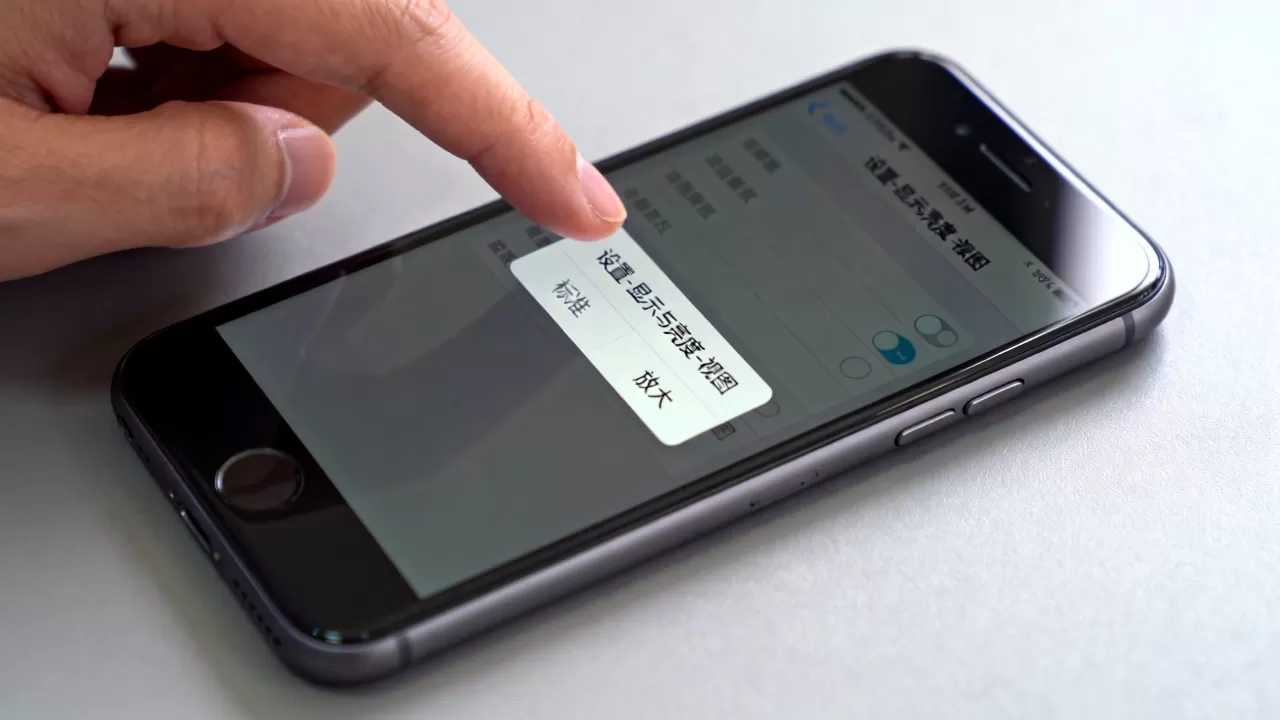
行业共识认为,虽然安卓的灵活性更高,但 iOS 的稳定性对于日常使用更为重要,对于 iPhone 7 用户而言,试图通过越狱或非官方手段修改分辨率不仅风险极高,还可能导致系统崩溃,遵循苹果官方提供的辅助功能设置,是更安全、更持久的解决方案。
2026年 iPhone 7 屏幕维护与升级建议
随着时间推移,iPhone 7 的屏幕老化问题逐渐显现,除了软件层面的调整,硬件维护也是提升视觉体验的重要一环,许多用户关心 iphone7屏幕发黄怎么恢复 以及 iphone7屏幕尺寸调整教程 的延伸问题,即如何通过物理手段改善显示效果。
屏幕老化与色彩校正
iPhone 7 使用的 LCD 屏幕在长期使用后,可能会出现背光不均匀或轻微泛黄的现象,虽然无法通过软件完全修复物理老化,但可以通过以下设置改善观感:
- 开启原彩显示(若已升级至兼容版本): 虽然 iPhone 7 原生不支持原彩显示,但部分第三方工具或越狱插件可能提供类似功能,通过调整色温减少蓝光,缓解视觉疲劳。
- 降低白点值: 在“辅助功能” > “显示与文字大小”中,开启“降低白点值”,这能显著降低屏幕最高亮度,使白色背景不再刺眼,尤其适合夜间使用。
硬件更换的性价比考量
如果屏幕出现明显的坏点、线条或严重老化,更换屏幕是唯一彻底的解决方式,在 2026 年,iPhone 7 的二手屏幕配件价格已非常低廉,据市场数据显示,第三方原装拆机屏的价格远低于新机,但质量参差不齐。
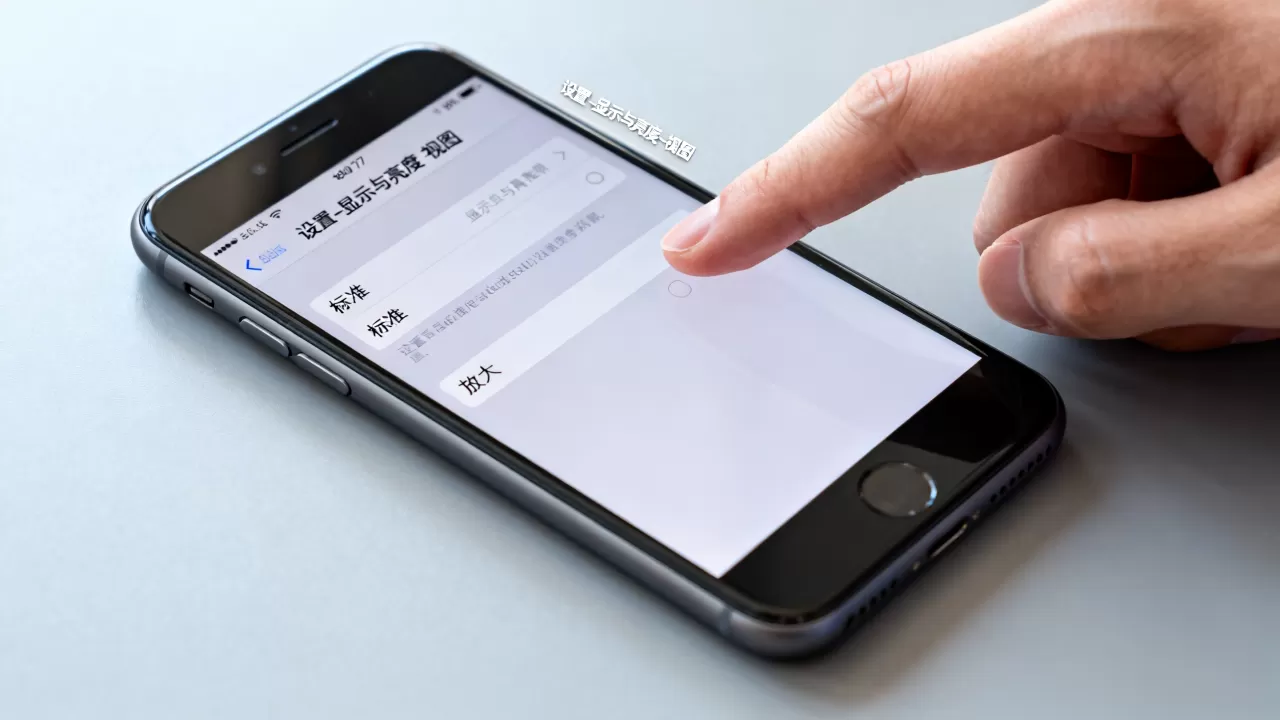
更换建议
- 优先选择官方或授权服务商: 虽然价格较高,但能保证色彩准确性和触控灵敏度。
- 谨慎选择第三方维修: 若选择第三方维修,务必确认屏幕是否为“原装屏”或“高品质国产屏”,避免购买劣质屏导致色彩失真或触控失灵。
- 数据备份: 在任何硬件维修前,务必通过 iCloud 或电脑完整备份数据,以防万一。
常见问题解答
iphone7怎么调屏幕尺寸才能看清小字?
iPhone 7 无法直接改变屏幕的物理分辨率来放大所有元素,最推荐的方法是进入“设置” > “辅助功能” > “显示与文字大小”,调整“文本大小”滑块至最大,并开启“粗体文本”,若需查看图片细节,可使用“放大”功能,通过三次点击 Home 键激活局部放大视图。
iphone7屏幕尺寸调整教程中提到的越狱修改分辨率可行吗?
不可行且不推荐,iPhone 7 的 iOS 系统版本通常停留在 iOS 15 或更低,越狱环境不稳定,且修改分辨率(DPI)需要重启生效,极易导致应用布局错乱、耗电增加甚至系统无法启动,苹果官方从未提供此功能,强行修改违背了系统设计的稳定性原则,存在严重安全风险。
iphone7屏幕发黄影响阅读,如何设置改善?
屏幕发黄是 LCD 面板老化的物理现象,软件无法逆转,但可通过“设置” > “辅助功能” > “显示与文字大小” > “降低白点值”来减轻刺眼感,开启“夜览”模式,在傍晚后自动调整色温至暖色调,也能在一定程度上缓解视觉疲劳,让屏幕看起来更柔和。
iPhone 7 的屏幕显示优化应聚焦于软件辅助功能而非硬件分辨率修改,通过合理设置字体大小、启用放大功能以及维护屏幕硬件,用户依然可以在 2026 年获得良好的视觉体验。


