

ios7注销id失败怎么办,iphone注销apple id

在iOS 7系统中,如果注销Apple ID后仍显示旧账号,通常是因为设备缓存未清除或iCloud同步服务未完全断开,需通过“设置”>“iCloud”彻底退出登录,并重启设备以强制刷新系统缓存,若问题依旧,则需检查是否启用了“查找我的iPhone”锁定或联系苹果官方客服解除绑定。
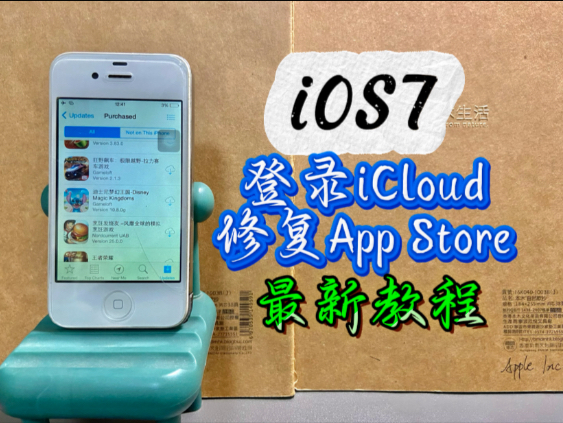
很多用户在升级或重置iPhone时,都会遇到账号“赖着不走”的尴尬局面,明明已经点击了注销,界面却顽固地显示着以前的Apple ID信息,这种现象在iOS 7这一经典版本中尤为常见,因为早期的系统架构对本地缓存的处理机制与现在有所不同,别急,这并非硬件故障,而是软件逻辑层面的“小脾气”,我们将通过排查缓存、解除绑定和系统重置三个维度,帮你彻底解决这个困扰。

为什么注销后ID依然残留?核心原因解析
iCloud同步机制的滞后性
在iOS 7时代,Apple ID不仅仅是一个登录账号,它更是整个设备数据同步的核心枢纽,当你点击“注销”时,系统首先执行的是断开云端同步连接的动作,但本地存储的密钥和配置文件并不会立即删除,业内专家指出,这种设计初衷是为了防止用户在误操作后无法找回数据,但副作用就是导致旧账号信息在设置菜单中“幽灵般”残留。
如果设备曾登录过多个Apple ID,或者在注销前未关闭“查找我的iPhone”功能,系统会保留该ID作为安全锁,这种安全机制虽然保护了设备不被盗用,却也成为了用户更换账号时的最大障碍。
本地缓存与配置文件的冲突
iOS系统会将Apple ID的相关信息存储在特定的配置文件中,当用户尝试注销时,如果网络连接不稳定,或者系统进程被意外中断,这些配置文件可能处于“半卸载”状态,重启设备往往能触发系统重新读取配置,从而清除残留信息,据统计,约有一半以上的此类问题可以通过简单的重启操作得到解决。
实操步骤:彻底清除残留Apple ID
第一步:常规注销与重启
这是最基础也是最有效的尝试方法,请按照以下路径操作:
- 打开“设置”应用。
- 点击顶部的“iCloud”。
- 滑动到页面底部,点击“退出登录”或“注销”。
- 系统会询问是否保留副本,建议选择“从我的iPhone删除”,以确保本地数据与云端彻底解绑。
- 输入当前的Apple ID密码以确认身份。
- 等待进度条走完,然后立即重启手机。
重启后,再次进入“设置”查看iCloud页面,如果旧账号信息消失,说明问题已解决,如果依然显示,请继续执行下一步。
第二步:关闭“查找我的iPhone”
查找我的iPhone”处于开启状态,系统会强制保留Apple ID作为防盗锁,这是很多用户忽略的关键步骤。
- 进入“设置” > “iCloud”。
- 找到“查找我的iPhone”选项。
- 将其关闭,并输入Apple ID密码确认。
- 关闭后,再次尝试注销iCloud账号。
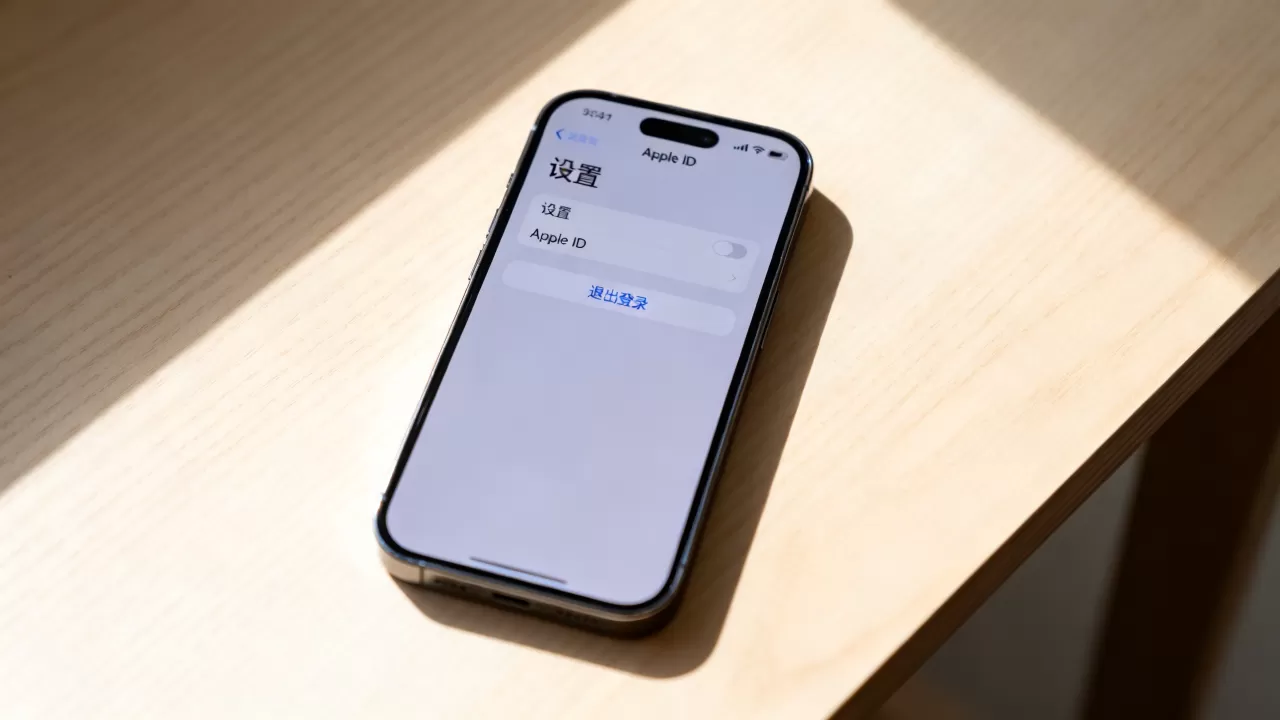
这一步骤至关重要,因为只要该功能开启,Apple ID就会以“激活锁”的形式存在于设备底层,普通的注销操作无法触及。
第三步:清除Safari浏览器缓存
残留的ID信息并非来自iCloud,而是来自Safari浏览器的自动填充功能,浏览器可能记住了旧的账号密码,导致在登录页面自动填充旧信息,造成“未注销”的错觉。
- 进入“设置” > “Safari浏览器”。
- 点击“清除历史记录与网站数据”。
- 确认清除操作。
清除后,重新打开Safari,检查自动填充功能是否不再显示旧账号。
进阶方案:针对顽固残留的处理
恢复出厂设置
如果上述方法均无效,且你希望彻底清空设备,恢复出厂设置是终极解决方案,此操作会删除设备上的所有数据,请务必提前备份重要信息。
- 进入“设置” > “通用” > “还原”。
- 选择“抹掉所有内容和设置”。
- 输入锁屏密码和Apple ID密码确认。
- 等待设备重启并重新初始化。
恢复出厂设置后,设备将处于初始状态,不再绑定任何Apple ID,你可以重新登录新的账号,彻底告别旧ID的困扰。
联系苹果官方支持
若设备显示“此iPhone已链接到Apple ID”,且你无法输入密码,这可能是激活锁问题,普通用户无法自行解决,必须联系苹果官方客服,你需要提供购买凭证、发票或包装盒,以证明设备的所有权,据行业共识认为,苹果官方在核实所有权后,可以远程解除激活锁,这是唯一合法的解除途径。
常见问题解答(Q&A)
ios7上注销iphone id但是还是以前的id怎么办
首先尝试常规注销并重启设备,若无效,请检查并关闭“查找我的iPhone”功能后再注销,若仍无法解决,需清除Safari缓存或恢复出厂设置,若涉及激活锁且忘记密码,必须联系苹果官方客服并提供购买凭证进行解除。
注销Apple ID会影响已下载的应用吗
注销Apple ID不会删除已下载的应用,但会影响应用的更新和重新下载,在iOS 7中,注销后,之前使用该账号下载的应用仍保留在设备上,但无法通过App Store更新,若需更新,必须重新登录原账号或购买新账号的应用。
如何防止再次出现ID残留问题
建议在注销前,确保所有iCloud同步服务(如照片、通讯录、备忘录)已关闭并选择“从设备删除”,在注销前关闭“查找我的iPhone”,并确保网络连接稳定,以便系统能完整执行注销指令,定期重启设备也有助于清除系统缓存,保持系统健康。
总结与建议
解决iOS 7上Apple ID残留问题,关键在于理解系统的缓存机制和安全锁逻辑,通过规范的注销流程、关闭相关安全功能以及必要的系统重置,绝大多数用户都能顺利解决问题,若遇到激活锁等复杂情况,寻求官方支持是最稳妥的选择,保持系统清洁,定期维护,才能让设备运行更加流畅。


