

iphone7怎么更改输入法,苹果手机如何设置默认键盘

在iPhone 7上更改输入法,最直接的方法是进入“设置”>“通用”>“键盘”,通过“键盘”列表添加新输入法,并在打字时通过地球仪图标切换。
对于许多刚入手iPhone 7或者对iOS系统逻辑不太熟悉的用户来说,输入法切换往往是一个让人头疼的小问题,虽然iPhone 7发布已有几年,但其搭载的iOS系统依然稳定流畅,输入法的使用逻辑也并未发生根本性改变,很多用户误以为需要下载第三方软件才能安装搜狗、百度等输入法,其实iOS系统本身支持多种输入法的安装与切换,本文将详细拆解iPhone 7更改输入法的完整路径,涵盖系统自带键盘优化、第三方输入法安装以及故障排查,确保你能够顺畅地享受高效打字体验。

iPhone 7怎么更改输入法:系统设置详解
要彻底掌握iPhone 7的输入法管理,首先需要理解iOS系统的“键盘”管理逻辑,这里的“键盘”不仅仅指打字用的工具,还包括标点符号、表情符号甚至手写输入。
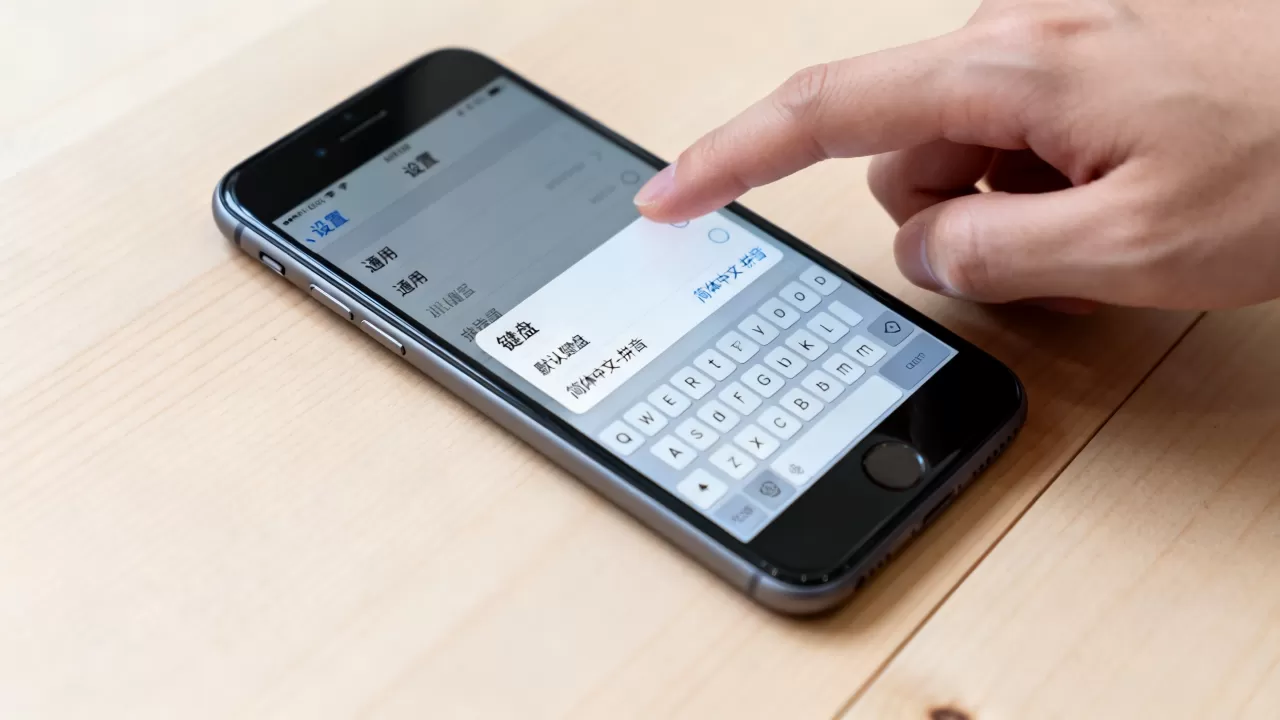
添加新键盘的标准路径
绝大多数用户遇到的“找不到输入法”问题,都是因为未正确添加新键盘,请按照以下路径操作:
- 打开iPhone 7桌面上的“设置”应用。
- 向下滑动,找到并点击“通用”选项。
- 在通用菜单中,找到“键盘”选项并点击进入。
- 点击“键盘”标题下方的“添加新键盘...”。
- 在弹出的列表中,你可以选择系统自带的“中文(简体)”、“英文”等,或者选择已安装的第三方输入法(如搜狗输入法、百度输入法、微信键盘等)。
- 点击添加后,该输入法会出现在键盘列表中。
切换输入法的两种核心方式
添加完成后,如何在打字时快速切换?业内专家指出,iOS提供了两种最高效的切换方式,建议用户根据习惯选择其一。
-
使用地球仪图标(推荐) 在任意输入框(如微信聊天、备忘录)调出键盘后,观察键盘左下角,如果安装了多个输入法,这里会出现一个地球仪图标,点击该图标,即可在已添加的输入法之间循环切换,这是最直观、最符合直觉的操作方式。
-
长按空格键(快捷切换) 部分用户可能习惯长按空格键来切换语言,在iPhone 7上,如果开启了“使用大写锁定”或特定语言切换设置,长按空格键可以弹出语言选择菜单,但需要注意的是,这种方式通常用于中英文切换,而非不同品牌输入法(如搜狗到百度)之间的切换,对于多输入法用户,地球仪图标是更可靠的选择。
iPhone 7怎么更改输入法:第三方输入法安装与配置
很多用户询问“iPhone 7怎么更改输入法为搜狗”或“iPhone 7怎么更改输入法为百度”,这其实涉及第三方输入法的安装过程,iOS系统出于安全考虑,要求第三方输入法必须经过“完全访问”授权才能发挥全部功能。
安装第三方输入法后的必要设置
下载并安装好搜狗、百度或微信键盘后,仅仅安装是不够的,必须进行以下配置,否则可能出现无法打字、词库不更新等问题。
开启“完全访问”权限
- 进入“设置” > “通用” > “键盘”。
- 在“键盘”列表中,找到你新添加的第三方输入法(搜狗输入法”)。
- 点击该输入法名称,进入详情页。
- 打开“允许完全访问”开关。
注意:开启此权限后,输入法才能访问剪贴板、同步词库和使用语音输入功能,如果不开启,输入法将只能使用基础功能,且可能在某些App中显示为“受限”。
设置默认键盘顺序
如果你希望每次打开App时,默认使用某个特定的输入法(例如始终使用百度输入法),可以调整键盘列表的顺序。
- 在“设置” > “通用” > “键盘”页面。
- 点击右下角的“编辑”按钮。
- 按住右侧的“三横线”图标,上下拖动输入法名称,将你最常用的输入法拖到列表最上方。
- 点击“完成”。
这样设置后,当你点击输入框时,键盘默认加载的就是列表最上方的那个输入法,无需每次点击地球仪图标切换,极大提升了操作效率。
iPhone 7怎么更改输入法:常见问题与故障排查
在实际使用中,部分iPhone 7用户可能会遇到输入法无法切换、键盘卡顿或设置丢失的情况,这些问题通常与系统缓存或权限设置有关。
键盘不显示或无法切换怎么办?
如果点击输入框后键盘未弹出,或地球仪图标消失,可尝试以下修复步骤:
- 重启键盘进程
:双击Home键打开多任务界面,向上滑动关闭所有后台App,然后重新打开需要打字的App。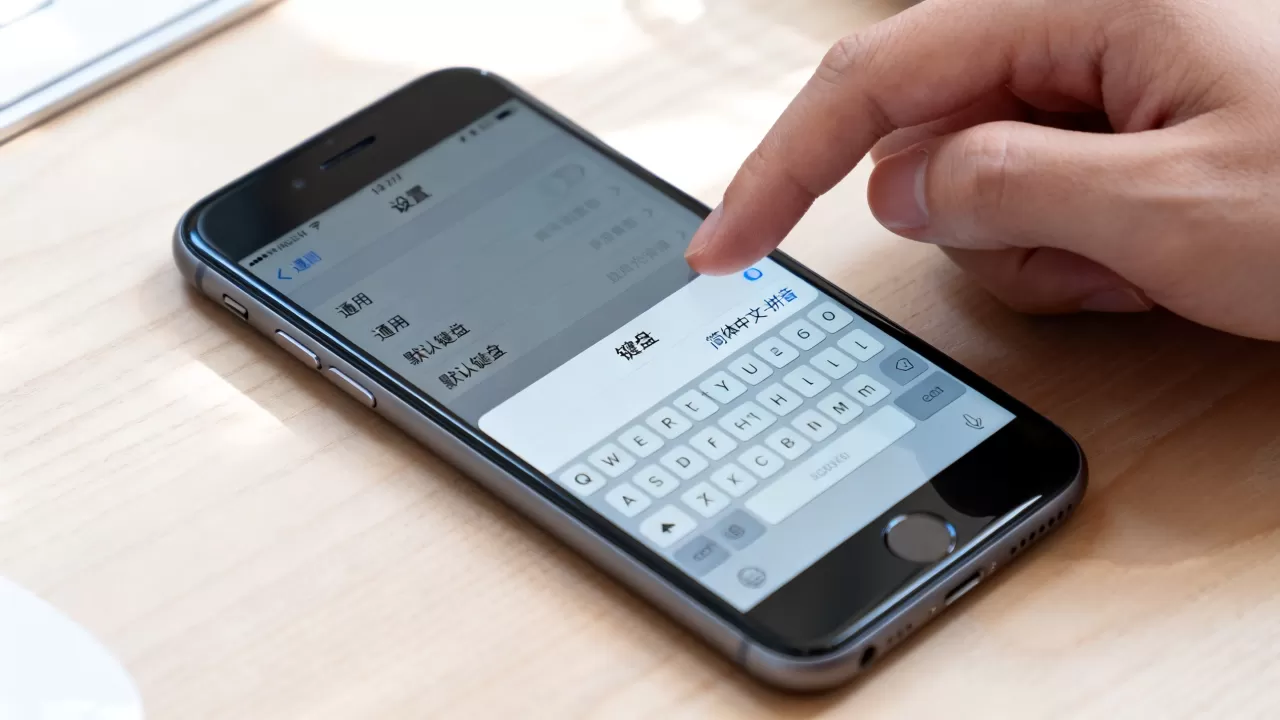
- 检查“辅助功能”:进入“设置” > “辅助功能” > “触控”,确保“辅助触控”未干扰键盘显示(极少数情况下,辅助触控菜单会遮挡键盘)。
- 重置键盘字典:如果输入法词库混乱或预测错误,可进入“设置” > “通用” > “还原” > “还原键盘字典”,此操作会清除学习过的个性化词库,但不会删除个人数据,能有效解决预测不准的问题。
输入法占用内存过大导致卡顿
iPhone 7配备的是A10 Fusion芯片和2GB运行内存,随着iOS版本更新和App体积增大,多任务处理能力有所下降,如果同时开启多个输入法,可能导致内存溢出,造成打字延迟。
- 建议:在“设置” > “通用” > “iPhone存储空间”中,检查输入法App的占用大小,如果某个第三方输入法占用超过500MB且使用频率低,建议卸载并重新安装,以清理缓存数据。
- 精简键盘:在“设置” > “通用” > “键盘”中,关闭不常用的标点符号键盘或表情键盘,可以减少键盘加载时的内存占用。
iPhone 7怎么更改输入法:不同场景下的最佳实践
针对不同用户群体,输入法的配置策略也应有所区别,行业共识认为,根据使用场景选择输入法,能显著提升打字效率和准确性。
商务办公场景:追求速度与精准
对于经常处理邮件、文档的用户,推荐使用微信键盘或搜狗输入法的专业模式。
- 优势:这些输入法支持云词库同步,能在不同设备间保持一致的输入习惯。
- 设置建议:开启“模糊音”功能(如果普通话不标准),并关闭“皮肤”和“动画”效果,以减少视觉干扰,提升打字专注度。
日常社交场景:追求趣味与便捷
对于主要使用微信、QQ进行社交的用户,百度输入法或搜狗输入法的表情库和语音输入功能更为丰富。
- 优势:支持语音转文字,准确率较高,尤其在嘈杂环境中也能较好识别。
- 设置建议:开启“语音输入”快捷键(通常在键盘设置中),并定期更新表情库,保持聊天趣味性。
长辈使用场景:追求大字体与高容错
对于视力不佳或打字不熟练的长辈,建议配置系统自带中文输入法或百度输入法的“长辈模式”。
- 优势:系统自带输入法界面简洁,无广告干扰;百度输入法的长辈模式提供超大字体和语音辅助。
- 设置建议:在“设置” > “显示与亮度”中,调大字体大小;在输入法设置中,开启“九宫格”输入,相比全键盘,九宫格更适合手指粗大或打字力度不均的用户。
iPhone 7怎么更改输入法:Q&A模块
iPhone 7怎么更改输入法为搜狗?
首先需在App Store下载“搜狗输入法”App并安装,安装完成后,进入“设置” > “通用” > “键盘” > “添加新键盘”,在列表中找到并点击“搜狗输入法”,随后,在搜狗输入法详情页中,打开“允许完全访问”开关,之后,在任何输入框调出键盘,点击左下角的地球仪图标即可切换至搜狗输入法。
iPhone 7怎么更改输入法为百度?
操作逻辑与搜狗输入法一致,先在App Store下载“百度输入法”,进入“设置” > “通用” > “键盘” > “添加新键盘”,选择“百度输入法”,务必在详情页开启“允许完全访问”,否则语音输入和云词库功能将无法使用,切换时,通过键盘左下角的地球仪图标进行选择。
iPhone 7怎么更改输入法为微信键盘?
微信键盘是腾讯推出的新型输入法,主打隐私保护和简洁体验,下载“微信键盘”App后,进入“设置” > “通用” > “键盘” > “添加新键盘”,选择“微信键盘”,开启“允许完全访问”后,微信键盘将出现在键盘列表中,切换方式同样是点击键盘左下角的地球仪图标,微信键盘的优势在于与微信生态深度集成,支持在聊天中直接搜索公众号文章并插入,适合重度微信用户。
掌握iPhone 7的输入法更改与配置,不仅能提升打字速度,还能优化整体使用体验,通过合理设置键盘顺序、开启完全访问权限以及根据场景选择合适输入法,你可以让这款经典机型继续发挥高效生产力。


