

iphone上的录音怎么传到电脑上,iphone录音文件导出电脑教程

将iPhone录音传到电脑最快捷的方式是使用iTunes或Finder进行有线同步,而无线传输则推荐通过AirDrop或iCloud云盘实现,具体选择取决于你的设备环境和对传输速度的要求。
很多用户在日常工作中会遇到这样的场景:在会议、采访或灵感迸发时,用手机录下了重要的音频文件,但回到电脑前却发现这些声音无法直接在剪辑软件或文档中调用,这种数据孤岛现象不仅影响工作效率,还可能导致重要素材丢失,解决这个问题的核心在于打通iOS系统与macOS或Windows系统之间的数据通道,业内专家指出,随着iOS系统的迭代,苹果官方提供的生态整合方案已经非常成熟,第三方工具虽然存在,但在安全性和稳定性上往往不如原生方案可靠,掌握几种主流且稳定的传输方法,是每个iPhone用户必备的数字化技能。


有线连接:最稳定可靠的传统方案
对于需要传输大文件或对稳定性要求极高的用户,有线连接依然是首选,这种方法虽然需要一根数据线,但它提供了最直接的物理连接,避免了无线信号干扰和电量焦虑。
Windows用户如何操作
在Windows环境下,核心工具是iTunes,你需要确保电脑上安装了最新版本的iTunes,并使用原装或经过MFi认证的数据线连接iPhone。
具体操作步骤
- 打开iTunes,点击左上角的设备图标,进入设备管理页面。
- 在左侧栏中找到“文件共享”选项,点击它。
- 在应用列表中找到“语音备忘录”或你使用的录音App。
- 右侧窗口会显示该App内的所有录音文件,选中你需要传输的文件。
- 点击右下角的“保存到...”按钮,选择电脑上的目标文件夹。
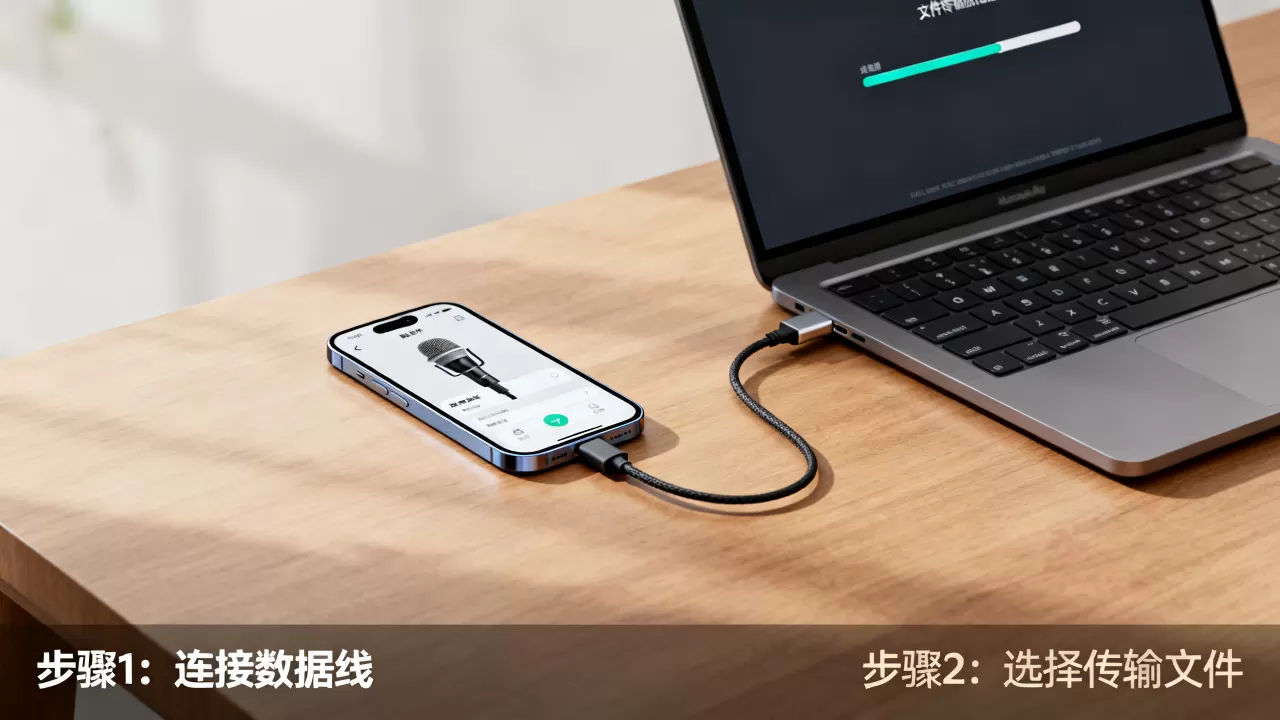
这种方式的优势在于无需压缩,文件保持原始格式,且传输速度受限于数据线质量,通常非常稳定,需要注意的是,部分旧版Windows系统可能需要安装QuickTime播放器才能正确识别音频格式。
Mac用户如何操作
如果你使用的是macOS Catalina或更新版本,iTunes已被“访达”取代,操作逻辑类似,但界面更加简洁。
- 连接iPhone后,打开“访达”,在侧边栏选择你的设备。
- 点击“文件共享”,找到对应的录音应用。
- 拖拽文件到桌面或指定文件夹即可完成传输。
无线传输:AirDrop与iCloud的便捷之选
摆脱数据线的束缚是许多用户的痛点,无线方案不仅操作流畅,还能实现跨设备的无缝体验,AirDrop适合近距离快速传输,而iCloud则适合长期同步。
AirDrop隔空投送:近距离极速传输
AirDrop是苹果生态内最高效的文件传输工具,它利用蓝牙发现设备和Wi-Fi直连传输数据,速度极快且无需消耗蜂窝数据流量。
适用场景与限制
这种方法仅适用于iPhone与Mac之间的传输,且两者必须开启蓝牙和Wi-Fi,并处于同一局域网或近距离范围内,对于Windows用户来说,AirDrop并非原生支持,需要借助第三方软件,但这通常不是推荐方案,因为稳定性难以保证。
操作路径
- 在iPhone上打开“语音备忘录”,选中要发送的录音。
- 点击分享图标,选择“隔空投送”。
- 选择你的Mac电脑图标,等待对方接受即可。
- 文件会自动保存Mac的“下载”文件夹中。
iCloud云盘:跨设备无缝同步
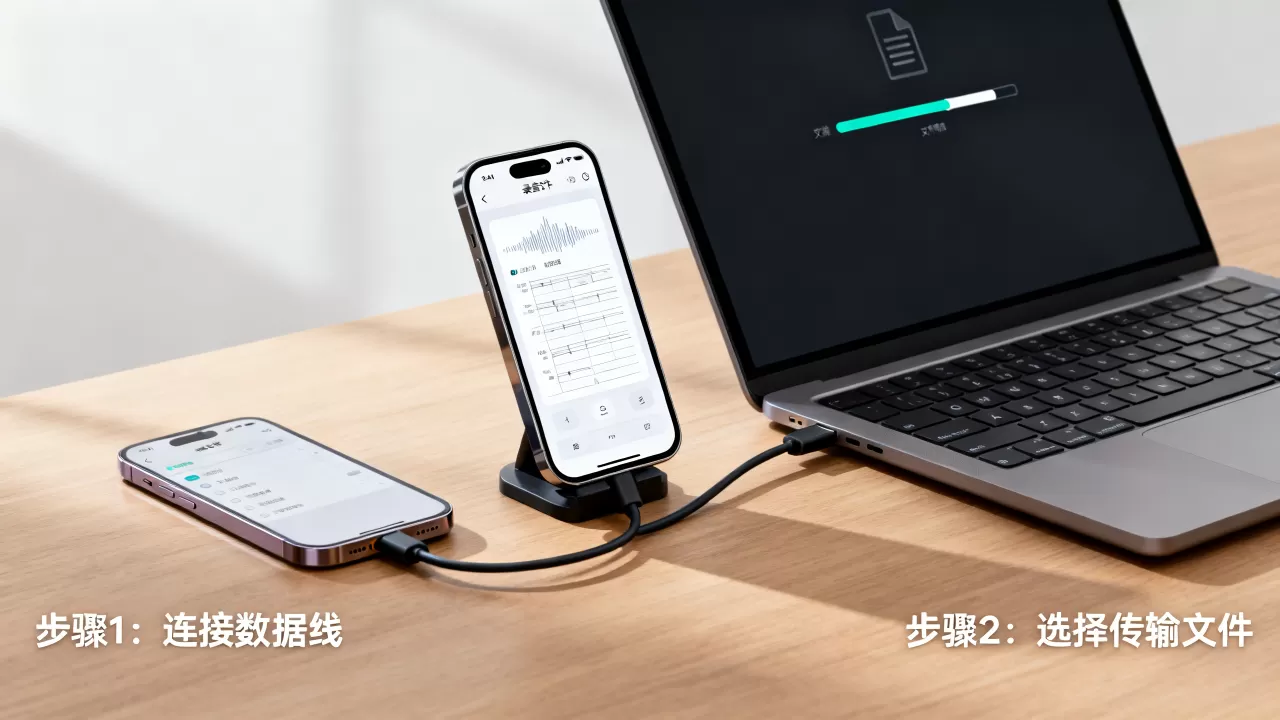
如果你希望在手机上录制后,电脑上自动出现文件,iCloud是最佳选择,它实现了数据的云端同步,无需手动干预。
配置步骤
- 在iPhone上,进入“设置”,点击顶部Apple ID,选择“iCloud”。
- 在“使用iCloud的App”列表中,找到“语音备忘录”并开启同步。
- 在Mac上,登录同一Apple ID,打开“访达”或“iCloud云盘”。
- 录音文件会自动出现在iCloud云盘的相应文件夹中。
这种方式特别适合经常在不同设备间切换的用户,但需要注意iCloud免费空间仅为5GB,若录音文件较多,可能需要升级iCloud存储计划,据统计,较大比例的专业用户会选择购买iCloud+服务以确保数据安全和同步效率。
第三方工具与网页上传:灵活补充方案
当官方方案无法满足特定需求时,如需要在Windows和iPhone之间进行无线传输,或者需要批量管理文件,第三方工具提供了另一种可能。
微信文件传输助手:轻量级小文件首选
对于时长较短、文件体积较小的录音,微信的“文件传输助手”是一个被低估的渠道。
- 在iPhone微信中,将录音文件作为“文件”发送给自己。
- 在电脑端微信登录后,接收文件并保存。
需要注意的是,微信可能会对音频文件进行压缩或格式转换,导致音质损失,因此不建议用于专业录音传输,微信对大文件的传输有限制,超过一定体积可能无法发送。
专业同步软件:如iMazing或AnyTrans
对于需要更精细管理iPhone数据的用户,iMazing等第三方管理软件提供了比iTunes更友好的界面和更多功能。
优势对比
| 特性 | iTunes/访达 | iMazing等专业软件 |
|---|---|---|
| 界面友好度 | 一般 | 优秀 |
| 批量管理 | 较弱 | 强大 |
| 备份灵活性 | 加密/非加密 | 选择性备份 |
| 价格 | 免费 | 付费(通常几十至几百元) |
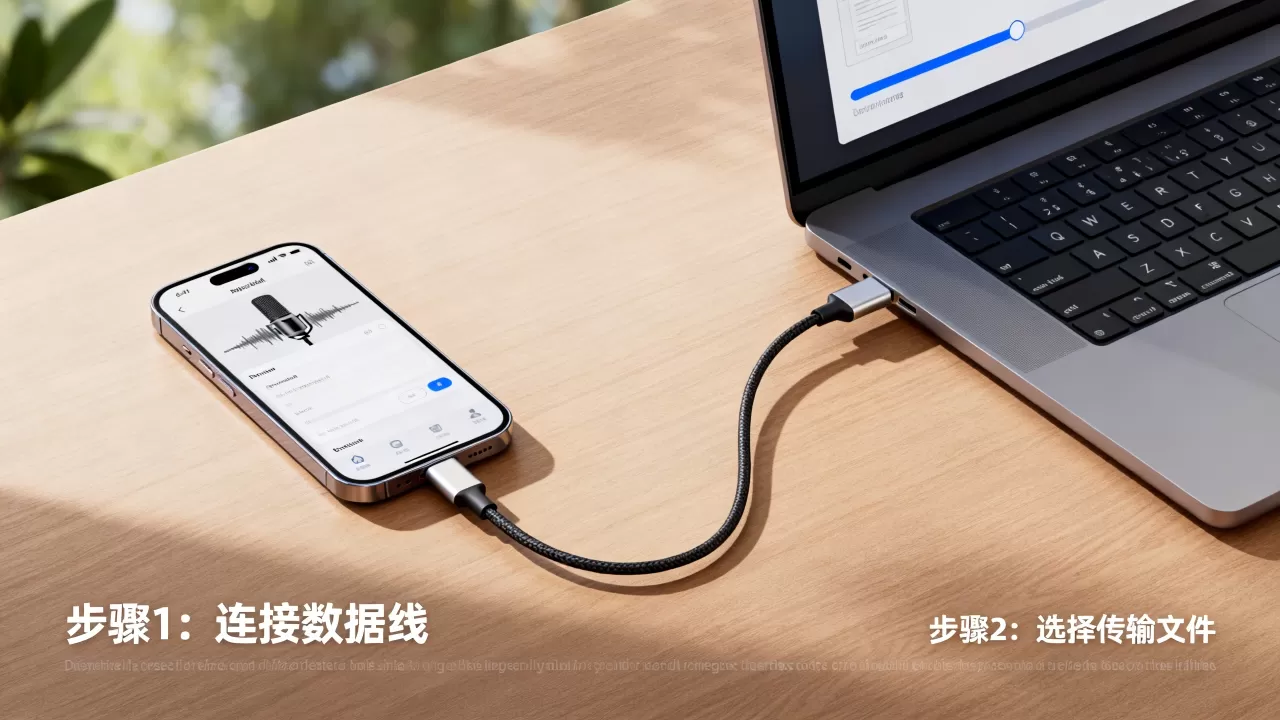
这些软件通常支持直接浏览iPhone文件系统,允许用户像操作电脑文件夹一样拖拽音频文件,极大地简化了操作流程,对于经常需要处理大量媒体文件的用户来说,这是一次性投入长期受益的选择。
常见问题解答:iphone上的录音怎么传到电脑上
为什么我的iPhone录音传到电脑后无法播放?
这通常是因为文件格式兼容性问题,iPhone默认录音格式为.m4a,这是一种基于AAC编码的音频格式,Windows系统原生支持有限,可能需要安装解码器或使用支持该格式的软件(如VLC播放器、Windows Media Player新版)进行播放,若需通用性更强,可在iPhone上通过第三方App将录音转换为.mp3格式后再传输。
无线传输速度慢怎么办?
无线传输速度受网络环境影响较大,若使用iCloud,请确保iPhone和电脑连接的是高速Wi-Fi网络,而非蜂窝数据,若使用AirDrop,请确保两者距离较近且无信号干扰,对于大文件,建议关闭其他占用带宽的应用,或暂时切换至有线连接以获得最佳体验。
如何批量导出iPhone中的录音文件?
在Windows的iTunes中,选中多个文件后按住Ctrl键可多选,然后点击“保存到...”即可批量导出,在Mac的访达中,同样支持多选拖拽,若文件数量极大,建议使用iMazing等专业软件,它们提供了更高效的批量处理功能,可显著节省时间。


