

怎么把iphone上的录音传到电脑上,iphone录音文件导出电脑教程

将iPhone录音传到电脑最稳定且无损的方式是使用数据线配合iTunes或“访达”,若追求无线便捷且文件较小,AirDrop或微信文件传输助手是更高效的替代方案。
很多人遇到这个需求时,第一反应往往是打开微信,直接发送语音消息,但这里有一个巨大的误区:微信发送的语音经过压缩,不仅音质大打折扣,而且无法作为原始音频文件在电脑上进行剪辑或存档,如果你需要保留录音的原始高保真音质,或者录音文件体积较大,微信并不是一个靠谱的选择,我们需要根据文件的大小、对音质的要求以及手边的设备情况,选择最适合的技术路径。


有线连接:最稳定且无损的专业方案
对于从事新闻采访、法律取证或音乐制作的用户来说,数据的完整性和传输速度是首要考量,有线连接虽然略显繁琐,但它提供了最可控的传输环境,避免了无线信号干扰导致的中断或丢包。
Windows系统下的操作路径
在Windows电脑上,核心工具是苹果官方提供的iTunes软件,虽然近年来苹果在Windows端的支持力度有所减弱,但iTunes依然是管理iPhone媒体文件的官方标准入口。
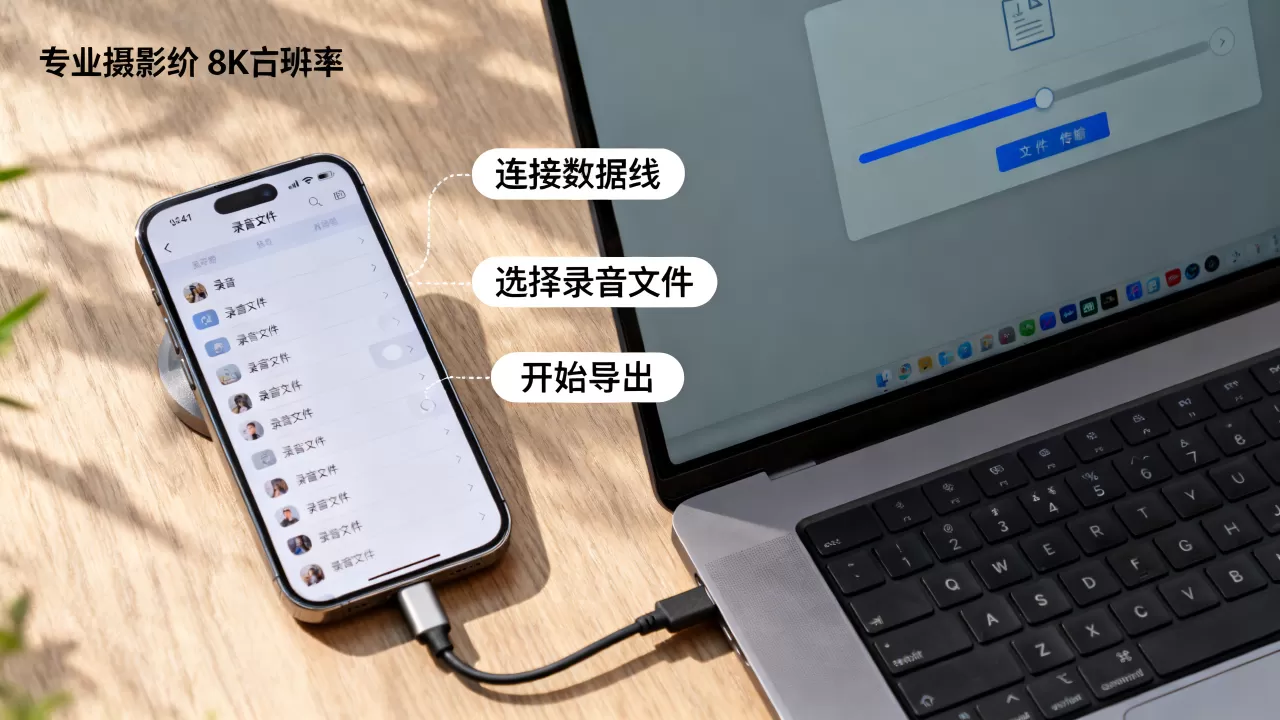
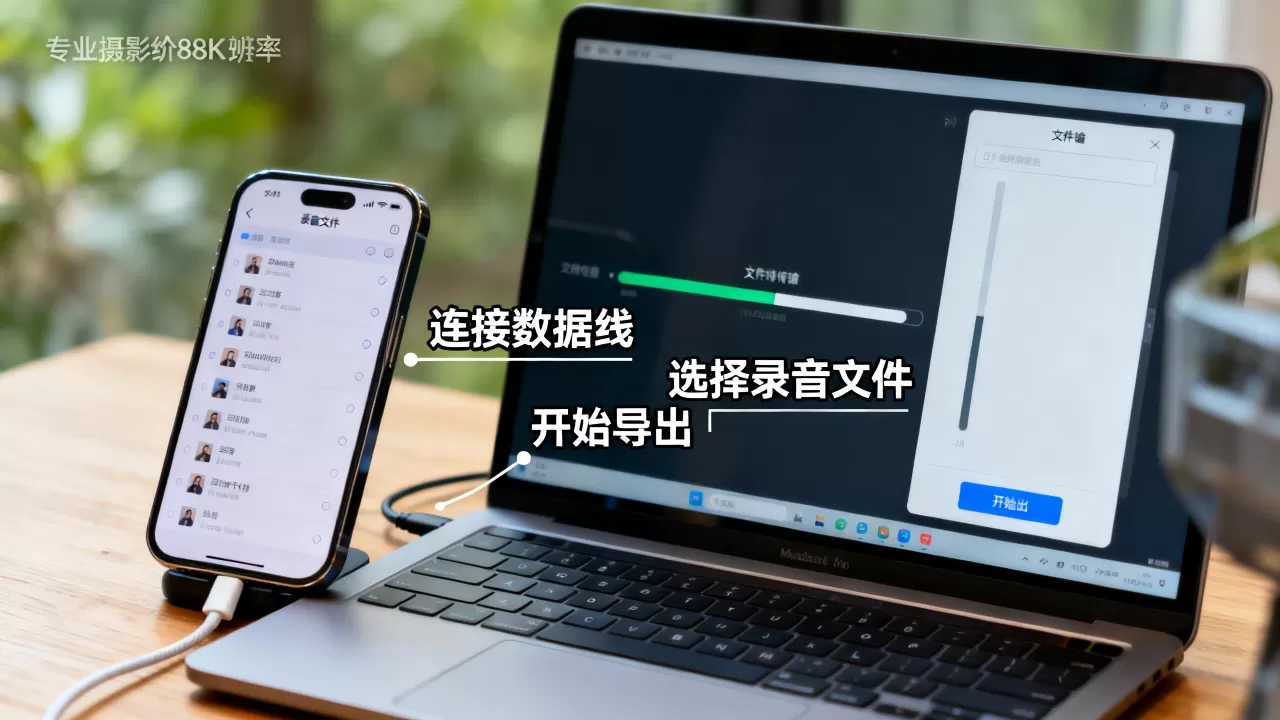
确保你的iPhone和电脑连接在同一网络环境下并非必须,因为物理连接本身就能建立通信,使用原装或MFi认证的Lightning或USB-C数据线,将iPhone插入电脑USB接口,如果iPhone屏幕弹出“信任此电脑”的提示,务必点击“信任”并输入锁屏密码。
打开电脑上的iTunes,在左上角找到设备图标并点击,在左侧菜单栏中,找到“文件共享”选项,这里需要特别注意,并非所有应用都支持文件共享,对于系统自带的“语音备忘录”,你需要在应用列表中找到它,点击后,右侧窗口会显示该应用内的所有录音文件。
选中你需要的录音文件,点击右下角的“保存到...”按钮,选择电脑上的目标文件夹,这个过程实际上是复制操作,文件会以.m4a格式保存,这种格式兼容绝大多数音频播放器,且文件体积相对较小。
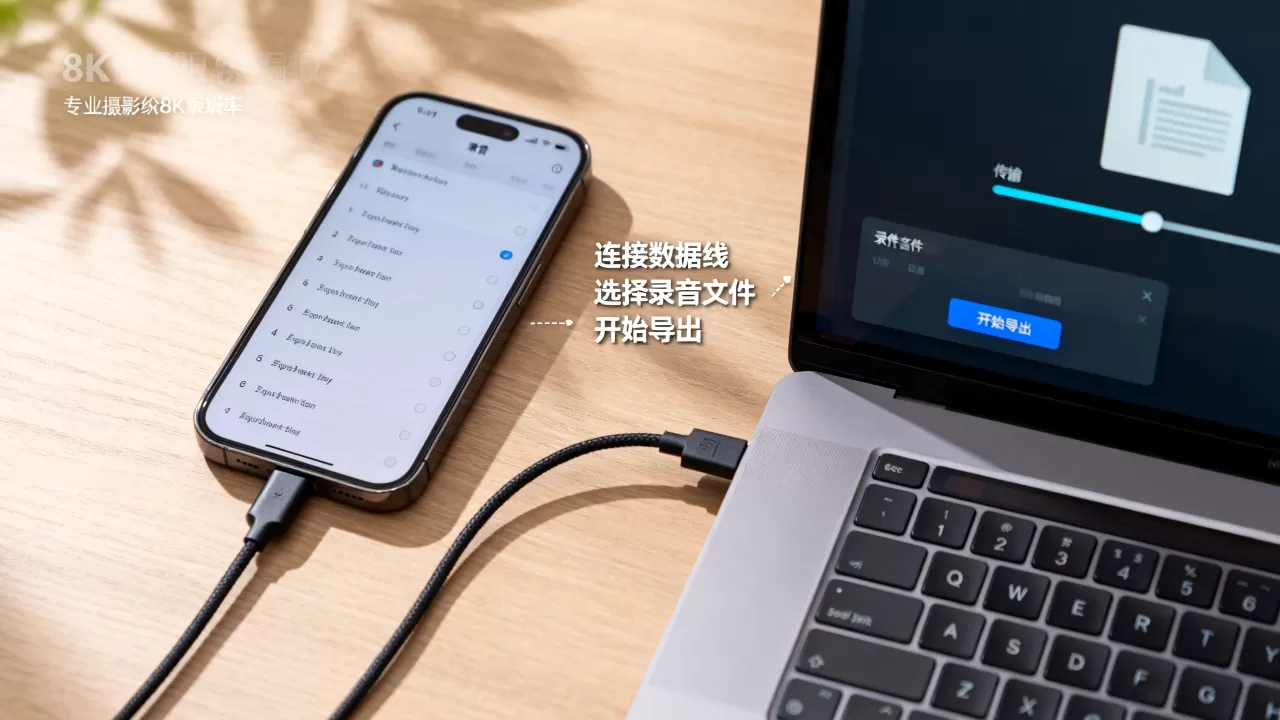
如果你使用的是Mac电脑,操作逻辑变得更加直观,随着macOS Catalina版本的更新,iTunes的功能被拆分,设备管理功能整合进了“访达”(Finder)中。
连接iPhone后,打开访达,在左侧边栏的“位置”下找到你的iPhone设备,点击它,系统会同步显示设备信息,与Windows类似,你需要点击顶部的“文件共享”标签页,在应用列表中选中“语音备忘录”,然后直接将文件拖拽到桌面或指定文件夹即可,这种拖拽操作符合Mac用户的使用习惯,无需额外的中间步骤,效率极高。
业内专家指出,有线传输的最大优势在于其稳定性,尤其在传输大量高清音频文件时,USB 3.0接口的理论速度远超蓝牙传输,能够显著缩短等待时间。
无线传输:便捷高效的日常选择
对于大多数普通用户而言,寻找数据线本身就是一种负担,无线传输方案解决了这一痛点,特别适合临时性、小体积的录音文件传输。
AirDrop隔空投送:苹果生态内的极速通道
AirDrop是苹果设备间传输文件的黄金标准,其速度远超传统的蓝牙传输,且无需消耗移动数据流量。
操作前,需确保iPhone和电脑(Mac)均开启了Wi-Fi和蓝牙功能,并在控制中心将AirDrop设置为“仅限联系人”或“所有人”,在iPhone的“语音备忘录”App中,打开想要发送的录音,点击右下角的分享图标,选择AirDrop,在弹出的设备列表中点击你的Mac电脑。
文件会自动出现在Mac的“下载”文件夹中,整个过程通常在几秒内完成,且保持了文件的原始格式,需要注意的是,AirDrop对设备距离有一定要求,通常建议在10米范围内操作,且中间无大型金属障碍物遮挡。
第三方云存储与即时通讯工具的对比
当用户无法使用AirDrop,或者需要在Windows与iPhone之间传输时,云端存储和即时通讯工具成为主要备选。
| 传输方式 | 音质保留情况 | 操作复杂度 | 适用场景 |
|---|---|---|---|
| AirDrop | 无损 | 低 | Mac与iPhone之间,小文件 |
| 微信文件助手 | 有损压缩 | 极低 | 临时分享,非专业用途 |
| iCloud云盘 | 无损 | 中 | 多设备同步,长期备份 |
| 数据线拷贝 | 无损 | 高 | 大量文件,专业工作流 |
微信文件传输助手虽然方便,但必须明确其局限性,微信对语音消息有严格的压缩算法,导致高频细节丢失,如果你只是想让同事听听大概内容,微信足够胜任;但如果你需要将录音用于后期剪辑,微信传输的文件将无法使用。
相比之下,iCloud云盘提供了一种更优雅的解决方案,在iPhone设置中登录Apple ID并开启“语音备忘录”同步,在电脑上登录iCloud网页版或安装iCloud for Windows,即可直接下载云端同步的录音文件,这种方式实现了真正的跨平台无缝衔接,尤其适合那些希望自动备份所有录音的用户,据统计,相当一部分专业创作者倾向于使用iCloud作为主备份源,因为其在安全性与便捷性之间取得了良好平衡。
常见问题与避坑指南
在实际操作过程中,用户经常会遇到一些阻碍传输的技术细节,理解这些细节,能避免大量的时间浪费。
为什么找不到“文件共享”选项?
部分用户反映在iTunes或访达中找不到“文件共享”或“语音备忘录”,这通常是因为iOS系统版本差异或应用权限问题,确保你的iOS系统已更新至较新版本,且“语音备忘录”App已获取必要的存储权限,如果依然无法显示,尝试重启iPhone和电脑,或重新插拔数据线,以重置USB连接状态。
录音文件打不开或格式不支持?
iPhone录音默认保存为.m4a格式,这是一种基于AAC编码的音频容器,在Windows电脑上,如果默认播放器无法播放,建议安装VLC媒体播放器或Windows Media Player的最新版本,这些播放器广泛支持多种音频编码格式,能够直接解码.m4a文件,无需额外转换。
如何批量管理录音文件?
对于录音数量庞大的用户,手动逐个复制效率低下,建议使用第三方管理软件,如iMazing或AnyTrans,这些软件提供了更友好的图形界面,支持批量选择、批量导出甚至直接在软件内对音频进行简单的剪辑和格式转换,对于需要频繁处理大量音频资料的用户,购买这类专业软件的投资通常能带来显著的时间回报。
Q&A:关于iPhone录音传输的常见疑问
iphone录音怎么传到电脑音质最好
音质最好的传输方式是通过USB数据线连接电脑,并使用iTunes(Windows)或访达(Mac)的“文件共享”功能直接复制.m4a源文件,这种方式完全避免了网络压缩和格式转换,保留了录音时的原始采样率和比特率,是专业音频处理的首选路径。
iphone录音怎么传到电脑不用数据线
若使用Mac电脑,推荐使用AirDrop隔空投送,速度快且无损,若使用Windows电脑,可登录iCloud网页版下载云端同步的录音,或使用QQ、微信等工具的“文件传输”功能发送原文件(注意避免发送语音消息,需发送文件附件),虽然无线方式稍逊于有线,但在便捷性上具有明显优势。
iphone录音传到电脑后文件太大怎么办
.m4a格式本身具有较高的压缩效率,通常文件体积适中,如果文件依然过大,可在电脑端使用音频编辑软件(如Audacity)将采样率从44.1kHz调整为22.05kHz,或将比特率降低,从而显著减小文件体积,同时保持人声清晰度。


