

如何将iphone录音导入电脑,iphone录音文件怎么传到电脑

将iPhone录音导入电脑最稳定且无损的方式是通过iTunes或Finder进行有线同步,而利用iCloud云盘或AirDrop则更适合追求无线便捷性的用户。
在日常办公或内容创作中,我们常常需要在iPhone上快速记录灵感,随后在电脑上进行精细编辑或归档,这种跨设备的数据流转看似简单,实则隐藏着文件格式兼容、音质损耗以及操作效率等多重挑战,许多用户在使用蓝牙传输或微信文件助手时,往往发现录音文件被压缩,或者格式无法被专业音频软件识别,掌握一套高效、无损且安全的导入方案,是提升数字资产管理效率的关键。


有线同步方案:稳定与无损的首选
对于追求极致音质和大批量文件管理的用户而言,有线连接依然是不可替代的基石,这种方法虽然需要一根数据线,但它提供了最稳定的传输通道和最完整的文件保留。
Windows系统下的iTunes操作路径
在Windows环境下,Apple官方提供的iTunes软件是管理iPhone媒体文件的核心工具,虽然近年来苹果对Windows端的支持有所调整,但对于本地文件管理,它依然具有权威地位。
具体操作步骤
- 确保电脑上已安装最新版本的iTunes,并通过USB数据线将iPhone连接至电脑。
- 在iPhone屏幕上点击“信任此电脑”,并输入锁屏密码。
- 打开iTunes,在左上角设备图标处点击,进入设备管理页面。
- 选择左侧菜单中的“文件共享”选项。
- 在应用列表中找到“语音备忘录”或你使用的第三方录音App。
- 右侧窗口会显示该App内的所有录音文件,选中目标文件,点击“存储到...”按钮,选择电脑上的目标文件夹。
业内专家指出,通过文件共享功能导入的文件,保留了原始的.m4a或.aac格式,未经过任何二次编码,确保了音质的原汁原味,这种方法特别适合需要后期进行音频剪辑、降噪处理的专业人士。
macOS系统下的Finder无缝衔接
如果你使用的是macOS Catalina或更高版本的系统,iTunes已被拆分,Finder成为了管理设备的中心,这一变化简化了操作流程,使得文件拖拽变得更加直观。
高效操作技巧
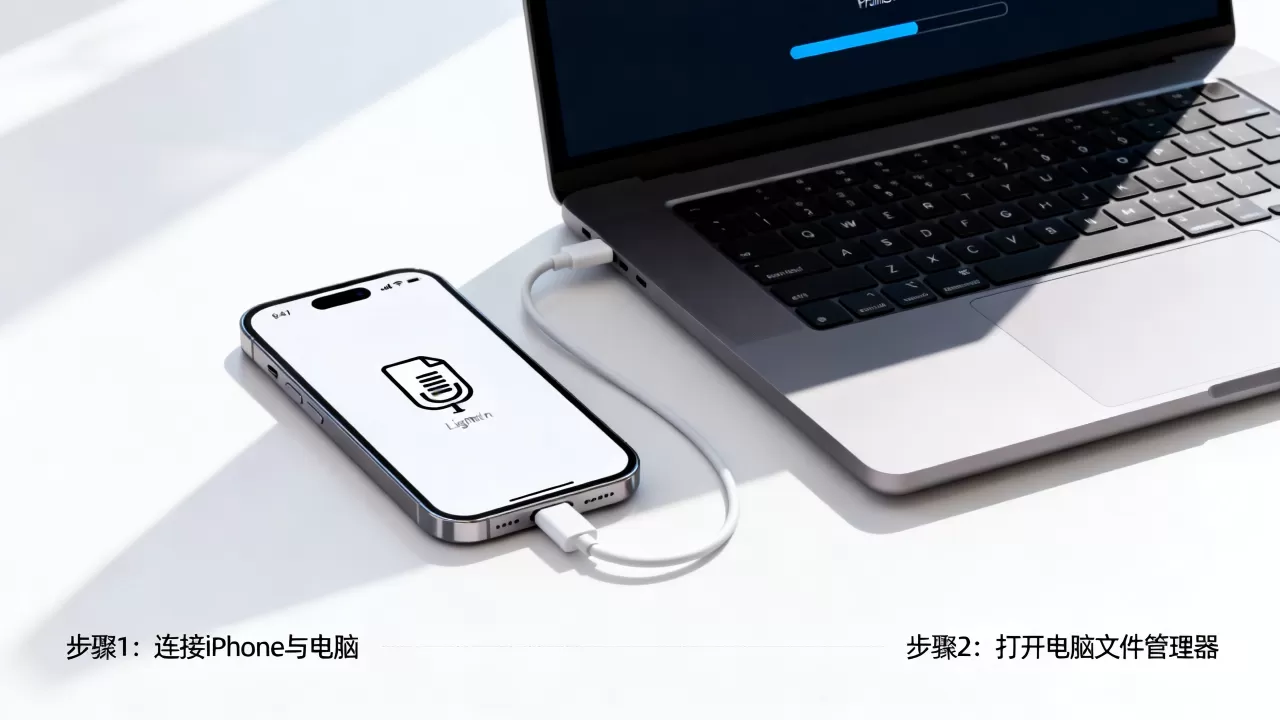
- 使用数据线连接iPhone与Mac。
- 打开Finder,在左侧边栏的“位置”下找到你的iPhone设备。
- 点击“文件”标签页,同样在应用列表中找到录音App。
- 直接将文件拖拽到Mac桌面的任意文件夹中。
这种拖拽式操作不仅速度快,而且支持批量选择,对于拥有大量录音文件的用户来说,这是最符合Mac用户直觉的操作方式。
无线传输方案:便捷与即时性的平衡
随着5G网络和Wi-Fi 6的普及,无线传输在速度和稳定性上有了质的飞跃,对于不想随身携带数据线的用户,无线方案提供了极大的灵活性。
iCloud云盘:自动同步的幕后逻辑
iCloud是苹果生态系统的核心纽带,它能够实现设备间的数据自动同步,许多用户误以为iCloud云盘会自动同步所有录音,实则不然,这需要特定的设置配合。
设置与同步机制
- 在iPhone上,进入“设置”>“[你的名字]”>“iCloud”。
- 确保“iCloud云盘”已开启,并勾选“语音备忘录”或相关App的同步选项。
- 录音完成后,等待手机连接Wi-Fi并充电,数据会自动上传至云端。
- 在电脑上登录同一Apple ID的iCloud网页版,或安装iCloud for Windows,即可下载文件。
行业共识认为,这种方式的优势在于“无感同步”,用户无需每次手动操作,但需要注意的是,免费账户仅拥有5GB存储空间,对于高频录音用户,可能需要购买iCloud+扩容服务,这涉及到一定的持续成本考量。
AirDrop隔空投送:局域网内的极速传输
当iPhone和Mac处于同一Wi-Fi网络且开启蓝牙时,AirDrop提供了接近有线速度的无线传输体验,它不经过云端中转,数据直接通过点对点协议传输,安全性极高。
快速传输指南
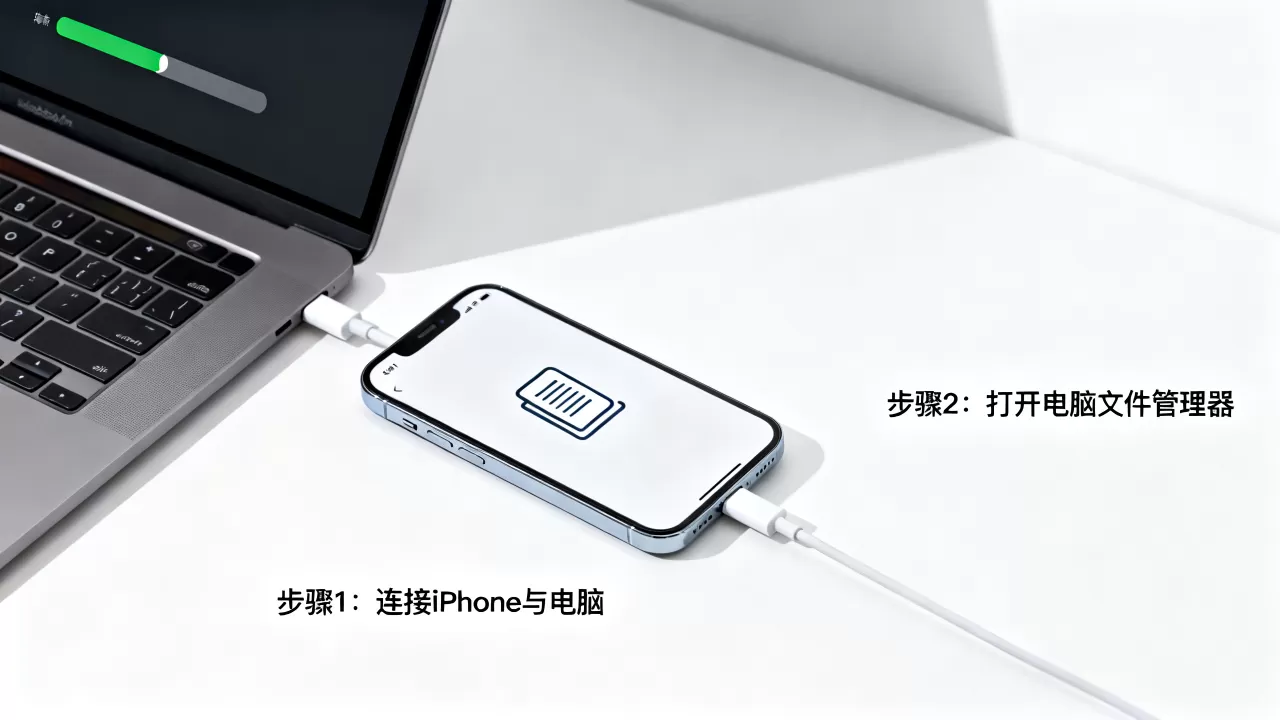
- 在iPhone上打开“语音备忘录”,点击录音文件。
- 点击分享按钮,选择“隔空投送”。
- 选择你的Mac电脑图标。
- 在Mac上接受文件,文件默认保存在“下载”文件夹中。
这种方法特别适合临时性、单文件的快速转移,其优势在于无需登录云端,避免了隐私泄露风险,且传输速度受局域网带宽影响,通常在几秒内即可完成一首长录音的传输。
第三方工具与格式转换:解决兼容性问题
有时,用户可能希望使用第三方工具进行更精细的管理,或者需要将录音转换为MP3等通用格式以便在其他非苹果设备上播放。
常见第三方同步软件对比
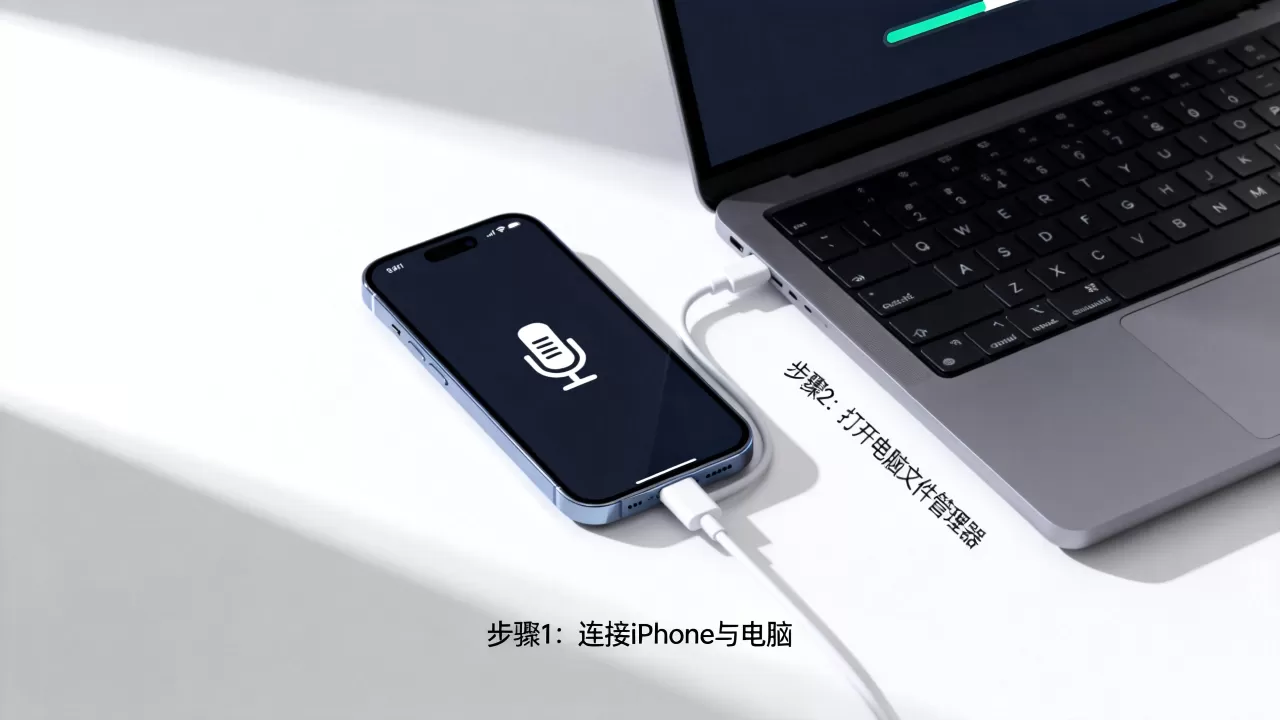
市面上存在如iMazing、AnyTrans等第三方管理工具,它们通常提供更友好的图形界面和更强大的批量处理能力。
| 特性维度 | iTunes/Finder | iCloud云盘 | AirDrop | 第三方工具 |
|---|---|---|---|---|
| 传输速度 | 快(取决于USB线) | 慢(受网络影响) | 极快(局域网) | 快 |
| 操作复杂度 | 中等 | 低(设置后自动) | 低 | 低 |
| 音质保留 | 无损 | 无损 | 无损 | 视设置而定 |
| 适用场景 | 批量管理、备份 | 自动同步、多设备 |
|
高级管理、格式转换 |
据工信部数据,近年来移动办公场景中,用户对数据同步的稳定性要求显著提高,第三方工具虽然功能丰富,但往往需要付费订阅,且存在隐私授权风险,除非有特殊的格式转换需求,否则建议优先使用苹果官方提供的原生方案。
格式转换的必要性
iPhone录音默认格式多为.m4a或.aac,这些格式在Windows Media Player或某些老旧的音频编辑软件中可能无法直接播放,如果需要导入到非苹果生态的软件中,建议使用格式转换工具将其转为MP3或WAV。
转换建议
- 选择支持批量转换的工具,避免逐个处理。
- 转换时保持比特率不低于128kbps,以平衡文件大小和音质。
- 定期清理转换后的临时文件,避免占用电脑存储空间。
常见问题与故障排查
在实际操作中,用户可能会遇到各种小插曲,以下是针对常见问题的专业解答。
如何将iphone录音导入电脑常见问题解答
为什么在iTunes中找不到语音备忘录?
这通常是因为“文件共享”功能未正确启用,或者你使用的录音App不支持通过文件共享导出,请检查App设置中是否有“导出”或“备份”选项,并确认iTunes版本是否为最新,确保iPhone已解锁并处于信任状态。
iCloud同步后,电脑上依然看不到录音文件?
首先检查网络连接,确保iPhone和电脑登录的是同一个Apple ID,查看iCloud云盘设置,确认“语音备忘录”是否被勾选同步,如果问题依旧,尝试在电脑上重新登录iCloud账户,或等待一段时间让后台同步任务完成。
导入后的录音文件无法播放,提示格式不支持?
这可能是因为文件编码特殊或播放器版本过旧,建议安装支持M4A格式的通用播放器,如VLC Media Player,若需在专业软件中编辑,可将文件转换为WAV格式,该格式兼容性最佳,且为无损格式。


