

iphone换了手机号通讯录怎么导入,iphone换号后通讯录迁移

更换iPhone手机号码后,原有通讯录数据依然保留在设备中,无需重新导入;若需迁移至新设备或恢复备份,可通过iCloud同步、iTunes/Finder本地备份恢复或第三方数据迁移工具实现完整数据无缝衔接。
很多用户误以为更换SIM卡或手机号会导致手机内所有数据清空,这其实是一个常见的认知误区,手机号码只是运营商分配给你的通信标识,而通讯录、照片、应用数据等是存储在iPhone闪存芯片或云端账户中的,只要你的Apple ID保持登录状态,或者你拥有之前的备份文件,数据就不会因为换号而消失,对于大多数用户来说,最核心的操作其实是确认数据是否已安全同步至云端,或者在换新机时如何快速还原这些珍贵联系人的信息。
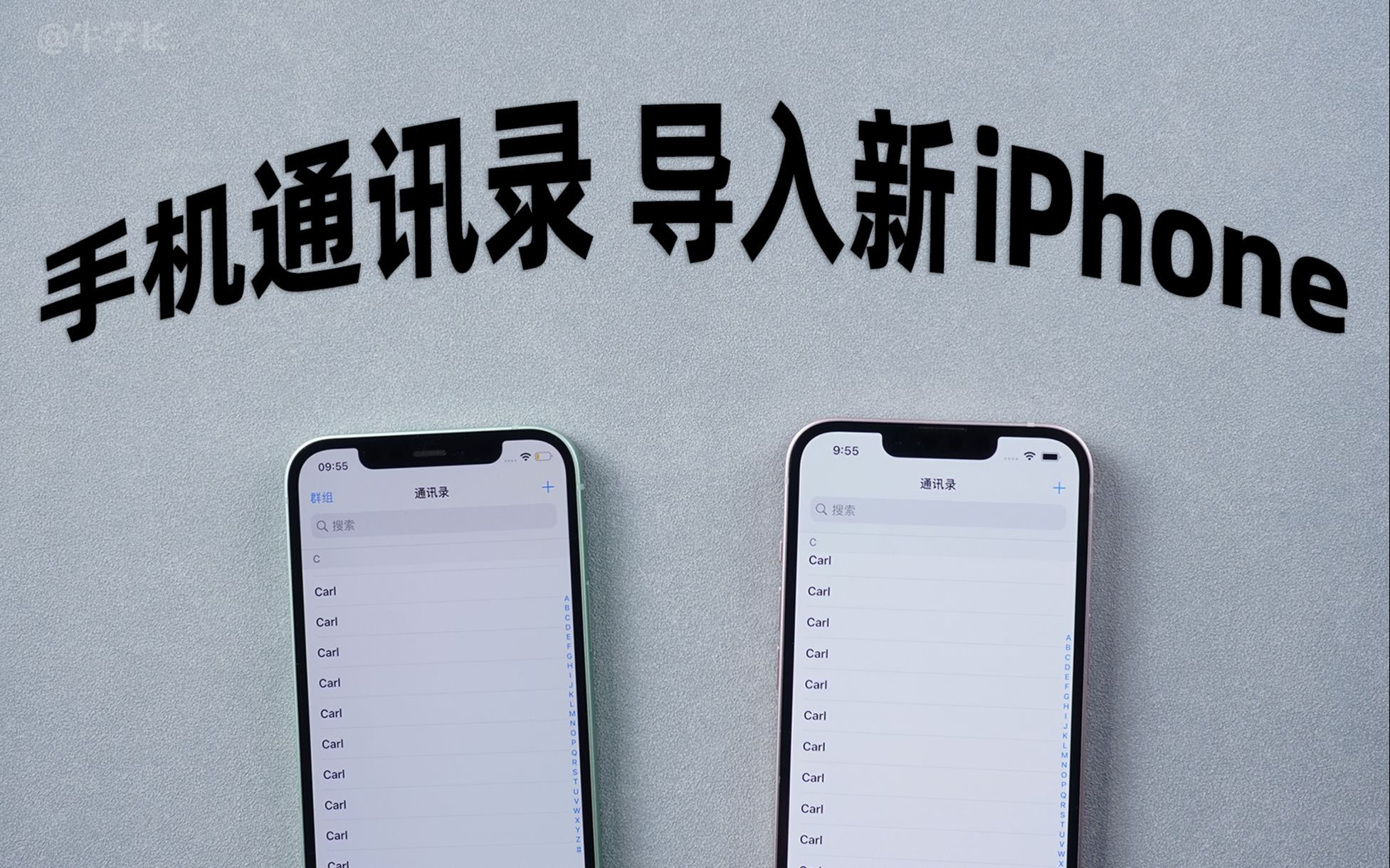

iPhone换号后通讯录保留机制解析
手机号与数据存储的本质区别
首先要明确一个概念:SIM卡存储通讯录的功能在现代iOS系统中已逐渐边缘化,早期的功能机时代,用户习惯将联系人存在SIM卡里,以便换机时插入新卡即可读取,但iPhone自iOS早期版本起,就默认将通讯录存储在iPhone本地存储或iCloud账户中。
当你拨打“设置”>“通讯录”>“账户”查看时,会发现你的联系人主要关联的是iCloud、Google账户或本地iPhone存储,这意味着,即使你拔掉了旧SIM卡,只要iPhone没有恢复出厂设置,或者没有退出Apple ID,你的通讯录就安然无恙地躺在手机里,业内专家指出,这种设计逻辑旨在保护用户数据不因硬件更换或运营商变更而丢失,提升了数据的安全性。
不同场景下的数据状态判断
在实际操作中,我们需要根据你当前的具体情况来判断数据去向,以下是几种常见场景的对比分析:
-
仅更换SIM卡,继续使用同一台iPhone 在这种情况下,你的通讯录完全不需要任何操作,数据依然存在于手机中,你只需要在“设置”>“电话”>“本机号码”中更新新的手机号码即可,所有原有联系人、分组、备注信息均保持不变。
-
更换新iPhone,但使用旧iPhone的备份
如果你是从旧iPhone迁移数据到新iPhone,且之前开启了iCloud备份或电脑备份,那么通讯录会随整机数据一起恢复,这是最稳妥的方式,因为备份包含了应用状态、设置偏好等额外信息。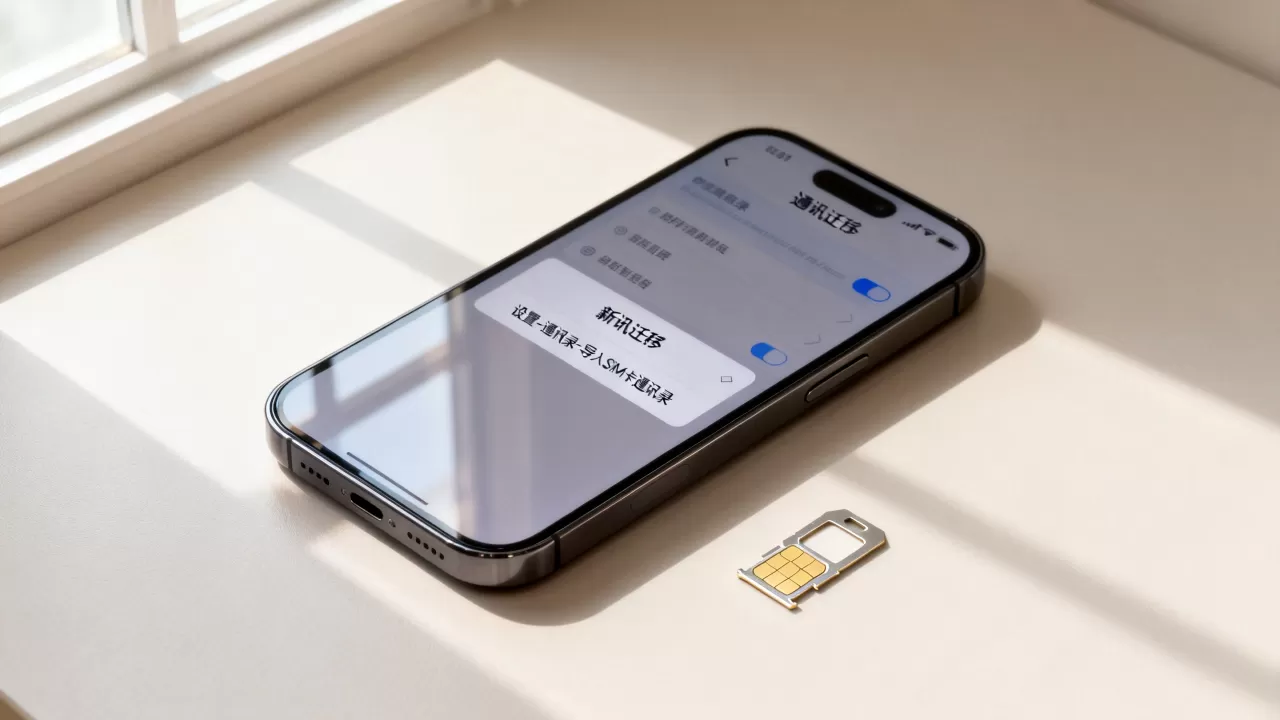
-
旧iPhone丢失或损坏,未开启iCloud同步 这是最危险的情况,如果旧手机无法访问,且你从未开启过iCloud通讯录同步,也从未在电脑上做过备份,那么数据可能确实难以找回,只能尝试联系运营商,看是否有通过短信或邮件发送过联系人列表的历史记录,但这通常只包含部分基础信息。
利用iCloud实现通讯录无缝同步
iCloud是苹果生态中最核心的数据同步枢纽,对于大多数用户而言,确保通讯录通过iCloud同步,是防止数据丢失的最佳实践。
开启iCloud通讯录同步的具体步骤
如果你担心数据丢失,或者正在准备更换新设备,请立即执行以下操作来检查或开启同步:
- 打开iPhone的“设置”应用。
- 点击顶部你的Apple ID头像。
- 选择“iCloud”选项。
- 在“使用iCloud的App”列表中,找到“通讯录”开关。
- 确保开关处于绿色开启状态。
开启后,系统会提示你选择“保留在iPhone上”或“合并”,建议选择“合并”,以确保云端和本地数据的一致性,此后,你在任何登录同一Apple ID的设备上添加联系人,都会自动同步到云端,并在其他设备上显示。
解决iCloud同步冲突的技巧
有时,用户会遇到通讯录重复或不同步的问题,这通常是因为在多台设备上登录了同一账号,且网络延迟导致的数据冲突。
- 检查网络环境:确保iPhone连接稳定的Wi-Fi或蜂窝网络。
- 强制刷新:进入“设置”>“通讯录”>“账户”,尝试关闭iCloud通讯录开关,等待几秒后再重新开启,系统会提示是否保留副本,选择“保留在我的iPhone上”即可重建本地数据库。
- 网页端验证:登录iCloud.com,查看网页版通讯录是否与手机端一致,如果网页端数据正确,说明云端数据无误,问题可能出在本地缓存,此时重启手机往往能解决同步卡顿问题。
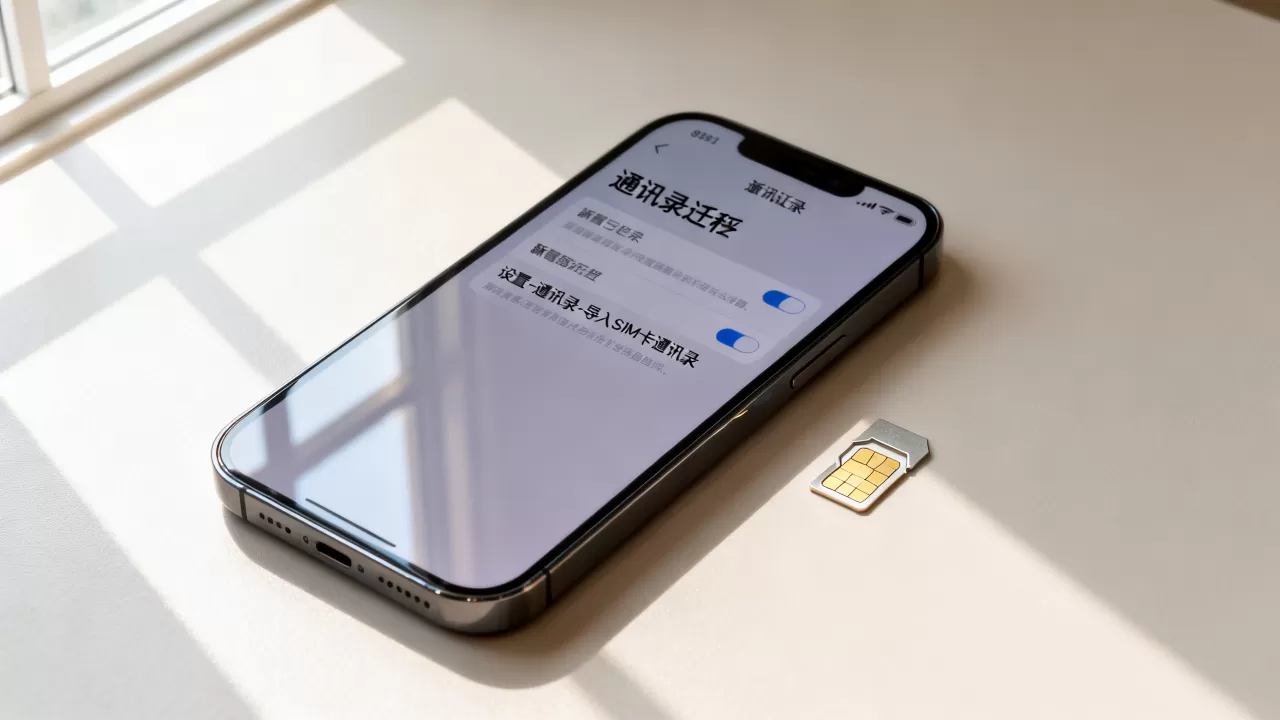
通过本地备份恢复通讯录数据
对于不信任云端安全或网络环境较差的用户,使用电脑进行本地备份是另一种可靠方案,这种方式尤其适合需要“iphone换手机号后怎么恢复通讯录”这类具体操作的用户,因为它提供了更可控的数据管理权。
使用Finder(macOS Catalina及以上)
如果你使用的是较新的Mac电脑,操作路径如下:
- 用数据线将iPhone连接到Mac。
- 打开“Finder”,在左侧边栏找到你的iPhone设备。
- 在“常规”标签页下,找到“备份”区域。
- 选择“将iPhone上所有数据备份到此Mac”。
- 勾选“加密本地备份”(重要:只有加密备份才包含健康数据和钥匙串密码,虽然通讯录通常不加密也能恢复,但加密更完整)。
- 点击“立即备份”。
恢复时,只需在“恢复备份”下拉菜单中选择刚才创建的备份文件,即可将通讯录等所有数据还原到新iPhone或同一台iPhone上。
使用iTunes(Windows或旧版macOS)
Windows用户或macOS Mojave及以下版本的用户需使用iTunes:
- 打开iTunes,连接iPhone。
- 点击设备图标进入摘要页。
- 在“备份”部分,选择“本电脑”。
- 点击“立即备份”。
恢复过程类似,选择备份文件后点击“恢复备份”即可,这种方法的优势在于数据完全掌握在自己手中,不受苹果服务器波动影响,且恢复速度通常快于从云端下载,特别是对于大数据量的用户而言。
常见问题与特殊情况处理
Q&A:关于iphone换手机号后怎么恢复通讯录的常见疑问
Q1:换了新手机,旧手机里的通讯录怎么快速转移到新iPhone?
A1:最直接的方法是使用“快速开始”功能,在设置新iPhone时,将其靠近旧iPhone,按照屏幕提示扫描动画,选择“从iPhone传输”,此过程会通过点对点Wi-Fi和蓝牙直接拷贝数据,包括通讯录,无需经过云端或电脑,速度最快且最完整。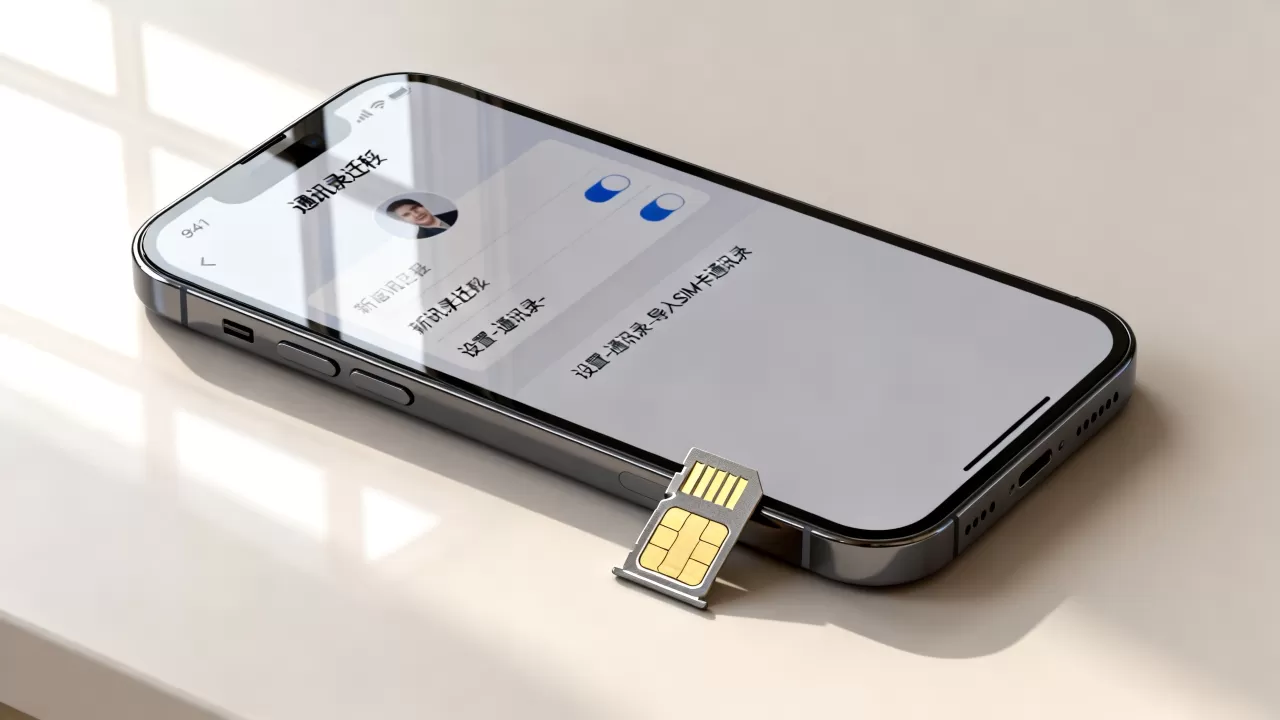
Q3:从安卓手机换到iPhone,通讯录怎么导入?
A3:这属于跨平台数据迁移,最简单的方式是将安卓手机上的联系人导出为.vcf文件,通过邮件或微信发送到iPhone,点击文件选择“用通讯录打开”即可导入,另一种方法是使用苹果官方提供的“转移到iOS”App,在设置新iPhone时选择从安卓设备迁移,按指引操作即可同步通讯录、照片等数据。数据迁移的注意事项
在进行任何数据迁移或恢复操作前,建议先确认当前设备的数据状态,如果新手机已经激活并使用了几天,直接恢复备份可能会覆盖新产生的数据,业内共识认为,在执行恢复操作前,最好先备份新手机上的现有数据,以防误操作导致新数据丢失。
对于企业用户或拥有大量联系人(超过5000条)的用户,建议定期导出通讯录为.vcf格式保存到电脑或云端硬盘,这种物理备份方式不依赖特定生态系统,即使Apple ID出现问题,也能通过导入功能快速恢复,是数据安全的最后一道防线,据统计,多数数据丢失案例源于用户未开启自动同步且未定期手动备份,因此养成定期导出习惯至关重要。
更换手机号码本身并不影响iPhone内的通讯录数据,关键在于你是否开启了iCloud同步或拥有有效的本地备份,对于日常用户,开启iCloud通讯录同步是最省心、最安全的方案;对于追求数据掌控权的用户,定期使用电脑进行加密本地备份是最佳实践,无论采用哪种方式,核心原则都是确保数据有冗余备份,避免单点故障导致的数据永久丢失,只要操作得当,换号换机都不会成为你丢失珍贵联系人的理由。


