

怎么将电脑视频导入iphone,电脑视频导入iphone教程

将电脑视频导入iPhone最稳定且无损的方式是使用官方“访达”或“ iTunes”同步功能,而追求即时传输则推荐使用“文件”App配合AirDrop或第三方工具,具体选择取决于视频格式与文件大小。
在2026年的数字生活场景中,手机屏幕已成为我们观看高清视频的主要载体,电脑中存储的庞大影视资源、家庭录像或工作素材,往往因为格式不兼容或传输速度慢,难以直接在手机端流畅播放,许多用户卡在“文件传不过去”或“传到手机打不开”的瓶颈期,解决这一痛点并不复杂,关键在于理解不同传输方式的底层逻辑与适用场景。
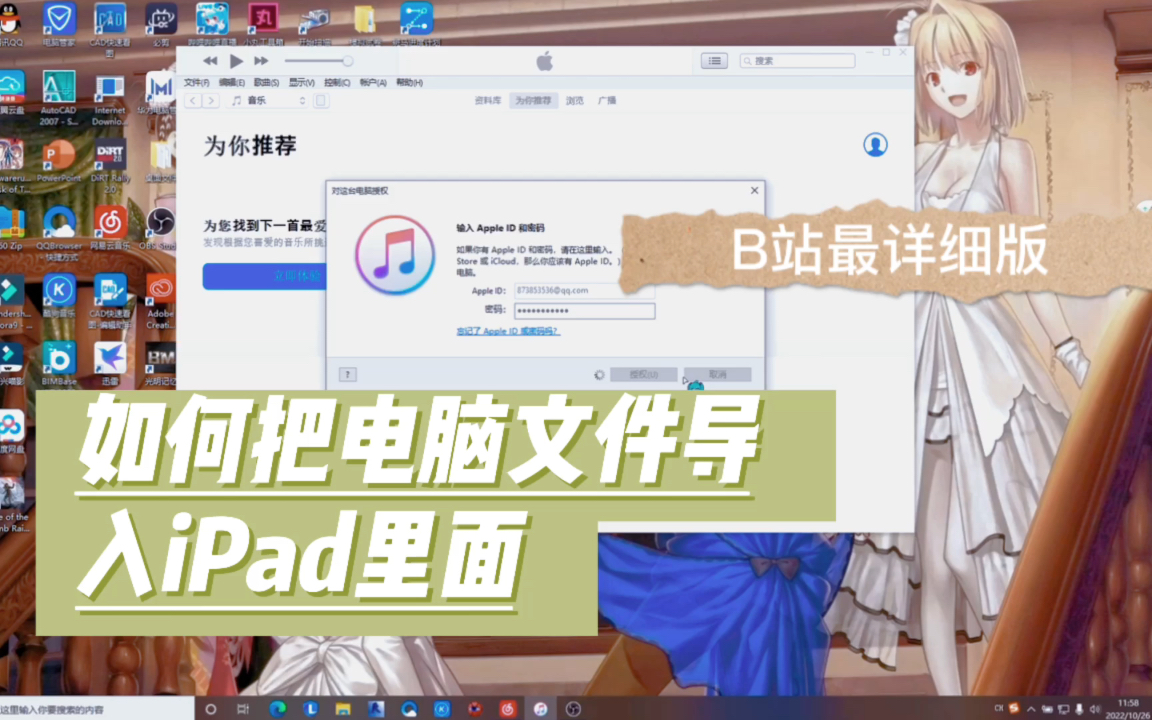

官方生态内的无缝同步方案
对于深度使用苹果生态的用户,利用系统自带的工具是最安全、兼容性最好的选择,这种方式虽然设置稍显繁琐,但一旦配置完成,后续操作几乎无需人工干预,适合批量管理大量视频文件。
macOS用户的访达同步路径
如果你使用的是Mac电脑,且系统版本为macOS Catalina或更新版本,Apple已经整合了iTunes的功能,统一到了“访达”中。
连接与识别设备
使用原装或MFi认证的数据线将iPhone连接至Mac,打开访达,在左侧边栏的“位置”栏目下找到你的iPhone设备名称,如果之前未信任该电脑,请在手机屏幕上点击“信任”并输入锁屏密码。配置视频同步选项
在访达界面顶部的标签栏中,点击“影片”或“电视”标签(取决于视频类型),你会看到同步选项,勾选“将影片同步到iPhone”,然后选择要同步的视频文件夹。 * **同步范围选择**:你可以选择同步所有影片,或者仅同步特定播放列表中的内容。 * **画质设置**:建议根据iPhone屏幕分辨率选择“最佳画质”或“中等画质”,以平衡存储空间与观看体验。 * **执行同步**:点击右下角的“应用”或“同步”按钮,Mac会将视频编码转换为iPhone支持的格式(通常是H.264或HEVC),并传输至设备的“电视”或“电影”App中。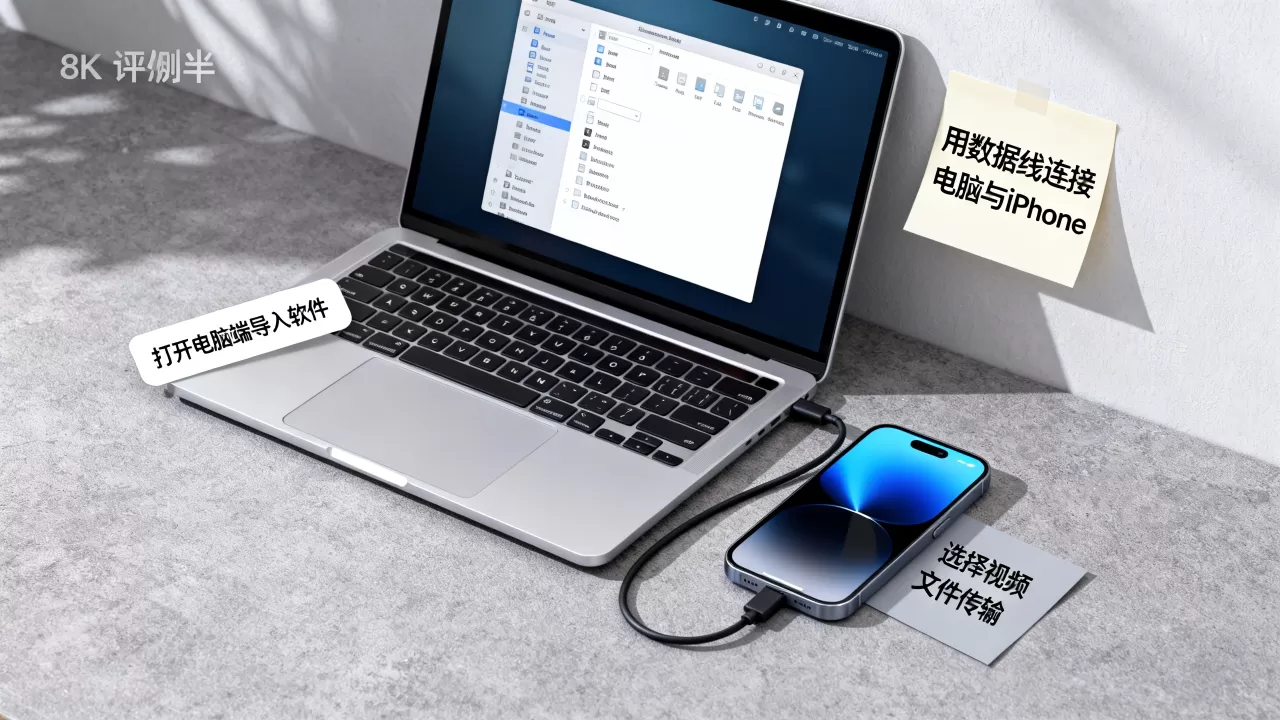
对于仍在使用Windows电脑或旧版macOS的用户,iTunes是唯一的官方桥梁,其逻辑与访达类似,但界面更为传统。
安装与驱动检查
确保电脑已安装最新版本的iTunes,连接iPhone后,若电脑无法识别,通常是因为缺少Apple Mobile Device Support驱动,此时需重启电脑或重新安装iTunes以修复驱动问题。文件添加与同步
在iTunes左侧菜单点击iPhone图标,进入“影片”标签页,点击“添加文件夹”或“添加文件”,将电脑中的视频拖入列表,务必勾选“同步影片”复选框,并选择“所有影片”或“选定影片”,最后点击“同步”按钮,需要注意的是,iTunes同步是覆盖式的,即新同步的内容会替换旧内容,建议定期整理电脑端的源文件。跨平台与即时传输的高效技巧
当用户需要快速传输单个大文件,或者使用的是Windows电脑搭配iPhone时,官方同步方案显得过于笨重,借助第三方工具或系统间的即时通讯协议,能显著提升效率。
AirDrop隔空投送的极限速度
AirDrop利用蓝牙进行设备发现,利用Wi-Fi Direct进行高速数据传输,这是目前苹果设备间传输视频最快、最无损的方式。
操作步骤详解
1. **开启无线模块**:在Mac和iPhone上同时开启Wi-Fi和蓝牙。 2. **设置可见性**:在Mac的Finder中右键点击视频文件,选择“共享”>“隔空投送”,确保iPhone的控制中心中,隔空投送设置为“仅限联系人”或“所有人”。 3. **接收文件**:在Mac上点击iPhone图标,文件开始传输,传输完成后,视频会默认保存在iPhone的“文件”App中,而非相册。 4. **移动至相册**:打开iPhone“文件”App,找到视频,长按选择“分享”,然后选择“存储到照片”,这一步至关重要,因为“文件”App中的视频无法直接在“照片”App中编辑或全屏播放。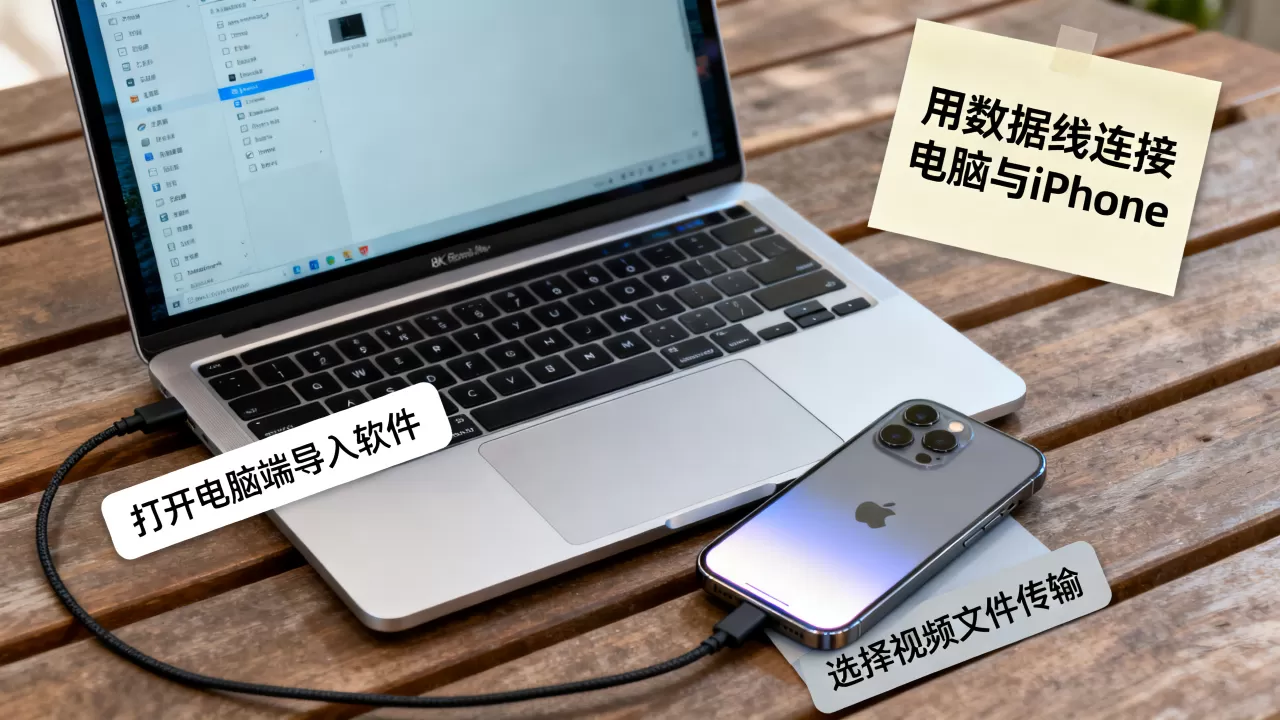
第三方工具与云存储的混合模式
对于Windows用户或需要远程访问的场景,使用第三方管理工具或云盘是更灵活的选择。
常用工具对比
| 工具类型 | 代表软件 | 优点 | 缺点 | 适用人群 | | :--- | :--- | :--- | :--- | :--- | | **本地管理工具** | 3uTools (爱思助手) | 免费、功能全、支持批量导入 | 需安装驱动、界面较复杂 | Windows用户、极客 | | **云存储服务** | iCloud / 百度网盘 | 跨设备同步、无需数据线 | 受网速限制、大文件需会员 | 轻度用户、多设备用户 | | **局域网传输** | Feem / Send Anywhere | 速度快、无需账号 | 需双方安装App | 临时文件传输 |爱思助手的实操路径
在Windows电脑下载并安装爱思助手,连接iPhone后,点击左侧菜单的“视频”选项,选择“导入视频”,从电脑文件夹中选择文件,点击“一键导入”,软件会自动将视频编码转换为iPhone兼容格式并写入“照片”库,这种方式无需手动管理文件系统,适合不熟悉文件路径的用户。格式兼容性与画质优化的关键细节
很多时候,视频导入成功却无法播放,核心原因在于编码格式不匹配,iPhone原生支持H.264和HEVC (H.265)编码的MP4或M4V容器格式。
常见格式问题排查
- MKV格式:这是最常见的“不兼容”格式,iPhone系统App无法直接播放MKV,解决方法是使用格式转换工具(如HandBrake)将其转换为MP4 (H.264)。
- AVI格式:同样存在兼容性问题,建议转换为MP4。
- 高帧率视频:如果视频帧率超过60fps,建议在导入前转换为30fps或60fps,以避免播放卡顿。
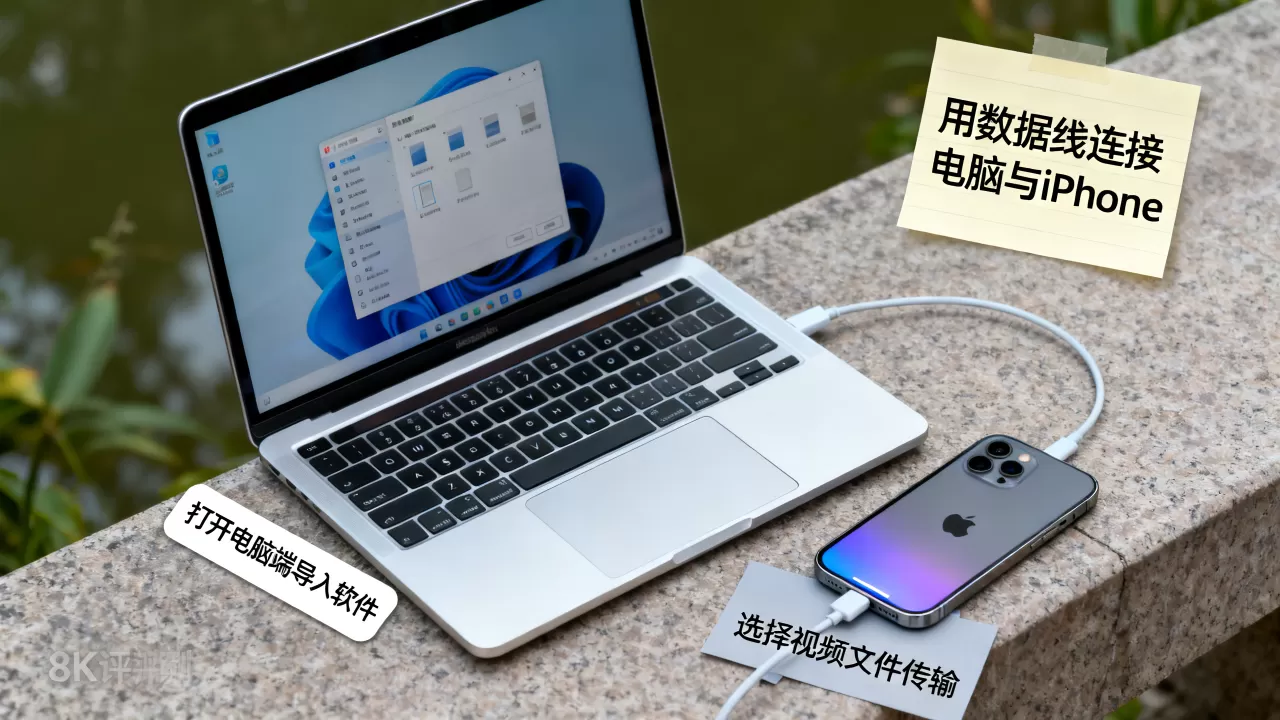
存储空间管理建议
高清视频占用空间巨大,据行业共识认为,一部2小时1080p视频约占3-5GB空间,在导入前,务必检查iPhone剩余存储空间,若空间不足,可通过访达或iTunes删除不需要的旧视频,或清理“最近删除”相册以释放空间。
常见问题解答
怎么将电脑视频导入iphone而不压缩画质?
使用AirDrop或爱思助手的“无损导入”模式,AirDrop直接传输原文件,但需手动存入照片App;爱思助手若选择“原文件导入”,则保留原始编码,但可能因格式问题无法在系统相册播放,需在第三方播放器中查看。电脑视频导入iphone后无法播放怎么办?
首先检查视频编码是否为H.264或HEVC,若为MKV等格式,请使用格式转换软件转为MP4,检查iPhone系统版本是否过旧,旧系统可能不支持新版HEVC编码,尝试重启iPhone或更新视频App至最新版本。iphone视频导入电脑后自动删除原文件怎么处理?
这通常发生在通过访达或iTunes进行“同步”操作时,若勾选了“手动管理照片和视频”,则不会自动删除,若已删除,需检查电脑回收站或iPhone“最近删除”相册,为避免此情况,建议在同步前备份重要视频,或改用AirDrop等复制而非同步的方式。掌握上述方法,即可根据实际需求选择最合适的传输路径,官方同步适合批量管理,AirDrop适合即时传输,第三方工具适合跨平台用户,理解格式与编码的底层逻辑,能避免绝大多数兼容性问题,让视频管理变得轻松高效。


