

怎么查找从iphone手机里同步到itunes的通讯录,itunes通讯录导入导出

查找从iPhone同步到iTunes的通讯录,最直接的方法是通过iTunes的“设备”页面勾选“同步通讯录”并查看文件路径,或者直接在Windows资源管理器中搜索iTunes备份文件夹中的联系人数据库文件。
很多人遇到手机丢失、系统崩溃或者想批量管理联系人时,都会面临这个棘手的问题,大家往往以为只要同步了,数据就万事大吉,但实际上,iTunes的备份机制是加密且分散的,不像手机相册那样直观可见,要找回这些沉睡在电脑硬盘里的联系人,我们需要像侦探一样,顺着苹果的数据流向,一步步揭开它们的面目。


理解iTunes通讯录同步的本质逻辑
在动手查找之前,必须先搞清楚数据到底存在哪里,很多用户混淆了“iCloud同步”和“iTunes本地备份”的概念,iCloud是云端实时同步,而iTunes是本地离线备份,当你勾选了同步选项,iTunes会在你连接手机并点击“同步”的那一刻,将通讯录数据打包进一个特定的备份文件中。
业内专家指出,iTunes的备份并非简单的文件复制,而是对应用数据、设置和媒体库进行加密归档,这意味着,你无法直接在文件夹里看到名为“通讯录.txt”或“通讯录.vcf”的文件,这些数据被隐藏在系统深处的备份目录中,且不同版本的Windows和macOS,其存储路径截然不同,理解这一点,是成功找回数据的前提。
Windows系统与macOS的路径差异
由于操作系统底层架构不同,数据存放位置也大相径庭,对于使用Windows电脑的用户来说,路径相对固定但隐藏较深;而对于Mac用户,则需要深入用户库文件夹。
Windows用户的数据定位
在Windows 10或Windows 11系统中,iTunes备份通常位于用户AppData文件夹下,这是一个默认隐藏的系统文件夹,直接通过地址栏输入路径是最快的方式。
- 按下键盘上的
Win + R键,打开“运行”窗口。 - 输入
%appdata%并回车,这会带你进入Roaming文件夹。 - 向上返回一级,进入
Local文件夹。 - 找到
Apple Computer(旧版iTunes)或Apple(新版Apple Devices)文件夹。 - 进入
MobileSync>Backup。
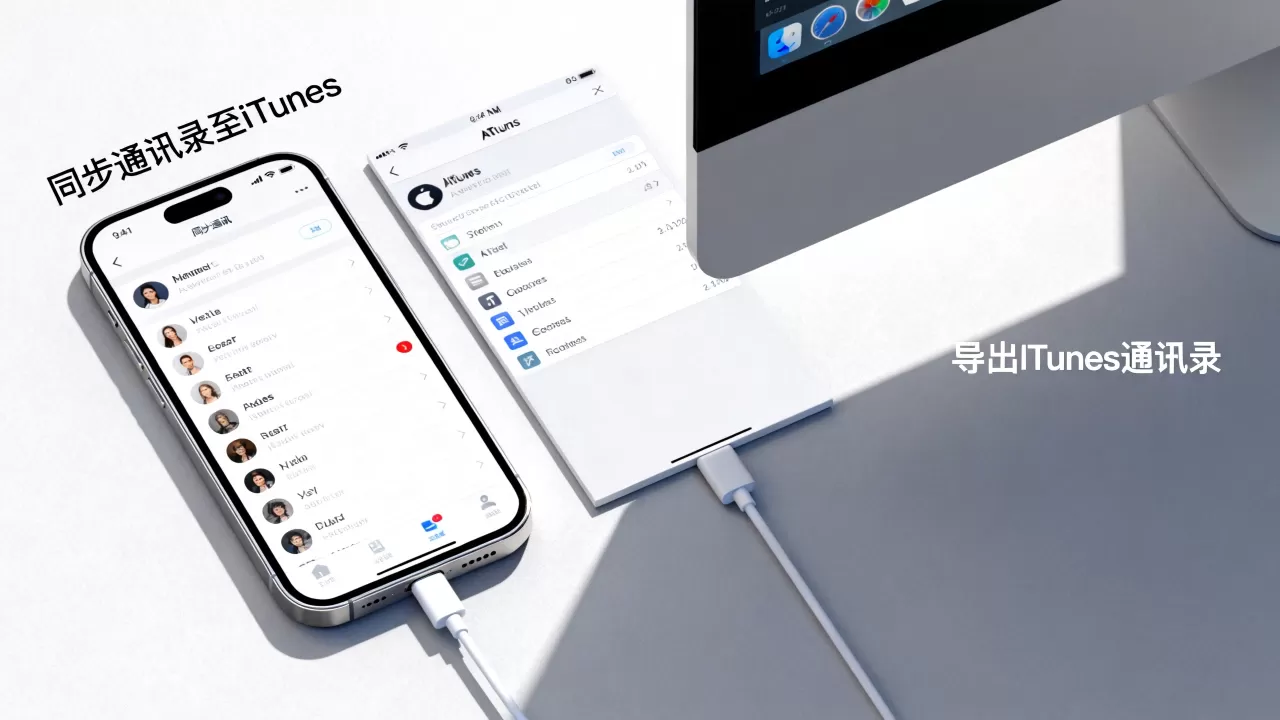
你会看到若干个由长串字符组成的文件夹,每一个文件夹代表一次备份,你需要根据文件夹的最后修改时间,找到你最近一次同步通讯录的那个备份包。
macOS用户的数据定位
macOS的路径更为隐蔽,因为Apple逐渐将管理功能转移到了“访达”(Finder)中,但底层数据依然保留在用户库中。
- 打开“访达”(Finder)。
- 在顶部菜单栏点击“前往”,按住
Option键,此时会出现“资源库”选项,点击进入。 - 依次展开
Application Support>MobileSync>Backup。 - 同样,这里会列出多个备份文件夹,通过修改日期筛选出目标备份。
从备份文件中提取通讯录的具体实操
找到了备份文件夹,只是完成了第一步,接下来的挑战是如何从这些乱码般的文件夹中提取出可读的联系人信息,这里有两种主流方案:一种是使用第三方工具直接解析,另一种是手动提取并转换格式,考虑到大多数用户的技术背景,推荐优先尝试工具法,若追求极致安全或无网络环境,再考虑手动法。
利用第三方工具一键恢复
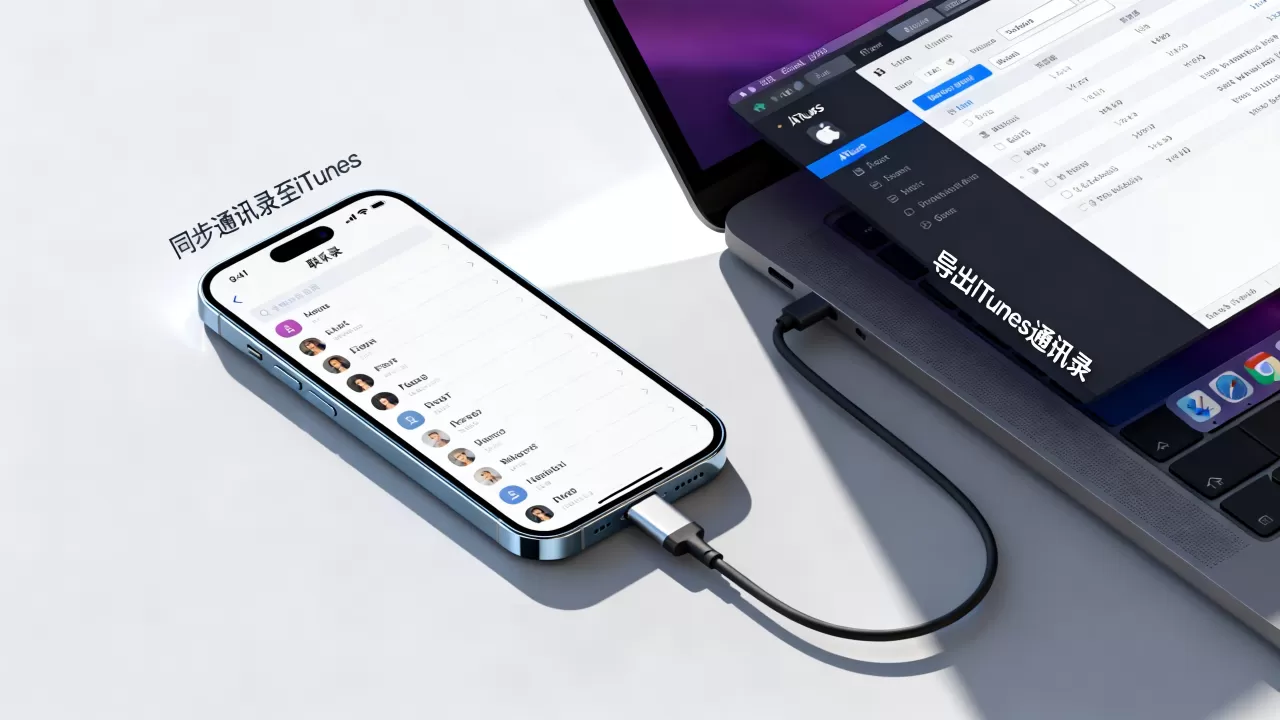
市面上有许多专业的iPhone数据恢复软件,如iMazing、Tenorshare UltData等,这些工具的优势在于它们能直接读取iTunes备份文件,并将其解析为可视化的界面。
- 操作步骤:下载并安装信任的第三方软件 -> 选择“从iTunes备份恢复” -> 扫描目标备份文件 -> 在列表中找到“通讯录”或“Contacts”类别 -> 预览联系人并导出为VCF或CSV格式。
- 优势:无需懂代码,界面友好,支持批量导出。
- 劣势:部分高级功能可能需要付费,且需确保软件来源可靠,避免隐私泄露。
手动提取与转换的技术路径
如果你希望完全掌控数据,或者不想安装额外软件,可以尝试手动提取,这需要你具备一定的文件操作能力。
- 定位联系人文件:在备份文件夹中,寻找名为
3d0d7e5fb2ce288813306e4d4636395e047a3d28的文件,这个哈希值对应的文件通常存储着通讯录数据,注意,不同iOS版本中,这个文件名可能略有变化,但通常包含addressbook或contacts相关字样,或者通过文件大小判断(通讯录文件通常较小,几KB到几MB不等)。 - 复制文件:将该文件复制到桌面或其他易访问的文件夹,并重命名为
addressbook.db。 - 转换格式:直接打开
.db文件是乱码,你需要使用SQLite浏览器等工具打开它,或者使用在线转换工具将SQLite数据库转换为VCF(vCard)格式。 - 导入手机:生成VCF文件后,通过邮件发送给自己,在iPhone上点击附件即可自动导入通讯录。
常见问题与避坑指南
在操作过程中,用户经常会遇到各种意外情况,以下针对几个高频痛点进行解答,帮助你在查找从iphone手机里同步到itunes的通讯录时少走弯路。
备份文件加密了怎么办?
如果在创建备份时勾选了“加密本地备份”,那么上述手动提取的方法将失效,因为文件被AES加密保护,你必须输入当初设置的密码才能解密备份,如果忘记了密码,唯一的办法是删除旧的加密备份,重新创建一个新的未加密备份,但这会丢失该备份中其他未同步的数据。 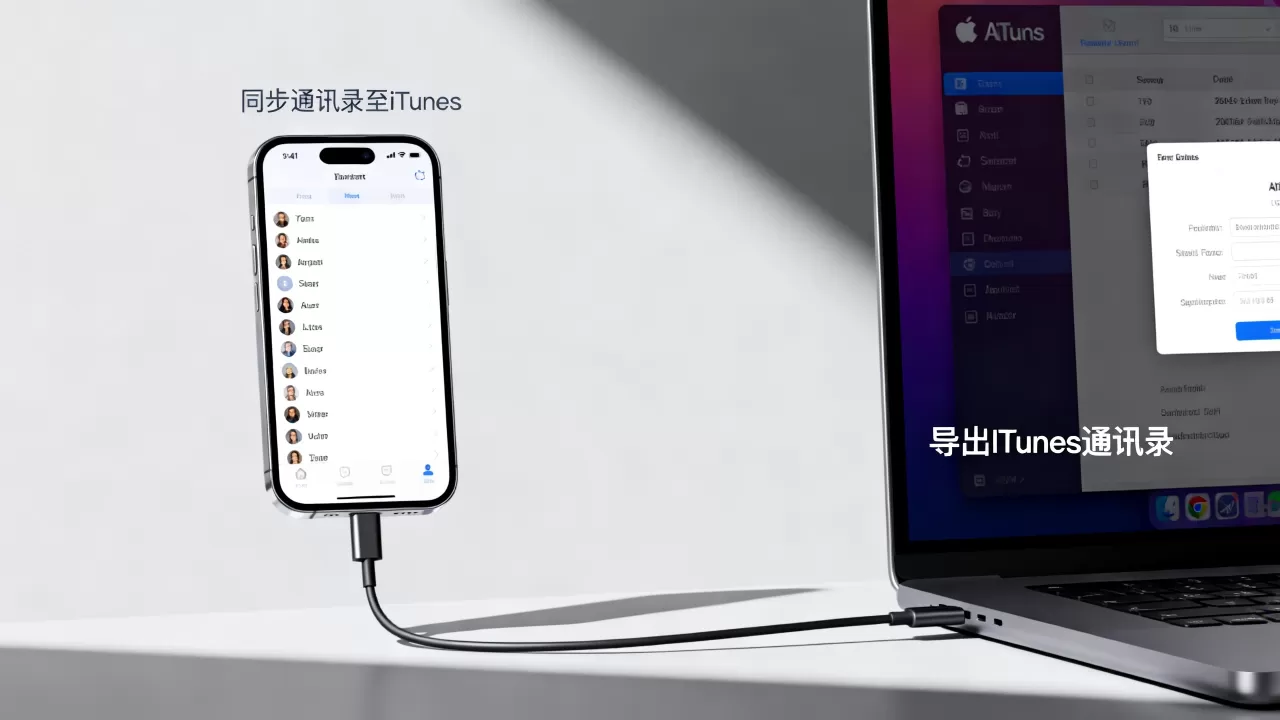
同步后通讯录依然缺失?
这种情况通常发生在同步冲突时,如果你同时开启了iCloud和iTunes同步,且两者数据不一致,iTunes可能会在同步时覆盖旧数据,或者因为网络问题导致同步中断,建议在进行iTunes同步前,先在手机上导出一次通讯录作为双重保险。
如何确保未来同步的安全?
为了避免再次陷入数据查找的困境,建议建立定期备份的习惯,不要依赖最后一次同步,而是每周或每月主动连接电脑进行一次完整备份,可以考虑使用“访达”(macOS Catalina及以上)或“设备”(Windows 10及以上)功能,它们比传统的iTunes界面更简洁,且备份逻辑更加透明。
Q&A:关于iTunes通讯录查找的常见疑问
怎么查找从iphone手机里同步到itunes的通讯录文件路径?
Windows系统路径为%localappdata%\Apple Computer\MobileSync\Backup,macOS系统路径为~/Library/Application Support/MobileSync/Backup,进入对应文件夹后,根据修改时间找到最新的备份文件夹,内部即为加密的数据包。
iTunes同步的通讯录和手机本地通讯录有什么区别?
iTunes同步的通讯录是手机通讯录在特定时间点的静态快照,存储在电脑硬盘上,不随手机实时变化,而手机本地通讯录是动态数据库,任何增删改都会实时写入,如果手机通讯录被误删,iTunes备份中的版本是恢复的关键依据,但恢复操作会覆盖当前手机上的所有联系人数据。
同步到iTunes的通讯录数据是否安全?
数据存储在本地硬盘上,物理安全性取决于你的电脑环境,如果电脑未加密,他人可直接访问备份文件夹,虽然备份文件本身是加密或专有格式,但通过工具可轻易还原,建议定期将备份文件拷贝至移动硬盘或云存储,并启用全盘加密功能,以保障数据隐私安全。


