

如何把电脑上的视频导入iphone,iphone导入视频方法

将电脑视频导入iPhone最稳定且无损的方式是使用苹果官方“访达”(macOS)或“ iTunes/设备管理器”(Windows)进行有线同步,而追求极致速度和免线操作则推荐通过局域网共享或主流云盘应用完成传输。
有线同步:官方生态下的最稳方案
对于大多数iPhone用户而言,苹果自带的生态系统提供了最无缝的体验,这种方法虽然需要一根数据线,但它能确保视频编码完全兼容,且不会压缩画质。
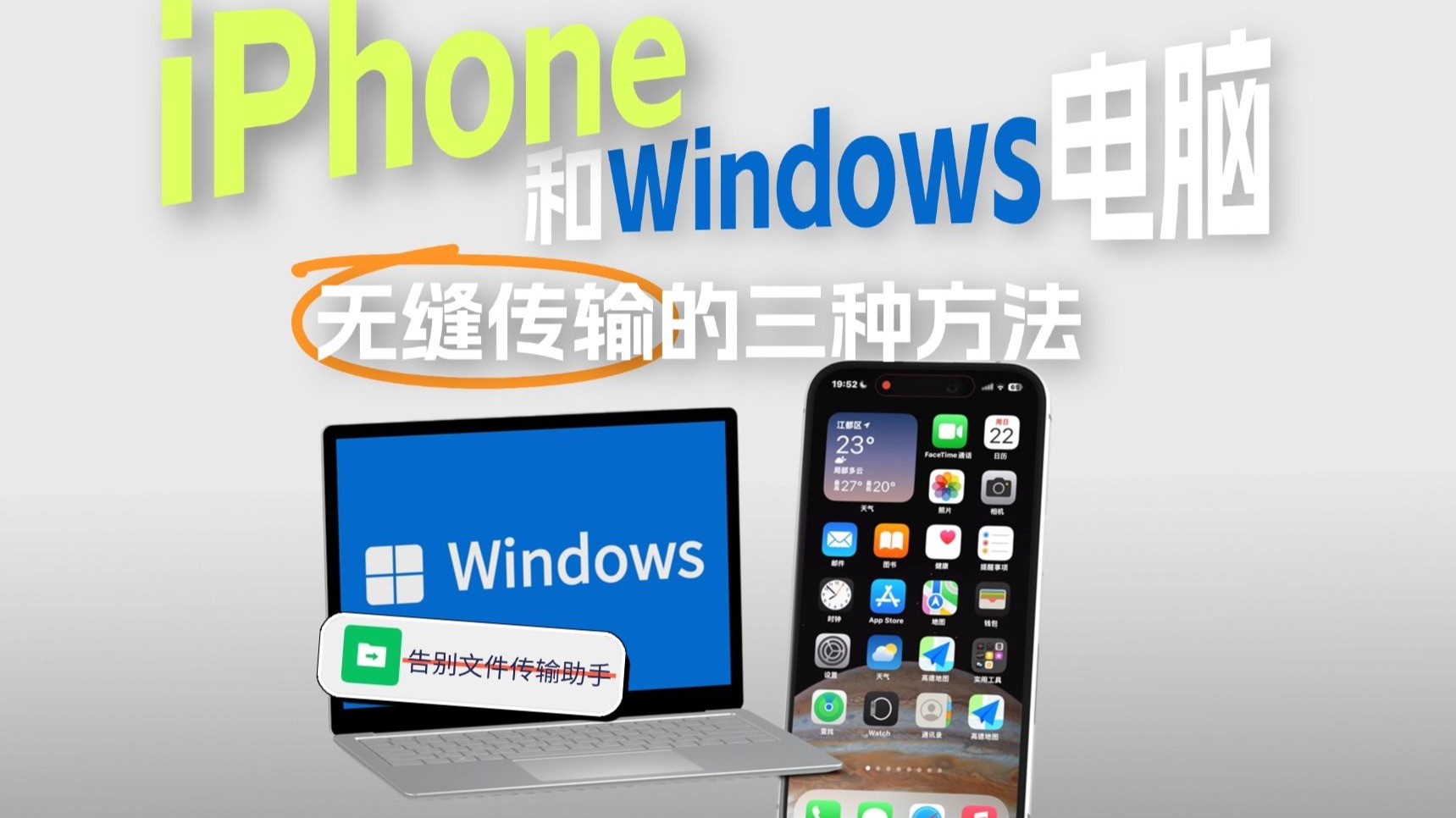

macOS用户:利用访达直接拖拽
如果你使用的是2018年及以后版本的macOS,系统自带的“访达”(Finder)已经取代了iTunes。
操作步骤详解
- 使用原装或MFi认证的数据线,将iPhone连接至Mac电脑。
- 在iPhone屏幕上点击“信任”此电脑,并输入锁屏密码。
- 打开“访达”,在左侧边栏的设备列表中找到你的iPhone。
- 点击顶部的“影片”标签页。
- 勾选“同步影片”,你可以选择同步所有影片,或仅同步特定播放列表。
- 将电脑文件夹中的视频文件直接拖拽到右侧的影片窗口中,或者点击“添加文件夹”进行批量导入。
- 点击右下角的“应用”或“同步”按钮,等待进度条完成。
业内专家指出,这种方式传输大体积4K视频时,稳定性远高于无线传输,且支持后台同步,适合批量处理大量素材。
Windows用户:iTunes与设备管理器的抉择
Windows用户的操作路径稍显复杂,主要依赖iTunes或Windows 10/11自带的“设备”应用。
iTunes传统路径
- 确保已安装最新版本的iTunes。
- 连接iPhone,信任电脑。
- 在iTunes左上角点击iPhone图标。
- 选择左侧菜单中的“影片”。
- 勾选“同步影片”,选择要同步的文件夹。
- 点击右下角的“同步”。
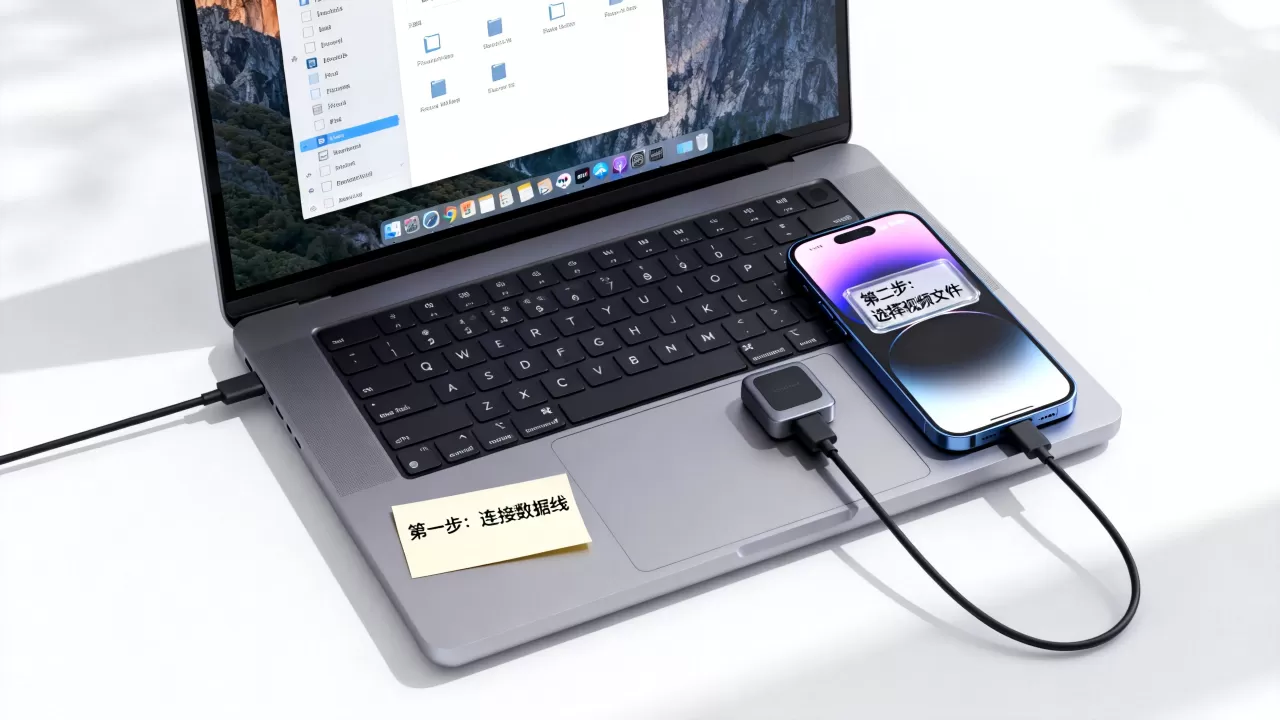
Windows 10/11 设备应用路径
对于不想安装庞大iTunes的用户,系统自带的应用是更好的替代方案。
- 连接手机后,在Windows搜索栏输入“设备”并打开应用。
- 在左侧导航栏选择你的iPhone。
- 点击“影片”选项卡。
- 点击“添加文件夹”或“添加文件”,选择电脑上的视频。
- 点击“同步”按钮。
需要注意的是,Windows端的同步机制有时会出现索引延迟,建议在同步完成后,断开连接并在手机“视频”App中检查文件是否完整。
无线传输:速度与便利的平衡术
当文件体积较小,或者你手头没有数据线时,无线传输成为首选,这里主要对比局域网共享与云盘两种主流场景。
局域网共享:SMB协议的高效直连
对于熟悉电脑基础操作的用户,利用SMB(服务器消息块)协议是最高效的无线方案,它不经过互联网,速度仅受限于局域网带宽,通常能达到每秒几十MB甚至上百MB。
macOS到iPhone的AirDrop替代方案
虽然AirDrop无法直接传输视频文件到iPhone的相册,但可以通过“文件”App实现。
- 在Mac上,打开“系统设置” > “通用” > “共享”,开启“文件共享”。
- 将包含视频的文件夹添加到共享列表中。
- 在iPhone上打开“文件”App,点击“浏览” > “网络”。
- 点击你的Mac名称,输入Mac的用户名和密码。
- 进入共享文件夹,长按视频文件,选择“存储到‘文件’”。
- 随后,你可以在“文件”App中将视频移动到“相册”中,以便在视频App中播放。
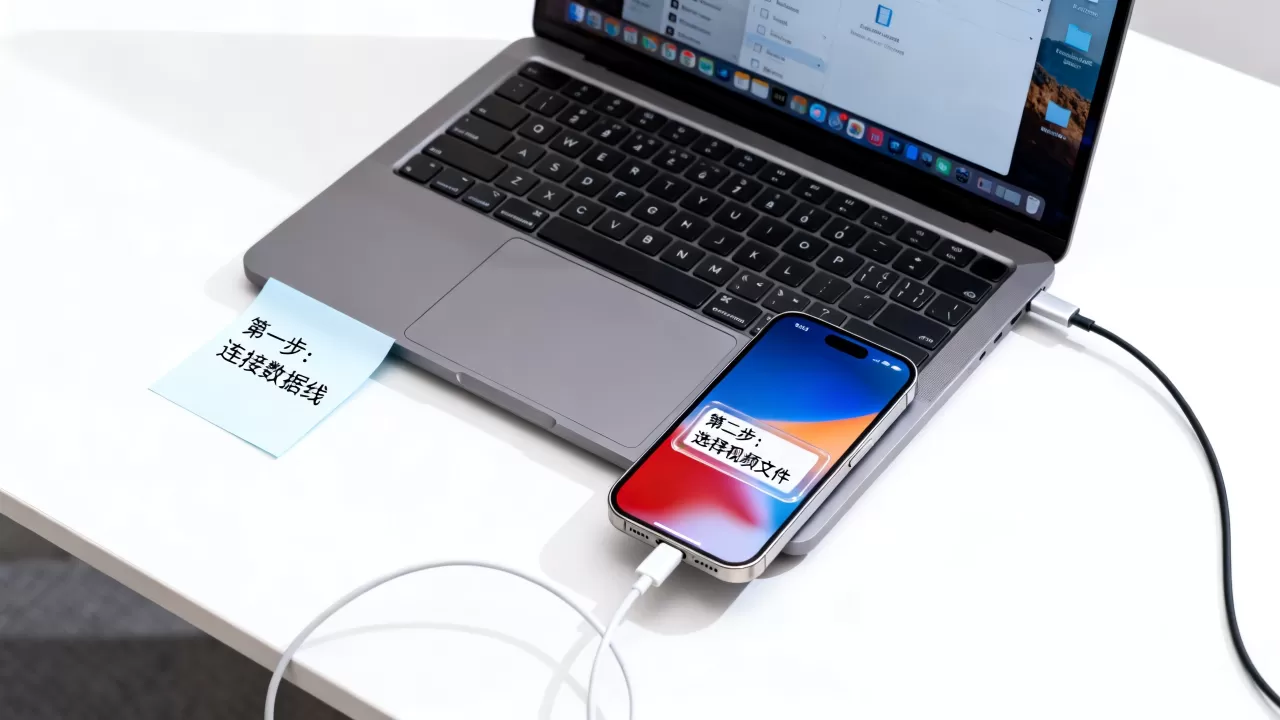
Windows到iPhone的SMB连接
- 在Windows上,右键点击视频文件夹,选择“属性” > “共享” > “高级共享”,勾选“共享此文件夹”。
- 记录电脑的IP地址(在命令提示符输入
ipconfig查看IPv4地址)。 - 在iPhone上打开“文件”App,点击右上角“...”,选择“连接服务器”。
- 输入
smb://你的电脑IP地址。 - 选择“注册用户”,输入Windows的用户名和密码。
- 连接成功后,即可像操作本地文件夹一样复制视频到iPhone。
行业共识认为,SMB方案在传输超过5GB的大型视频文件时,比云盘更节省时间,且无需担心隐私泄露问题。
云盘服务:跨平台的通用解法
百度网盘、阿里云盘或OneDrive等云存储工具,解决了不同操作系统间的兼容性问题。
操作流程
- 在电脑上登录云盘客户端,上传视频文件。
- 在iPhone上下载对应的云盘App并登录同一账号。
- 找到上传的视频,点击“下载”或“保存到本地”。
- 部分App支持直接“用其他应用打开”并保存到系统相册。
据统计,多数情况下,云盘下载速度受限于网络环境,但在非高峰时段,对于1GB以内的视频,体验与有线传输相差无几。
关键注意事项与避坑指南
无论选择哪种方式,以下细节决定了导入的成功率。
格式兼容性是核心痛点
iPhone原生支持的格式包括MP4、MOV、M4V,如果你使用的是MKV、AVI或FLV格式,直接导入可能无法播放。
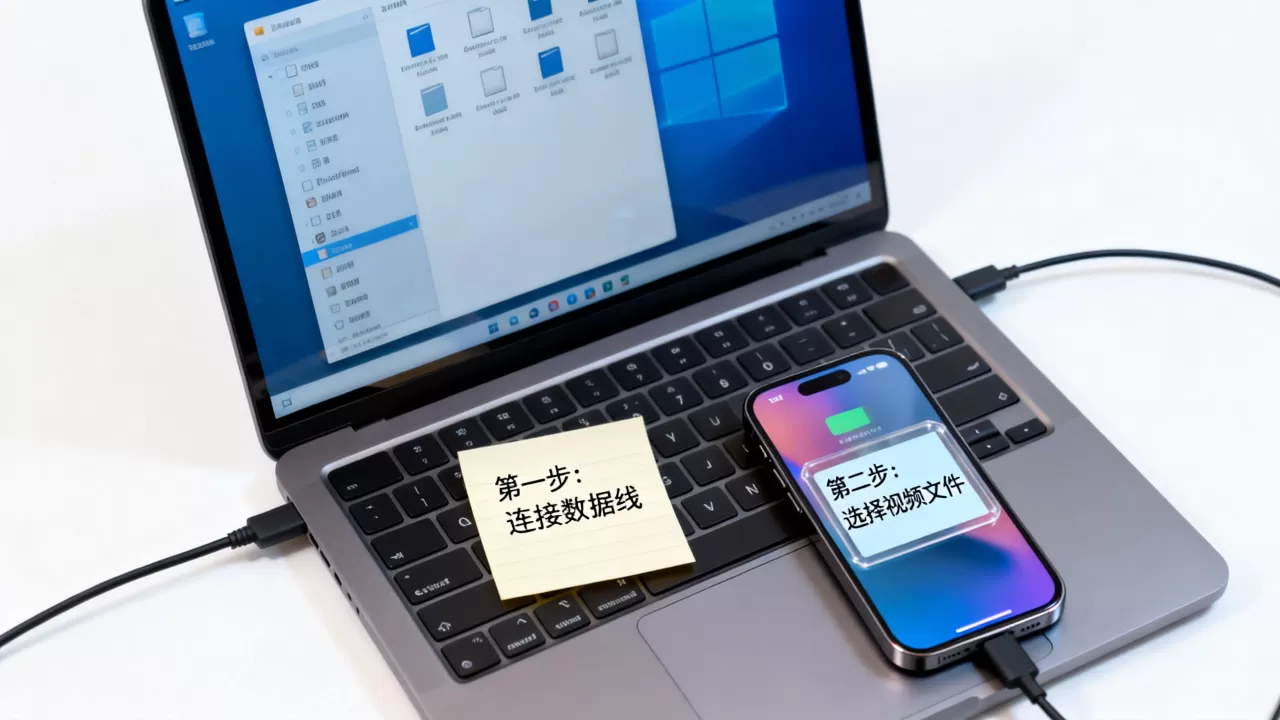
解决方案
- 使用电脑上的格式转换工具(如HandBrake)将视频转换为MP4(H.264编码)。
- 在导入前,确保视频编码为H.264或H.265,音频编码为AAC,这是iOS系统兼容性最好的组合。
存储空间管理
导入前务必检查iPhone剩余空间,高清视频占用极大,建议预留至少视频大小1.5倍的余量,以防写入失败。
版权与隐私
避免通过非正规渠道导入受版权保护的电影或剧集,这不仅可能导致文件被系统屏蔽,还存在法律风险,使用官方或正规云盘服务能最大程度保障数据安全。
常见问题解答:如何把电脑上的视频导入iphone
为什么导入的视频在iPhone上无法播放?
这通常是因为视频编码格式不被iPhone原生支持,建议将视频转换为H.264编码的MP4格式,这是iOS系统兼容性最广泛的格式,若使用第三方播放器如VLC,则支持格式更广,无需转换。
无线传输速度太慢怎么办?
无线传输速度主要取决于Wi-Fi路由器的性能,确保电脑和iPhone连接的是5GHz频段的Wi-Fi,而非2.4GHz,5GHz频段干扰少、带宽高,能显著提升局域网共享或云盘同步的速度,若速度依然不理想,有线同步是唯一可靠的替代方案。
导入后视频画质是否会被压缩?
使用访达、iTunes或SMB局域网共享导入时,视频文件是原封不动地复制,画质不会有任何损失,但通过某些云盘App的“智能压缩”功能或微信传输时,系统可能会为了节省空间而自动压缩视频,导致画质下降,追求无损画质时,请避开自动压缩功能,选择直接文件传输方式。


