

me860刷机软件怎么用,me860刷机工具

me860刷机软件是专为特定国产芯片方案设计的底层工具,主要用于解决设备变砖、系统升级失败或恢复出厂设置等底层故障,操作核心在于正确连接驱动并选择匹配的固件包。
me860刷机软件的核心功能与适用场景
这款工具并非面向普通用户的日常维护软件,而是针对那些在常规重启、强制重启无效后依然黑屏或卡在Logo界面的“硬砖”设备,业内专家指出,这类工具通常利用芯片的底层工程模式或Download Mode进行通信,绕过安卓系统的上层限制直接写入分区。

主要解决的技术痛点
在实际维修场景中,me860刷机工具主要应对以下几类具体问题:
- 系统崩溃与循环重启:当用户尝试自行安装非官方ROM,或因Root权限操作失误导致系统文件损坏时,设备会陷入无限重启循环,此时常规恢复模式失效,必须通过底层工具强制重写系统分区。
- 运营商锁或区域限制:部分定制版设备存在SIM卡锁或网络频段限制,通过特定版本的刷机包可以解锁或更换区域固件,使其适配当地网络环境。
- 存储芯片故障后的数据擦除:在更换闪存芯片后,新芯片处于未初始化状态,需要专用工具进行底层格式化,否则设备无法识别存储介质,导致无法开机。
- 恢复官方原厂系统:当设备被刷入第三方精简ROM后出现严重兼容性问题,或用户希望彻底清除所有数据并回归纯净状态时,官方固件的线刷是最佳选择。
目标用户群体画像
这款工具的用户群体相对垂直,主要包括:
- 手机维修技术人员:需要快速修复客户设备以缩短维修周期,降低返修率。
- 数码爱好者与极客:喜欢折腾设备,尝试不同版本的固件,但需要回退机制来应对失败风险。
- 二手设备翻新商:在收购旧设备后,需要清除前主人数据并重置系统,以便重新销售。
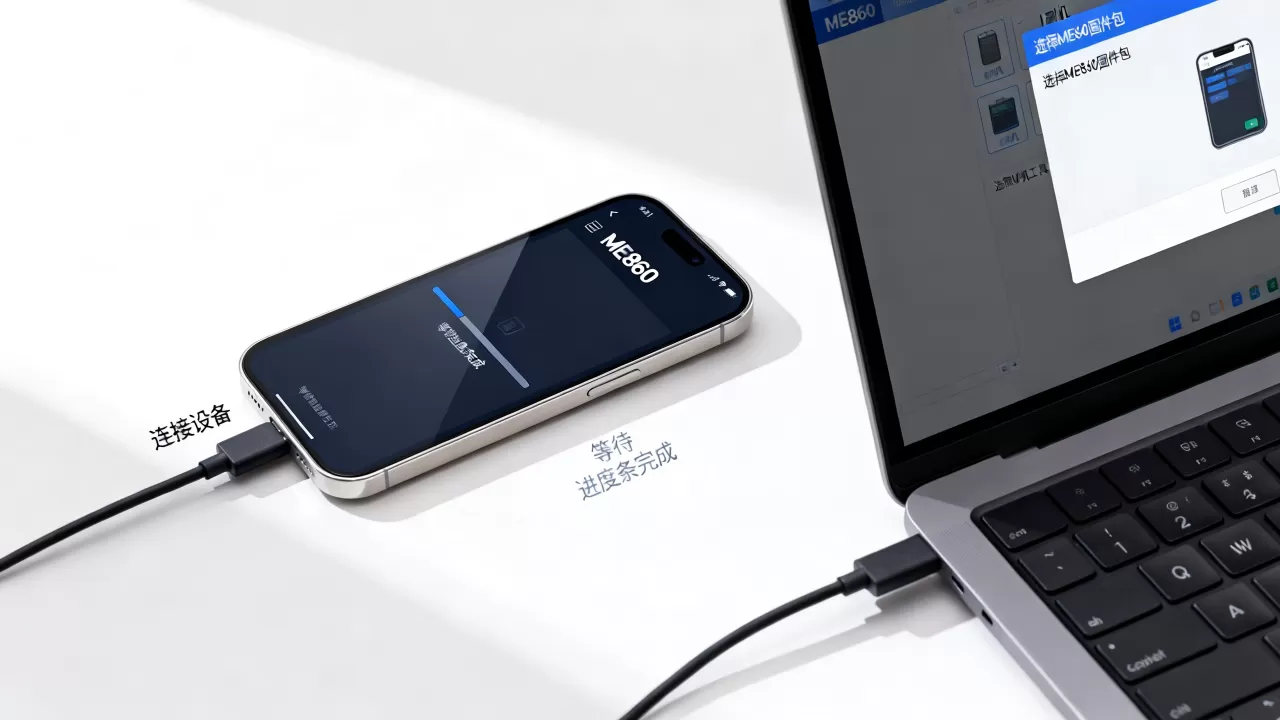
me860刷机软件的操作流程详解
刷机过程看似简单,实则对细节要求极高,任何一个步骤的疏忽都可能导致设备彻底损坏,以下是经过验证的标准操作流程,请务必严格按照顺序执行。
准备工作阶段
在启动软件之前,必须完成以下前置条件,这是确保刷机成功率的基础:
- 驱动安装:确保电脑上已安装正确的USB驱动,不同芯片方案(如展锐、联发科、瑞芯微)对应的驱动不同,安装错误会导致软件无法识别设备,建议在设备管理器中检查端口是否正常识别。
- 固件包选择:务必下载与设备型号、芯片版本完全匹配的固件包,型号后缀的微小差异(如区分内存大小或网络制式)都可能导致刷机失败。
- 电量充足:将设备电量保持在50%以上,防止刷机过程中因电量耗尽导致中断,进而造成硬件损坏。
- 数据线质量:使用原装或高质量的数据线,劣质数据线可能导致数据传输不稳定,引发校验错误。
具体操作步骤
第一步:进入刷机模式
不同设备进入刷机模式的方法不同,常见方式包括:
- 组合键进入:在关机状态下,同时按住音量上键和电源键(或音量下键),直到屏幕出现工程模式或下载界面。
- 软件自动引导:部分工具支持“自动识别”功能,连接设备后软件会自动发送指令让设备进入下载模式。
- 短接法:对于部分深度变砖的设备,可能需要打开后盖,短接主板上的特定测试点,再连接电脑。
第二步:加载固件与配置
在me860软件界面中,点击“加载固件”或类似按钮,选择之前下载的固件包,软件会自动解析固件结构,显示分区信息,此时需检查:
- 分区表是否正确识别。
- 是否勾选了需要刷写的分区(通常包括System、Boot、Recovery等)。
- 确认“擦除数据”选项,以确保旧数据被彻底清除,避免冲突。
第三步:执行刷机
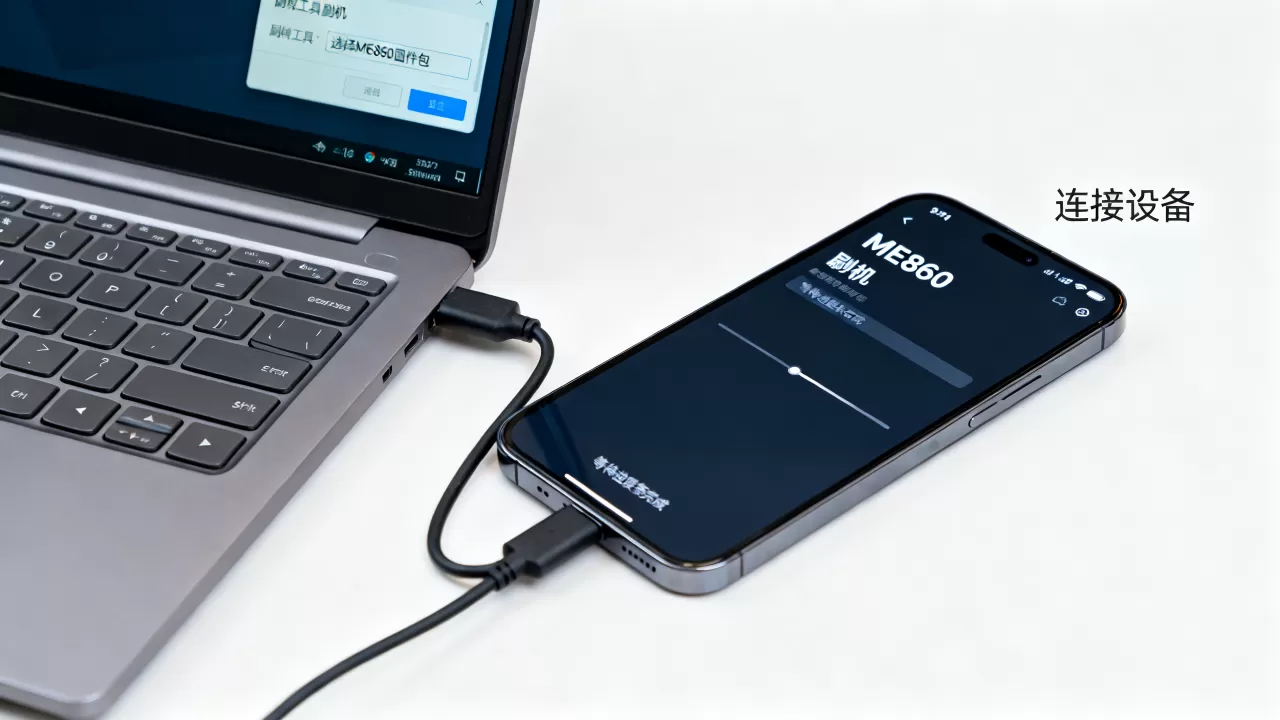
点击“开始”或“刷机”按钮,软件将开始向设备写入数据,此过程严禁断开连接或重启电脑,进度条显示写入百分比,当显示“Success”或“完成”时,表示刷机成功。
第四步:重启与验证
刷机完成后,软件通常会提示重启设备,手动断开连接,长按电源键开机,首次开机时间较长,属于正常现象,请耐心等待系统初始化完成。
常见问题与风险规避指南
刷机是一项高风险操作,尽管me860工具相对成熟,但仍存在诸多潜在问题,了解这些风险并提前规避,能大幅降低损失概率。
刷机失败的常见原因
- 驱动冲突:电脑中安装了多个版本的USB驱动,导致通信异常,建议卸载所有旧驱动,重启电脑后重新安装官方驱动。
- 固件不匹配:使用了错误的固件包,或固件包本身损坏,务必从信誉良好的来源下载固件,并校验文件MD5值。
- 端口权限不足:在Windows系统中,某些安全软件可能拦截USB通信,建议暂时禁用杀毒软件或防火墙,并以管理员身份运行刷机软件。
- 硬件故障:如果设备主板存在物理损坏,如CPU虚焊、闪存芯片损坏等,刷机工具无法修复,此时需送修硬件。
数据丢失风险
刷机过程会彻底清除设备上的所有用户数据,包括照片、视频、联系人和应用数据,在刷机前,务必通过云服务或电脑备份重要数据,对于无法备份的旧设备,需做好数据丢失的心理准备。
保修失效问题
通过第三方工具刷机可能触发设备的保修锁,导致官方售后拒绝保修,对于仍在保修期内的设备,建议优先联系官方售后进行系统修复,仅在设备过保或官方无法解决时,才考虑使用此类工具。
me860刷机软件与其他工具的对比分析
市场上存在多种刷机工具,如Odin(三星专用)、SP Flash Tool(联发科通用)、Mi Flash(小米专用)等,me860作为针对特定芯片方案的工具,具有其独特优势。
适用范围的局限性
与通用型工具相比,me860的适用范围较窄,它主要针对采用特定国产芯片方案的设备,对于三星、苹果、华为等主流品牌设备,通常需要使用品牌官方或社区开发的专用工具,用户在选择工具时,必须首先确认设备的芯片方案。
操作简便性与稳定性
me860的优势在于操作相对简便,界面友好,适合初学者使用,其稳定性经过大量用户验证,在正确操作的前提下,成功率较高,相比之下,部分通用工具需要用户手动配置复杂的参数,操作门槛较高。
价格与获取渠道
此类工具通常通过论坛或维修社区获取,部分功能可能需要付费解锁,用户在选择时,应警惕携带病毒或木马的破解版软件,优先选择信誉良好的来源。
me860刷机软件相关Q&A
me860刷机软件支持哪些具体设备型号?
me860主要支持采用展锐(Unisoc)、瑞芯微(Rockchip)等特定国产芯片方案的平板电脑、手机及智能穿戴设备,具体支持型号需参考软件内置的芯片数据库或官方说明,通常包括一些白牌安卓设备、教育平板及工业控制终端。
刷机过程中电脑提示“连接失败”或“未找到设备”怎么办?
首先检查USB驱动是否正确安装,可在设备管理器中查看是否有黄色感叹号,尝试更换USB接口或数据线,若仍无效,尝试重新进入刷机模式,或检查设备是否被其他软件占用,多数情况下,重新安装驱动并重启电脑可解决问题。
使用me860刷机后,设备无法开机或卡在Logo界面如何处理?
若刷机后无法开机,可能是固件写入不完整或分区错误,建议重新加载固件,勾选“擦除全部数据”选项再次尝试刷机,若多次尝试无效,可能是硬件故障,需送修专业机构检测主板。


