

苹果手机怎么保存wifi密码,iPhone忘记wifi密码怎么查看
核心结论:苹果手机系统默认机制会自动保存所有连接过的 Wi-Fi 密码至云端 iCloud 钥匙串,无需用户手动进行“保存”操作,若需查看已保存的明文密码,必须通过“设置”应用进入“无线局域网”列表,选择对应网络并点击“密码”图标,配合 Face ID、Touch ID 或设备锁屏密码进行身份验证后即可查看。
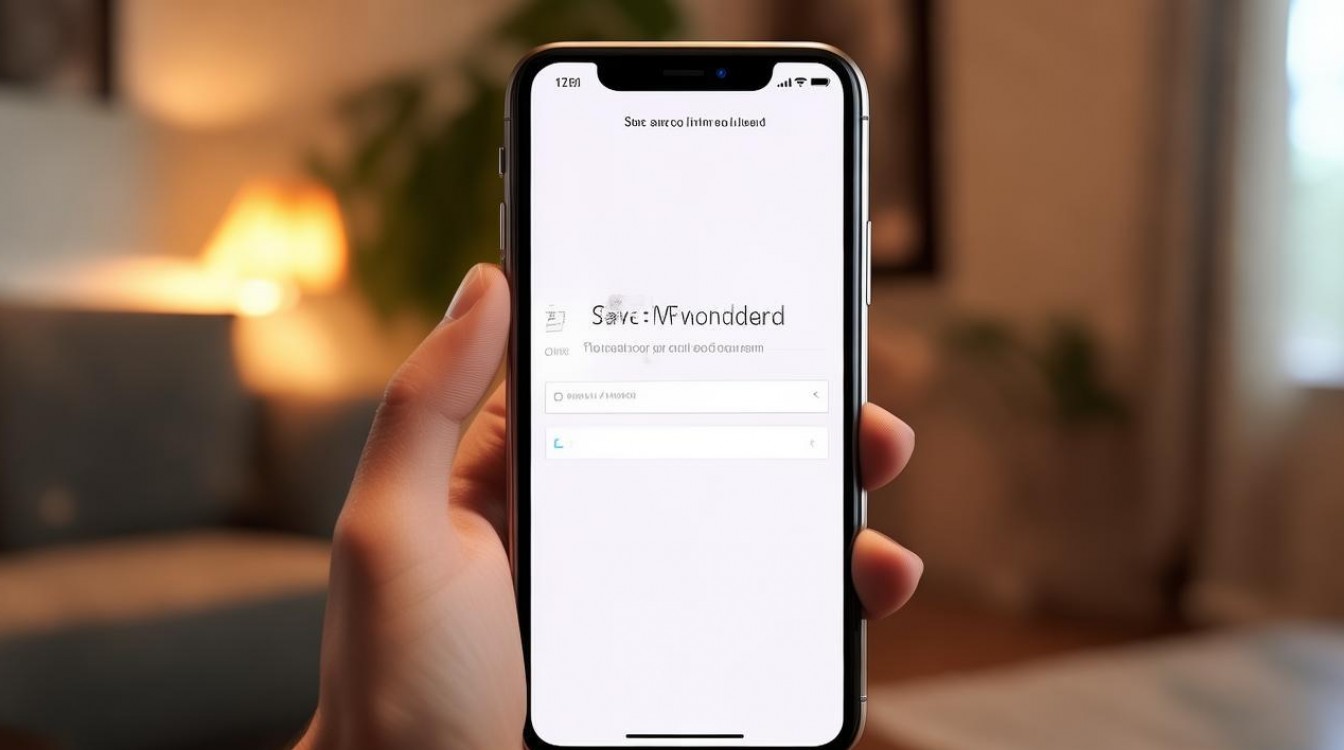
自动保存机制与原理
在 iOS 系统中,Wi-Fi 密码的保存是自动且静默的,当用户首次输入密码成功连接网络后,系统会立即执行以下动作:
- 本地加密存储:密码被加密存储在设备的本地安全芯片(Secure Enclave)中,确保物理安全。
- 云端同步:若用户开启了 iCloud 钥匙串功能,该加密后的密码会通过端到端加密技术同步至 iCloud,并下发至用户登录同一 Apple ID 的其他苹果设备(如 iPad、Mac)。
- 无缝切换:当设备进入该网络覆盖范围时,系统会自动调用已保存的凭证进行重连,无需再次输入。
这一机制确保了苹果手机怎么保存 wifi 密码的问题在绝大多数场景下无需用户干预,系统已为您完成了最安全的备份。
查看已保存 Wi-Fi 密码的具体步骤
尽管系统自动保存,但许多用户需要查看明文密码以分享给他人或进行网络排查,以下是获取密码的标准操作流程:
-
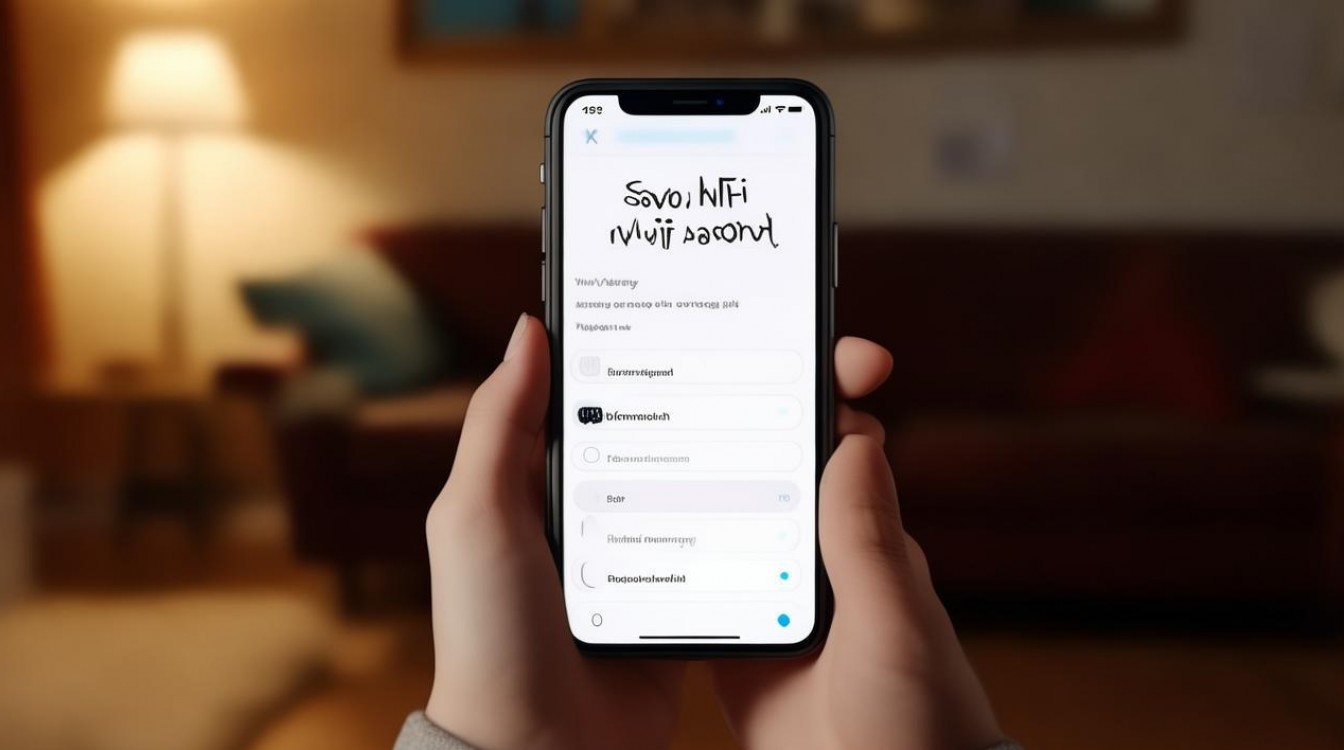
进入设置菜单 解锁 iPhone,点击主屏幕上的“设置”图标,进入系统配置界面。
-
定位无线局域网 在设置列表中,点击第一项“无线局域网”(部分旧版本系统显示为"Wi-Fi"),确保顶部的开关处于开启状态。
-
选择目标网络 在“我的网络”列表中,找到您需要查询密码的 Wi-Fi 名称。
- 注意:只有当前设备曾连接并保存过该网络,列表中才会显示该条目。
-
点击信息图标 点击目标 Wi-Fi 名称右侧的蓝色圆形"i"图标,进入该网络的详细配置页面。
-
执行身份验证 在配置页面中,找到“密码”一栏,该处默认显示为圆点或星号,点击密码右侧的圆点图标。
- 此时屏幕会弹出生物识别验证(Face ID 或 Touch ID)或要求输入设备锁屏密码。
- 安全逻辑:此步骤至关重要,它防止了未授权人员直接查看您的网络凭证。
-
查看与复制 验证通过后,密码将以明文形式显示,您可以长按密码区域进行复制,或截图保存。
常见问题与深度解决方案
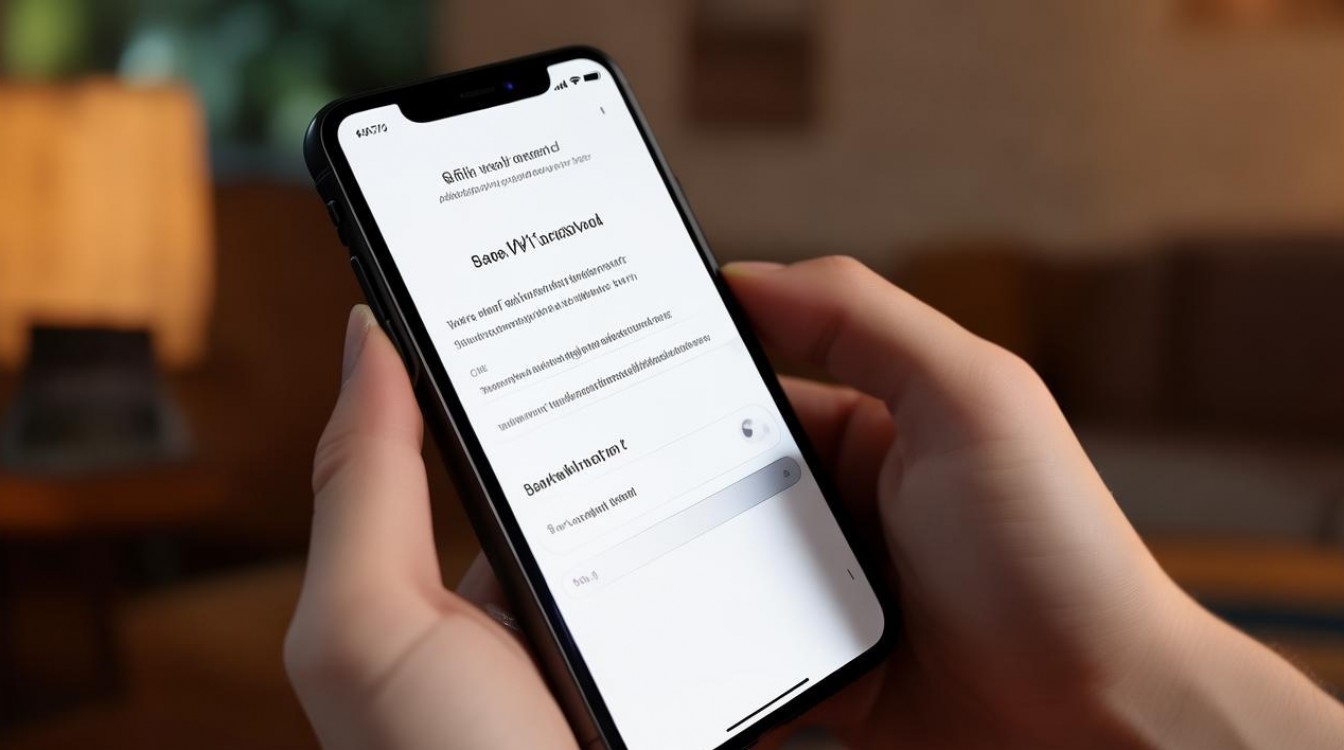
部分用户反馈无法查看密码,通常由以下原因导致,请对照排查:
- 未开启 iCloud 钥匙串 若设备未开启“设置”>“用户名”> "iCloud"中的“钥匙串”功能,密码仅保存在当前设备,无法跨设备查看,但本地查看步骤不变。
- 系统版本过低 查看密码功能最早在 iOS 16 中进行了界面优化,但 iOS 15 及以上版本均支持,若使用极旧版本,建议更新系统。
- 网络处于“隐藏”状态 若该 Wi-Fi 设置为隐藏网络(不广播 SSID),您可能从未成功连接,或者连接后无法在列表中直接看到明文入口,需重新输入密码连接一次。
专业建议与安全警示
为了保障网络安全,建议用户遵循以下原则:
- 定期更新密码:建议每半年更换一次家庭或办公 Wi-Fi 密码,并在更换后重新连接所有设备。
- 谨慎分享:通过“密码”功能查看后,尽量使用“复制”功能分享给信任的设备,避免直接截图发送给陌生人,防止截图被恶意软件读取。
- 关闭自动加入:对于公共场合的 Wi-Fi,建议在点击"i"图标后,关闭“自动加入”开关,防止设备在不知情下连接恶意热点。
相关问答
Q1:换了新 iPhone 后,旧手机的 Wi-Fi 密码会自动同步吗? A:只要新旧手机登录了同一个 Apple ID,并且都开启了"iCloud 钥匙串”功能,旧手机保存的 Wi-Fi 密码会自动同步到新手机上,您无需重新输入密码,新手机在检测到该网络信号时会自动连接。
Q2:如果忘记了 iPhone 上的 Wi-Fi 密码,能否通过电脑查看? A:可以,如果您使用 Mac 电脑且登录了同一 Apple ID,可以在 Mac 的“钥匙串访问”应用中,搜索该 Wi-Fi 名称,双击条目并勾选“显示密码”,输入 Mac 开机密码即可查看,这是查看跨设备保存密码最便捷的方式。
如果您在操作过程中遇到其他网络配置问题,欢迎在评论区留言,我们将为您提供进一步的专业技术支持。
版权声明:本文由环云手机汇 - 聚焦全球新机与行业动态!发布,如需转载请注明出处。







 冀ICP备2021017634号-5
 冀公网安备13062802000102号