

vivo照片怎么分类,vivo手机照片如何分组管理
vivo 手机照片管理混乱是许多用户的痛点,解决这一问题的核心结论是:利用系统自带的“智能分类”与“自定义相册”双重机制,结合“标签”与“文件夹”的层级管理,可构建最高效的照片归档体系。 用户无需依赖第三方软件,只需在“相册”应用中通过“分类”、“智能推荐”及“新建相册”功能,即可在几分钟内将成千上万张照片整理得井井有条。
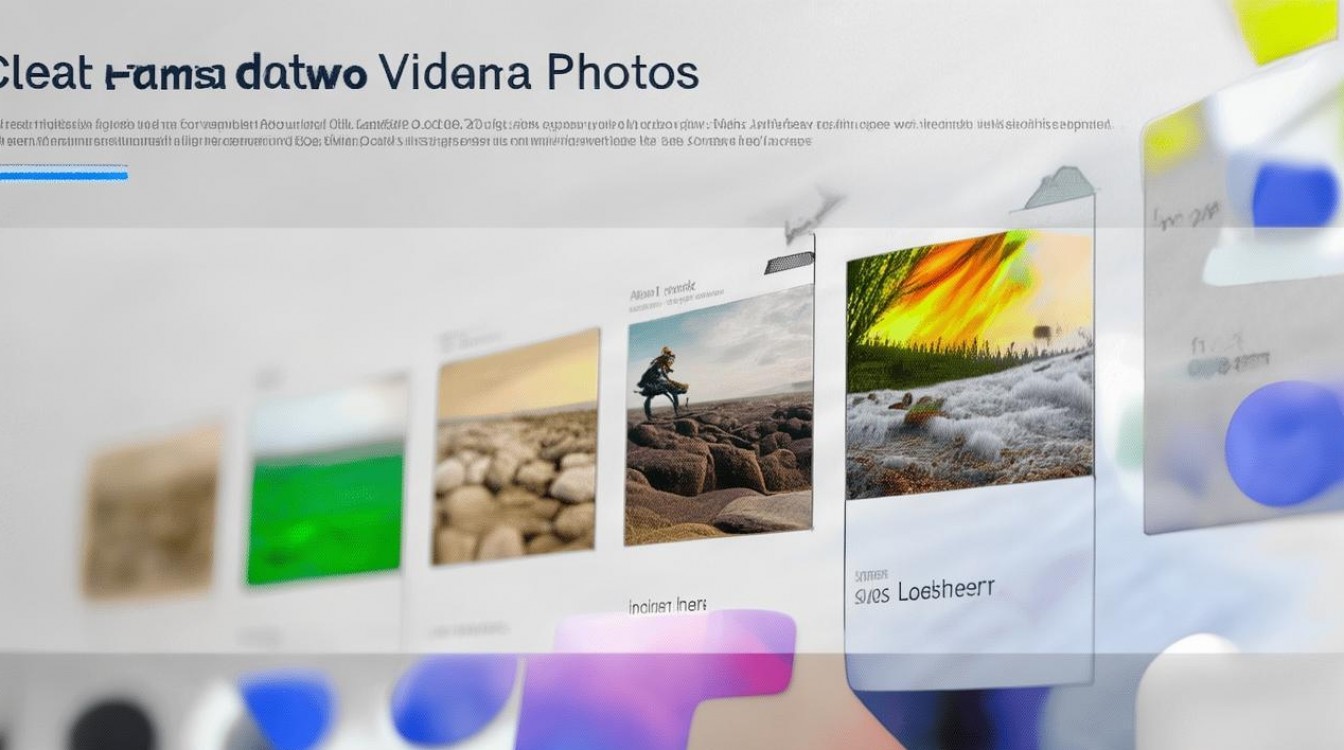
核心分类逻辑:智能识别与手动归档的协同
vivo 相册的底层逻辑基于 AI 图像识别技术,能够自动提取照片中的时间、地点、人物及物体特征,要实现高效分类,必须理解并善用以下三个核心维度:
- 时间轴维度:这是最基础的分类方式,系统默认按“年份 - 月份”自动聚合,用户可一键切换至“、“去年”或“历史”视图。
- 场景维度:利用 AI 算法,照片会被自动归类为“风景”、“人像”、“食物”、“宠物”、“文档”等类别。
- 空间维度:基于 GPS 定位,照片自动标记为“城市”、“景点”或“家庭”,支持地图模式检索。
要实现vivo 照片怎么分类最理想的效果,建议优先使用系统自带的智能分类功能作为第一道筛选,再辅以手动创建的自定义相册进行二次细化,这种“自动 + 手动”的组合拳,既能保证效率,又能确保分类的精准度。
实操步骤:构建三层归档体系
为了达到专业级的管理效果,建议按照以下三层结构对照片进行系统化整理:
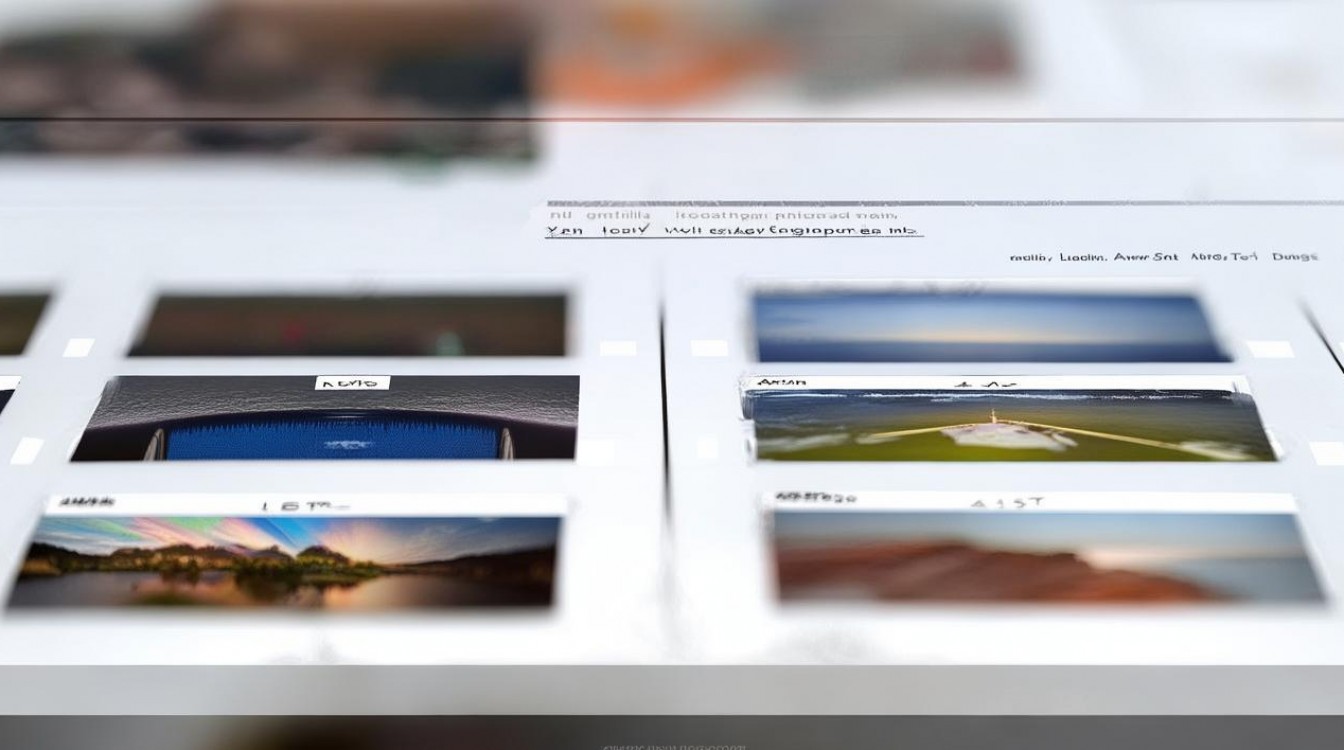
第一层:启用并优化智能分类
系统默认开启智能分类,但部分用户可能未开启深度识别。
- 进入“相册”应用,点击底部的“分类”标签。
- 确认“智能相册”已开启,系统会自动生成“人像”、“截图”、“微信”、“视频”等子相册。
- 关键操作:点击任意智能相册右上角的“编辑”,可自定义显示顺序或隐藏不需要的分类,避免视觉干扰。
第二层:建立自定义相册(手动归档)
对于智能分类无法覆盖的特定需求,需建立手动相册。
- 在“相册”页面点击右上角的"+"号,选择“新建相册”。
- 命名规则建议采用“年份_主题_地点”格式,2026_三亚旅行”或"2026_宝宝成长”。
- 批量导入技巧:长按选中多张照片,点击底部“添加到”,即可将分散在不同日期的照片统一归入特定文件夹。
- 对于重要文件(如合同、发票),务必建立“重要文件”专属相册,并设置密码锁功能,防止误删或隐私泄露。
第三层:利用“标签”功能进行多维检索
除了文件夹,vivo 相册支持给单张照片添加标签,实现跨相册检索。
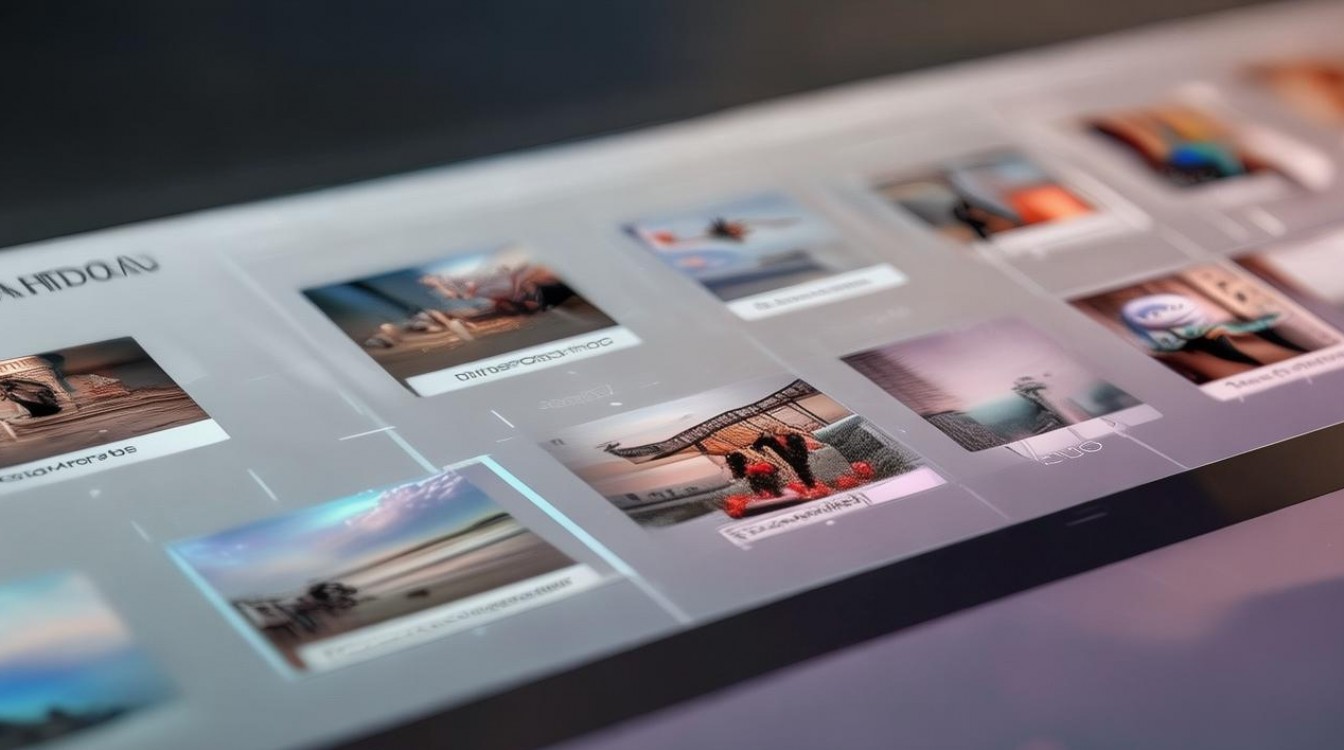
- 打开单张照片,点击“详情”或“编辑”。
- 添加标签,如“工作”、“报销”、“纪念”。
- 在搜索栏输入标签关键词,即可瞬间调出所有相关照片,无论它们存储在哪个相册中。
进阶管理:定期清理与空间优化
分类只是第一步,定期维护才能保持系统的流畅性。
- 月度清理:每月底检查“最近删除”相册,彻底清空超过 30 天的文件以释放空间。
- 去重处理:利用系统自带的“清理”功能,快速扫描并合并重复照片,避免存储浪费。
- 云端备份:开启“云相册”服务,将分类后的照片实时备份至云端,即使手机丢失,数据依然安全可查,且支持跨设备同步查看。
常见问题与专业解答
Q1:如何快速查找特定人物的所有照片? A: 直接使用“人像”智能相册,系统会自动识别人脸并建立独立相册,若识别不准,可点击相册内的人脸,选择“合并”或“重命名”,系统会自动关联该人物的所有历史照片。
Q2:分类后的照片能否设置查看权限? A: 可以,在“设置”中开启“隐私保护”,对特定自定义相册设置“应用锁”或“密码验证”,只有输入密码后才能查看相册内容,有效保护隐私。
Q3:照片分类后还能恢复吗? A: 只要未手动清空“最近删除”文件夹,所有分类操作均可在“最近删除”中撤销,建议重要照片在分类前进行双重备份。
掌握上述方法,您不仅能轻松解决vivo 照片怎么分类的难题,更能将手机打造为高效的个人数字资产库,数据管理的本质是秩序的重建,合理的分类逻辑能让每一次回忆的检索都变得触手可及。
您在使用 vivo 相册时,遇到过最棘手的分类难题是什么?欢迎在评论区分享您的经验,我们一起探讨更优的解决方案。
版权声明:本文由环云手机汇 - 聚焦全球新机与行业动态!发布,如需转载请注明出处。






 冀ICP备2021017634号-5
 冀公网安备13062802000102号