

vivoy51怎么连usb,vivoy51连接电脑无法识别怎么办
解决 vivo Y51 无法通过 Usb 连接电脑的核心方案,关键在于正确选择 Usb 连接模式并安装官方驱动,绝大多数连接失败并非硬件故障,而是手机默认处于“仅充电”状态,未开启数据传输权限,或电脑端缺少必要的 Usb 调试与驱动支持,只要按照标准流程操作,即可在 3 分钟内完成稳定连接。
核心连接步骤与模式选择
实现 vivo Y51 与电脑的高效数据传输,必须明确连接模式,手机出厂默认设置仅为充电,这是出于安全考虑,用户需手动切换至“文件传输”或"MTP"模式。
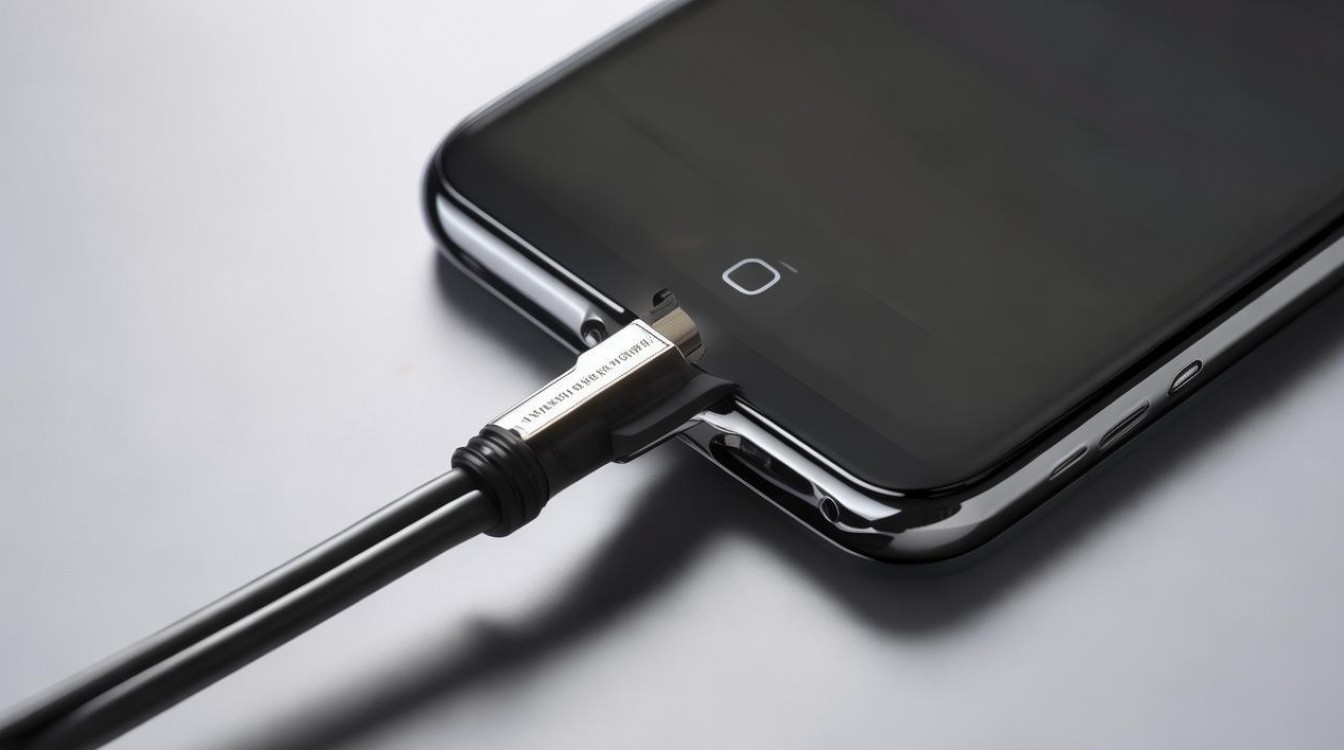
- 物理连接:使用原装或经过 MFi 认证的数据线,将 vivo Y51 的 Type-C 接口与电脑 Usb 接口稳固连接,劣质数据线常因线芯过细导致电流不足,仅能充电无法传输数据。
- 状态栏操作:连接后,手机屏幕顶部状态栏会出现“正在通过 Usb 充电”的提示。
- 权限确认:手指下滑打开通知栏,点击该提示,在弹出的菜单中选择"文件传输"或"MTP"模式,此时电脑端方可识别手机存储。
常见故障排查与专业解决方案
若上述基础操作无效,通常涉及驱动兼容性或系统设置问题,针对 vivoy51 怎么连 usb 的复杂场景,建议按以下顺序逐一排查,成功率可达 95% 以上。
驱动安装与设备管理器识别 电脑无法识别手机时,首先检查 Windows 设备管理器。
- 右键点击“此电脑”选择“管理”,进入“设备管理器”。
- 查看是否有带黄色感叹号的"Android"或"Unknown Device"。
- 若有,右键选择“更新驱动程序”,或下载 vivo 官方手机助手(vivo PC Suite)进行自动安装,官方驱动能确保 vivo Y51 的特定 Usb 协议被正确调用。
开启开发者选项与 Usb 调试 部分老旧电脑或需要传输系统文件时,需开启调试模式。
- 进入手机“设置” > “系统管理” > “关于手机”。
- 连续点击“版本号”7 次,直至提示“您已处于开发者模式”。
- 返回“设置” > “系统管理” > “开发者选项”,开启"Usb 调试”开关。
- 注意:开启后首次连接会弹出授权窗口,务必点击“允许”。
端口与线材的物理排查
- 接口清洁:手机底部 Type-C 接口易积灰,导致接触不良,使用压缩空气或软毛刷清理,确保金手指无氧化。
- 端口切换:台式机用户建议优先使用机箱背面的 Usb 接口,前置接口供电往往不稳定。
- 线材测试:更换一根确认支持数据传输的短线,排除线材内部断裂风险。
数据传输效率优化建议
连接成功后,为提升大文件传输体验,需注意以下细节。
- 避免后台干扰:连接期间关闭手机上的视频播放、大型游戏等占用 Usb 带宽的应用,防止传输中断。
- 格式化兼容性:若手机存储需格式化,建议保持 FAT32 或 exFAT 格式,以确保 Windows 和 macOS 系统均能兼容读取。
- 电量管理:传输过程中保持手机电量在 30% 以上,低电量模式下手机可能自动切断数据连接以保护电池。
高级应用场景:ADB 调试与备份
对于需要深度定制或系统备份的高级用户,仅开启文件传输可能不足,此时需结合 ADB(Android Debug Bridge)工具。
- 下载 ADB 驱动包并解压至电脑指定目录。
- 在命令行窗口输入
adb devices查看设备列表。 - 若显示设备序列号,说明连接成功,可执行
adb backup -all进行全量备份。 此方法适用于系统级故障恢复或应用数据迁移,是普通文件传输之外的重要补充手段。
相关问答
vivo Y51 连接电脑后,状态栏显示“仅充电”且无法点击切换怎么办? 答:这通常是因为 Usb 接口接触不良或驱动程序未安装,请尝试更换数据线接口,并重新插拔,若仍无效,请在电脑设备管理器中查看是否有未识别的设备,并安装 vivo 官方手机助手以补全驱动。
连接电脑后电脑提示“无法识别 Usb 设备”,如何快速解决? 答:首先检查是否开启了"Usb 调试”模式,若未开启请进入开发者选项开启,尝试更换电脑上的 Usb 2.0 接口(避免使用 3.0 接口测试),并重启手机与电脑,若问题依旧,需重新安装手机驱动。
掌握上述核心步骤,即可彻底解决连接难题,如果您在操作过程中遇到其他特殊情况,欢迎在评论区留言分享您的解决方案或遇到的问题。
版权声明:本文由环云手机汇 - 聚焦全球新机与行业动态!发布,如需转载请注明出处。





 冀ICP备2021017634号-5
 冀公网安备13062802000102号