

vivo怎么跟电脑连接,vivo手机连接电脑传文件方法
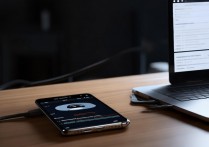
vivo 怎么跟电脑连接的核心方案已明确:通过官方互传助手实现无线与有线双模连接,或通过MTP 协议进行基础文件传输。互传助手是官方推荐的最优解,具备断点续传、无线投屏、多设备协同等高级功能,能彻底解决传统数据线仅能充电或传输慢的痛点。
首选方案:使用 vivo 互传助手(官方推荐)
这是目前连接 vivo 手机与电脑最稳定、功能最丰富的方式,该方案不仅支持文件互传,还能实现手机屏幕镜像、通知同步及应用管理。
-
PC 端软件安装
- 访问 vivo 官网或应用商店,下载并安装vivo 互传助手(PC 版)。
- 确保电脑系统为 Windows 10 及以上版本,Mac 用户需使用vivo 互传的 Mac 专用版本。
- 安装过程中请允许USB 调试权限及文件访问权限,这是连接成功的关键。
-
连接方式选择
- 无线连接(推荐):
- 确保手机与电脑连接至同一 Wi-Fi 网络。
- 打开手机上的“互传”功能,点击“连接电脑”。
- 电脑端软件会自动搜索设备,点击连接即可。
- 优势:摆脱线缆束缚,支持100MB/s+的无线传输速度,适合传输大量照片或视频。
- 有线连接(极速模式):
- 使用原装Type-C 数据线连接手机与电脑 USB 接口。
- 手机端下拉通知栏,将 USB 模式从“仅充电”切换为“文件传输(MTP)”。
- 电脑端软件自动识别,建立加密通道。
- 优势:速度最稳定,零延迟,且能为手机充电,适合传输超大文件(如 4K 视频)。
- 无线连接(推荐):
-
核心功能深度解析
- 照片备份:支持一键备份手机相册至电脑指定文件夹,可设置自动备份规则。
- 文件管理:像操作本地硬盘一样管理手机文件,支持拖拽传输、批量删除、新建文件夹。
- 屏幕镜像:将手机画面实时投射到电脑,支持触控反向操作,适合演示或游戏直播。
- 通知同步:电脑端可接收并回复手机短信、微信通知,提升办公效率。
备选方案:系统级 MTP 协议连接
若电脑未安装第三方软件,或仅需临时传输少量文件,可直接利用 Windows 系统原生支持。
-
物理连接步骤
- 使用高质量数据线连接设备。
- 手机解锁屏幕,下拉通知栏。
- 点击 USB 连接提示,选择“传输文件”模式。
- 此时电脑“此电脑”中会出现名为"vivo"或手机型号的设备图标。
-
操作限制与注意事项
- 速度限制:MTP 协议在传输大量小文件时效率较低,传输速度通常低于互传助手。
- 功能单一:仅支持基础文件读写,无法进行投屏或应用管理。
- 驱动问题:部分旧版 Windows 7 系统可能需要手动安装 vivo 手机驱动,否则无法识别设备。
- 权限管理:传输过程中严禁断开连接或锁定手机,否则可能导致数据写入错误。
连接失败的常见原因与专业解决方案
在实际操作中,用户常遇到无法识别或连接不稳定的情况,需针对性排查。
-
数据线故障排查
- 现象:手机显示充电但电脑无法识别。
- 对策:更换支持数据传输的原装数据线,许多廉价线仅含充电引脚,无法传输数据。
- 测试:尝试更换电脑 USB 接口,优先使用机箱后置 USB 3.0接口,供电更稳定。
-
USB 调试与权限设置
- 现象:电脑提示“未安装驱动”或“设备未就绪”。
- 对策:进入手机“设置” > “更多设置” > “开发者选项”,开启USB 调试(部分机型需授权)。
- 注意:若开启开发者选项,请确保“禁止未授权安装应用”已关闭,或临时授权电脑。
-
软件版本兼容性
- 现象:互传助手闪退或无法连接。
- 对策:检查手机系统是否为OriginOS或最新 Android 版本,过老的系统(如 Android 6.0 以下)可能不支持最新互传协议。
- 更新:前往 vivo 官网下载最新版本的互传助手 PC 端,旧版本可能存在协议兼容性问题。
-
网络环境干扰(针对无线连接)
- 现象:无线连接搜索不到设备或传输卡顿。
- 对策:检查手机与电脑是否处于同一频段(建议均使用 5G Wi-Fi),避开干扰严重的公共网络环境。
- 重启:尝试重启手机 Wi-Fi 模块或重启路由器,刷新网络拓扑。
专家建议与最佳实践
为了获得极致的连接体验,建议用户遵循以下操作规范:
- 优先使用无线模式:在日常办公场景下,无线连接更便捷,且互传助手优化的传输协议能最大化发挥 vivo 手机的硬件性能。
- 定期清理缓存:互传助手运行一段时间后,建议清理临时缓存文件,避免占用电脑磁盘空间影响传输速度。
- 数据安全备份:在进行系统升级或重置手机前,务必通过互传助手将重要数据备份至电脑本地,切勿仅依赖云端。
- 多设备协同:若用户拥有 vivo 平板或电脑,可开启跨屏互联功能,实现手机、平板、电脑三端数据无缝流转。
通过上述方案,用户可以彻底解决vivo 怎么跟电脑连接的难题,无论是日常办公还是专业数据管理,都能获得流畅、安全的连接体验。
相关问答
Q1:vivo 手机连接电脑后,如何查看手机里的短信记录? A:仅使用系统 MTP 协议(即普通文件传输模式)无法直接查看短信,必须安装vivo 互传助手,并在手机端开启“通知同步”或“短信同步”功能,电脑端软件方可读取和回复短信,这是出于系统安全权限的考量,普通文件访问无法获取隐私短信数据。
Q2:使用数据线连接电脑时,传输速度一直很慢怎么办? A:首先检查数据线是否为原装或支持高速传输的线材,劣质线往往只能维持低速,确认手机端 USB 模式已切换为“文件传输”而非“仅充电”,若仍慢,请尝试更换电脑的USB 3.0接口(通常为蓝色),并关闭互传助手后台可能存在的其他占用带宽程序。
欢迎在评论区分享您在使用 vivo 手机连接电脑时遇到的其他小问题,我们将为您提供针对性解答。
版权声明:本文由环云手机汇 - 聚焦全球新机与行业动态!发布,如需转载请注明出处。






 冀ICP备2021017634号-5
 冀公网安备13062802000102号