

vivo 与电脑怎么连接电脑?vivo 手机连接电脑方法
要实现vivo 手机与电脑的高效连接,核心结论是:根据使用场景不同,应优先选择vivo 互传(PC 版)进行文件传输,选择vivo 电脑管家进行系统级管理,或采用USB 调试模式进行开发者连接,这是目前最稳定、安全且无需额外付费的解决方案,能彻底解决设备间数据孤岛问题。
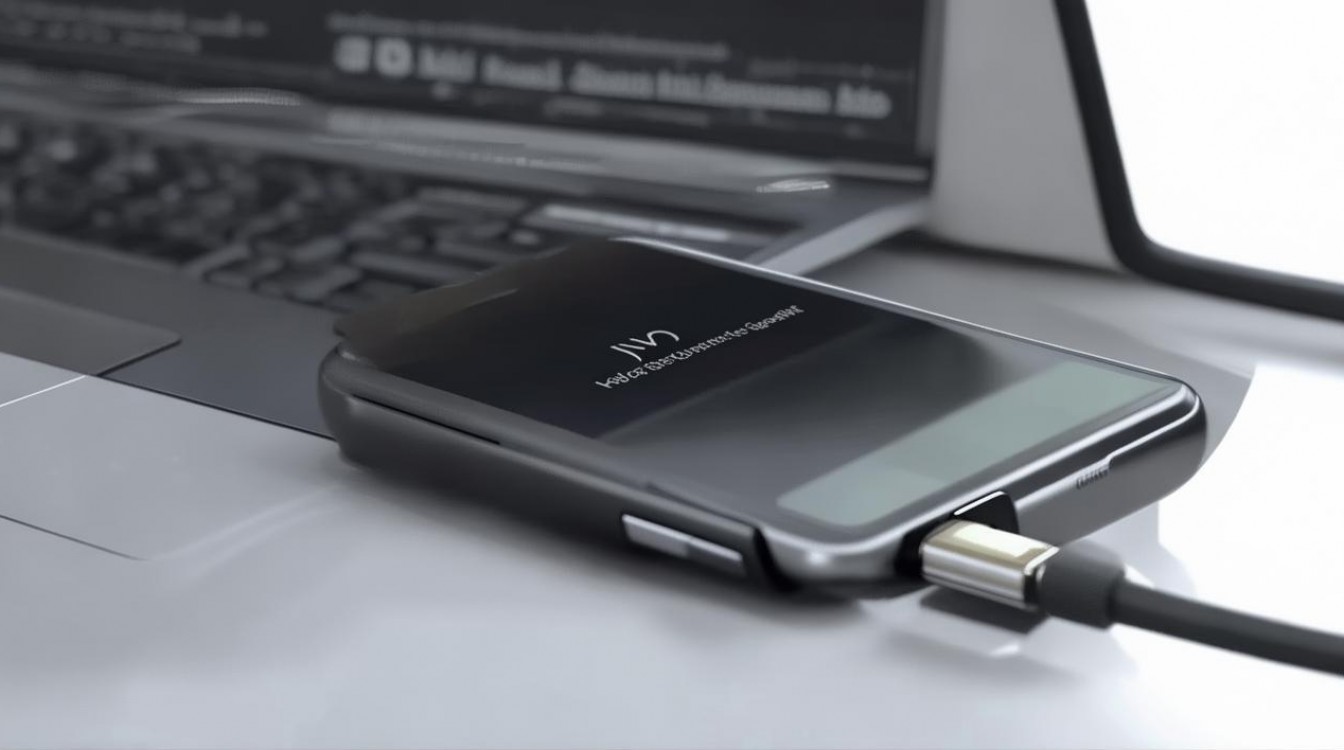
核心连接方案:vivo 互传 PC 版(文件传输首选)
对于绝大多数用户而言,解决vivo 与电脑怎么连接电脑传输照片、视频及文档的需求,vivo 互传是最佳实践,该方案基于 Wi-Fi 直连技术,传输速度远超传统蓝牙,且无需消耗手机流量。
- 优势分析:
- 极速传输:支持千兆级局域网传输速度,大文件秒传。
- 跨平台兼容:不仅支持 Windows 系统,还兼容 macOS,打破生态壁垒。
- 操作极简:无需繁琐的驱动安装,扫码即可建立连接。
- 操作步骤:
- 在电脑端访问 vivo 官网,下载并安装vivo 互传 PC 版。
- 确保手机与电脑连接至同一 Wi-Fi 网络。
- 打开手机上的"vivo 互传”功能,选择“连接电脑”。
- 使用手机扫描电脑屏幕上显示的二维码,完成配对。
- 连接成功后,电脑端将直接显示手机存储空间,像操作 U 盘一样拖拽文件。
系统级管理方案:vivo 电脑管家(多屏协同与备份)
若用户需要实现手机屏幕投屏、短信回复或数据备份,则需采用vivo 电脑管家,此方案不仅限于文件传输,更侧重于生态融合,适合办公场景。
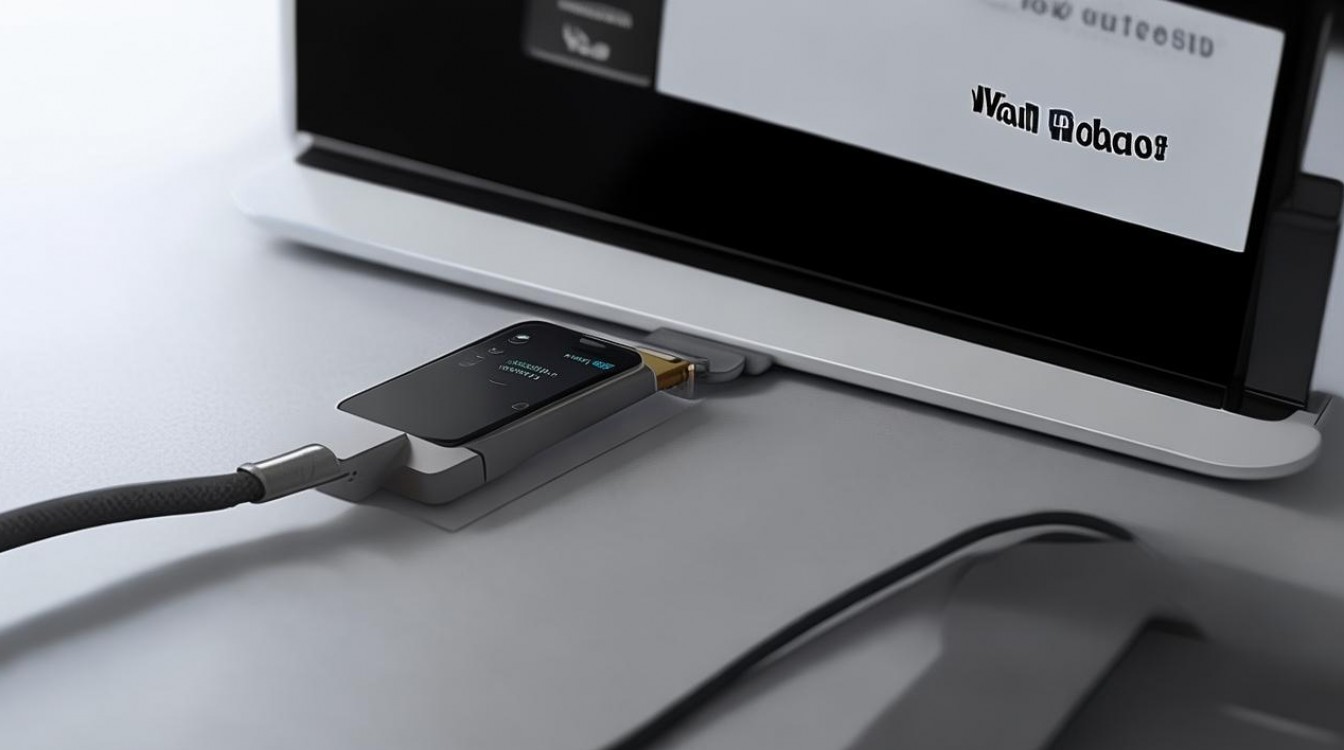
- 功能亮点:
- 多屏协同:在电脑上直接操作手机界面,实现应用流转。
- 数据同步:自动备份通讯录、通话记录及系统设置。
- 远程操控:通过电脑鼠标键盘控制手机,提升办公效率。
- 连接流程:
- 下载并安装vivo 电脑管家(Windows 版本)。
- 打开手机端"vivo 互传”或“智慧生活”APP,开启多屏协同入口。
- 确保两台设备处于同一局域网环境。
- 点击电脑端“添加设备”,扫描手机生成的配对码。
- 根据提示在手机端授权USB 调试或屏幕共享权限。
开发者级连接:USB 调试模式(专业数据访问)
对于需要提取底层数据、进行应用测试或深度系统维护的用户,USB 调试是必须掌握的专业手段,这是vivo 与电脑怎么连接电脑最底层、最直接的物理连接方式。
- 适用场景:
- 提取系统日志(Log)进行故障分析。
- 使用 ADB 命令批量安装应用或执行脚本。
- 恢复被系统隐藏的特殊数据文件。
- 配置步骤:
- 进入手机“设置” > “系统管理/更多设置” > “开发者选项”。
- 若未开启开发者选项,需连续点击“版本号”7 次激活。
- 在开发者选项中,开启USB 调试开关。
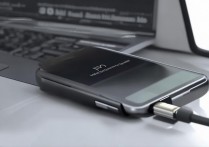
- 使用原装数据线连接电脑,系统会自动识别驱动。
- 在手机弹窗中点击“允许 USB 调试”,并在电脑端安装vivo 官方驱动以确保识别稳定。
常见问题排查与优化建议
在实际连接过程中,用户常遇到连接失败或传输中断的情况,以下是基于大量实战经验总结的3 点关键排查策略:
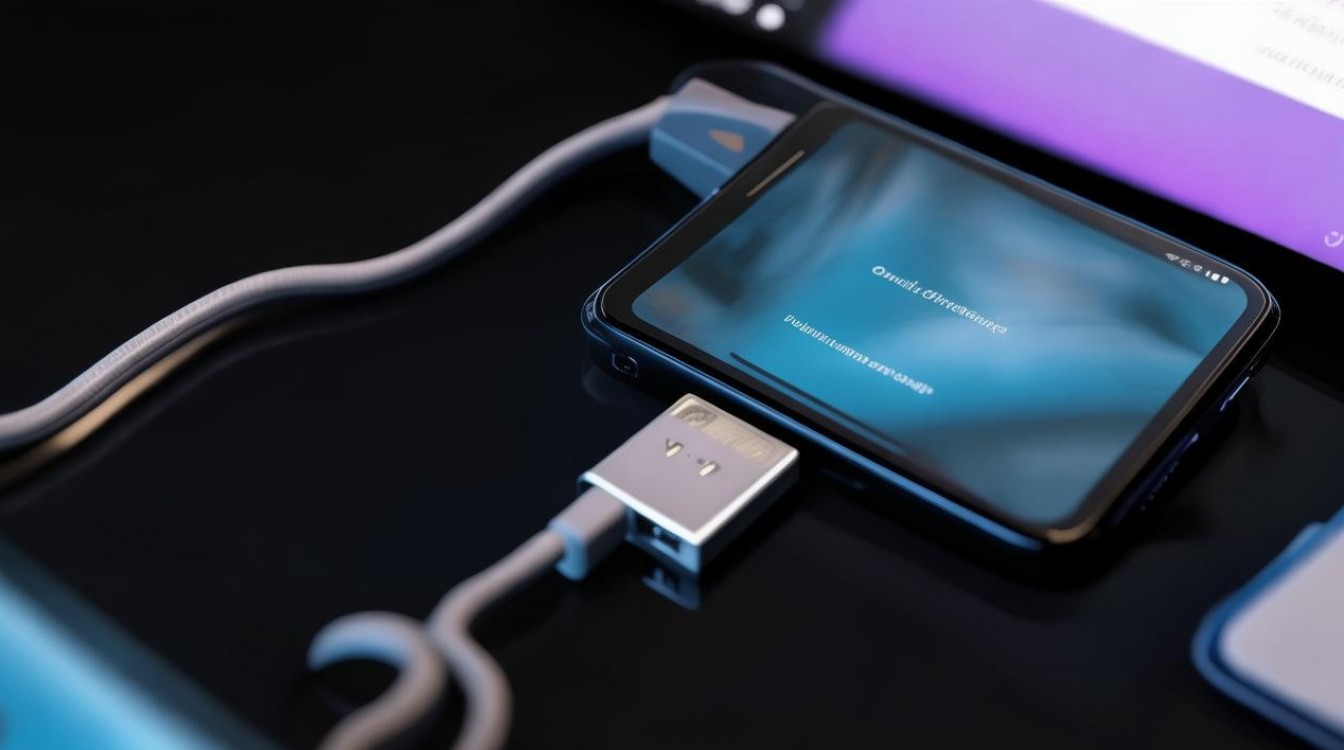
- 网络环境一致性:无线连接失败的首要原因是 Wi-Fi 频段不一致,请确保手机连接的是4GHz 或 5GHz,而电脑连接的是同一路由器下的网络,避免使用手机热点连接电脑。
- 驱动版本更新:Windows 系统自带的通用驱动往往无法完美支持 vivo 机型,务必从官网下载最新版 vivo USB 驱动,并在设备管理器中确认设备状态无黄色感叹号。
- 数据线质量:传输中断或充电慢通常源于劣质数据线,建议使用原装数据线或支持快充协议的第三方线缆,劣质线仅支持充电无法传输数据。
独立见解:连接方式的场景化选择
关于vivo 与电脑怎么连接电脑,许多用户存在误区,认为某种方式万能。没有最好的连接方式,只有最适合场景的方案。
- 日常办公:首选vivo 互传 PC 版,效率最高,无需额外授权。
- 深度开发:必须使用USB 调试,这是唯一能获取底层权限的方式。
- 生态联动:若需多屏协同,vivo 电脑管家是不可或缺的工具。
用户应根据具体需求灵活切换,避免盲目使用单一工具导致效率低下或数据安全隐患。
相关问答
Q1:连接电脑后,手机数据在电脑上显示为“未识别”怎么办? A1:这通常是由于 USB 连接模式未切换所致,请在手机连接电脑后,下拉通知栏,找到"USB 连接方式”,将默认模式从“仅充电”更改为"文件传输(MTP)"或"传输文件",若仍无法识别,请检查电脑是否安装了最新的 vivo 官方驱动程序。
Q2:无线连接经常断开,是否必须使用数据线? A2:无线连接受网络环境影响较大,若 Wi-Fi 信号不稳定或路由器信道拥堵,确实会出现断连,建议优先尝试切换至5GHz 频段的 Wi-Fi,或关闭路由器中的“访客网络”功能,若追求极致稳定,数据线直连依然是目前最可靠的方案。
如果您在连接过程中遇到过其他特殊问题,欢迎在评论区留言分享您的设备型号与故障现象,我们将为您提供更针对性的解决方案。
版权声明:本文由环云手机汇 - 聚焦全球新机与行业动态!发布,如需转载请注明出处。







 冀ICP备2021017634号-5
 冀公网安备13062802000102号