

vivoy55怎么链接网络,手机连不上wifi怎么办
vivoy55 怎么链接网络的核心解决方案在于通过系统设置中的“无线局域网”功能,精准匹配 Wi-Fi 频段并验证密码,若遇连接失败,需优先排查信号干扰、路由器频段兼容性或手机网络重置问题,绝大多数用户只需三步即可完成连接:进入设置、选择网络、输入密码,即可享受稳定高速的上网体验。
基础连接流程:三步快速入网
对于首次使用或常规网络切换,vivoy55 的操作逻辑清晰且高效,遵循以下标准化步骤可确保成功率:
-
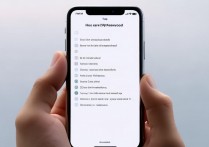
启动网络设置 点亮屏幕,在主界面找到并点击“设置”图标,在设置菜单中,直接点击“无线局域网”或“Wi-Fi"选项,确保右侧开关处于开启状态(显示为蓝色)。
-
扫描并选择目标 系统将自动扫描周围可用的 Wi-Fi 信号,在列表中找到您家庭或办公场所的 Wi-Fi 名称(SSID),点击该名称,若该网络为隐藏网络,需点击“添加网络”手动输入名称。
-
验证并连接 在弹出的安全验证窗口中,准确输入 Wi-Fi 密码,注意区分大小写,点击“连接”按钮,系统显示“已连接”及信号强度图标时,即表示vivoy55 怎么链接网络的操作已完成,此时可打开浏览器测试网速。
深度故障排查:解决连接不稳定的核心策略
若基础连接失败或频繁掉线,往往源于环境干扰或配置冲突,以下是基于大量用户反馈总结的专业排查方案:
频段兼容性检查 现代路由器通常支持 2.4GHz 和 5GHz 双频段,部分老旧设备或特定环境下的 vivoy55 可能优先连接 2.4GHz 频段导致拥堵。
- 解决方案:进入路由器后台,尝试将 2.4GHz 和 5GHz 信号名称(SSID)分开设置,在 vivoy55 中优先连接 5GHz 信号,以获得更高速度和更低延迟。
网络重置与缓存清理 长期使用的手机会积累大量网络缓存,导致 IP 地址冲突或 DNS 解析错误。
- 解决方案:进入“设置” > “系统管理” > “备份与重置” > “重置 WLAN、移动数据网络和蓝牙设置”。注意:此操作会清除所有保存的 Wi-Fi 密码,需重新输入。
信号干扰与环境优化 微波炉、蓝牙设备或金属障碍物会严重削弱 Wi-Fi 信号。
- 解决方案:将路由器置于开阔位置,避免放置在电视柜或金属箱内,若信号强度低于 30%,建议增加 Wi-Fi 放大器或调整手机天线角度。
进阶网络管理:提升体验的专业技巧
为了获得更优的网络体验,建议对 vivoy55 进行以下高级设置:
- 固定 IP 地址:在 Wi-Fi 设置中,点击已连接网络的详情(箭头图标),将 IP 设置从"DHCP"改为“静态”,输入固定的 IP 地址和***,适用于连接打印机或 NAS 等需要固定地址的设备。
- 关闭自动热点:若无需使用热点,建议在“设置” > “更多” > “移动热点”中关闭该功能,避免后台进程占用网络资源,延长电池续航。
- DNS 优化:将默认 DNS 修改为公共 DNS(如 114.114.114.114 或 8.8.8.8),可显著提升网页加载速度和域名解析稳定性。
常见问题独立见解
关于vivoy55 怎么链接网络,很多用户忽略了一个关键点:MAC 地址过滤,部分企业或高级家庭路由器开启了白名单机制,若手机 MAC 地址未被添加,无论密码多正确都无法连接,此时需在路由器端添加手机 MAC 地址,或在手机设置中开启“随机 MAC 地址”尝试(部分路由器可能不支持随机 MAC,建议关闭此功能测试)。
系统版本差异也会影响连接逻辑,若 vivoy55 运行的是旧版系统,建议先更新到最新官方固件,修复已知的网络驱动漏洞,这比单纯重启路由器更为有效。
相关问答
Q1:vivoy55 连接 Wi-Fi 后显示“已连接,无互联网”,怎么办? A: 此现象表明手机与路由器连接正常,但路由器未连接到外网,请检查光猫是否亮红灯,或尝试重启路由器,若路由器正常,则可能是 DNS 解析问题,建议进入 Wi-Fi 设置详情,将 DNS 手动修改为 114.114.114.114。
Q2:vivoy55 在特定地点无法搜索到 Wi-Fi 信号,但其他手机可以,是何原因? A: 这通常是因为该地点的 Wi-Fi 开启了 5GHz 频段且信号穿墙能力弱,而 vivoy55 在该区域信号接收灵敏度不足,建议尝试让路由器同时开启 2.4GHz 频段,或靠近路由器重新扫描,以解决频段兼容性问题。
如果您在操作过程中遇到其他网络疑难,欢迎在评论区分享您的具体故障现象,我们将为您提供更具针对性的解决方案。
版权声明:本文由环云手机汇 - 聚焦全球新机与行业动态!发布,如需转载请注明出处。







 冀ICP备2021017634号-5
 冀公网安备13062802000102号