

苹果 7 怎么保存 wifi 密码,手机 wifi 密码保存方法
核心结论
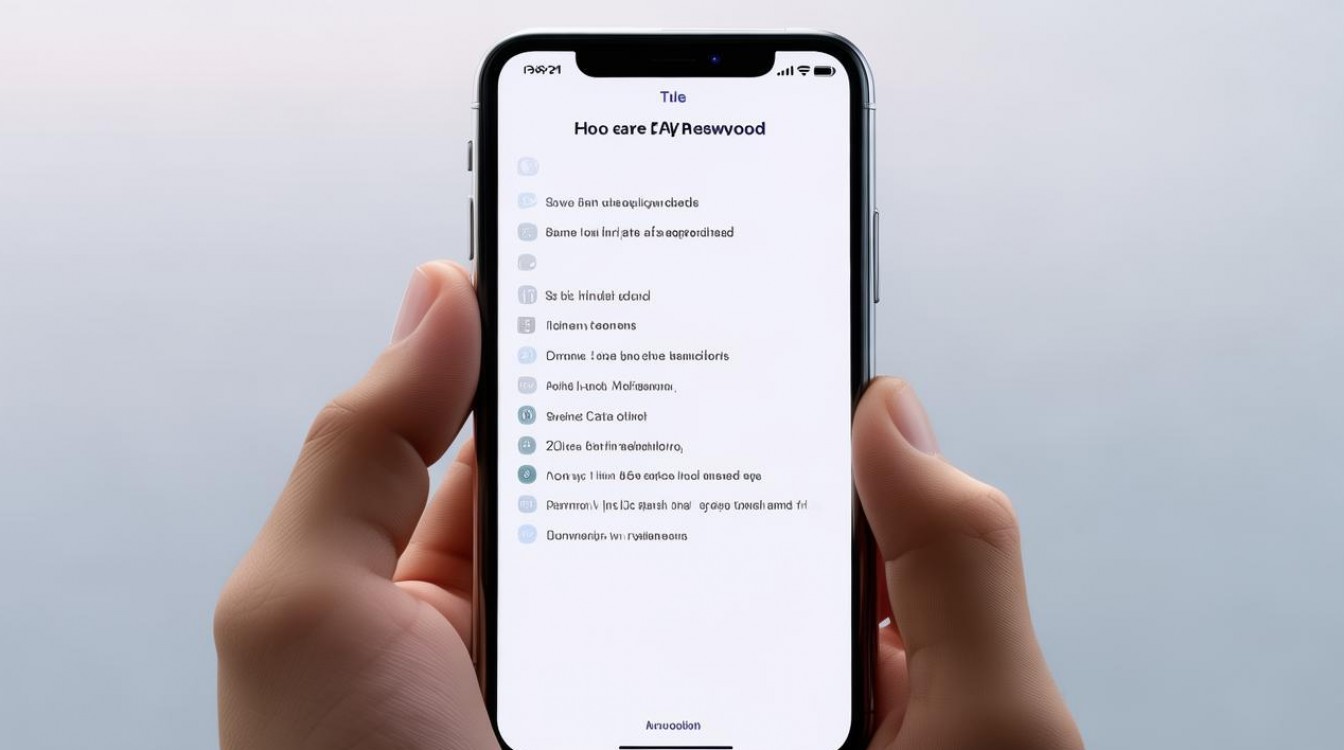
在苹果 7 设备上,保存 Wi-Fi 密码并非一个需要用户手动输入密码并点击“保存”的独立操作,而是连接即保存的自动化机制,只要用户成功连接过某个 Wi-Fi 网络,该网络的名称(SSID)与密码便会自动加密存储在 iPhone 的系统密钥库中,若需找回已保存的密码,核心路径是进入设置 > 无线局域网,点击当前连接或已保存网络旁的蓝色"i"图标,通过屏幕截图或借用另一台设备的方式查看,对于无法直接查看密码的情况,利用 iCloud 钥匙串同步功能或连接至 Mac 电脑是获取密码的专业且安全的替代方案。
理解“连接即保存”的底层逻辑
iPhone 7 运行 iOS 系统,其安全架构决定了 Wi-Fi 密码的存储方式,当用户首次输入密码并点击“加入”后,系统会立即执行以下动作:
- 加密存储:密码被加密并写入设备的安全隔区(Secure Enclave),普通用户无法直接读取原始文本。
- 自动重连:设备会记住该网络配置,下次进入该区域时自动尝试连接,无需再次输入。
- 无缝共享:若设备已开启 iCloud 钥匙串,密码会自动同步至同一 Apple ID 下的其他苹果设备。
这意味着,对于苹果 7 怎么保存 wifi 密码这一疑问,最准确的理解是:只要曾经成功连接过,密码就已经被系统永久保存了,用户无需进行额外的“保存”操作,关键在于如何“查看”或“找回”这些已保存的信息。
查看已保存 Wi-Fi 密码的三种专业方案
由于 iOS 系统出于安全考虑,不直接在设置界面显示明文密码,因此需要采用特定的技术手段来提取,以下是按操作便捷度排序的三种方案:
方案一:利用 iOS 16 及以上版本(需系统升级) 如果您的 iPhone 7 已升级至 iOS 16 或更高版本,系统直接提供了查看功能:
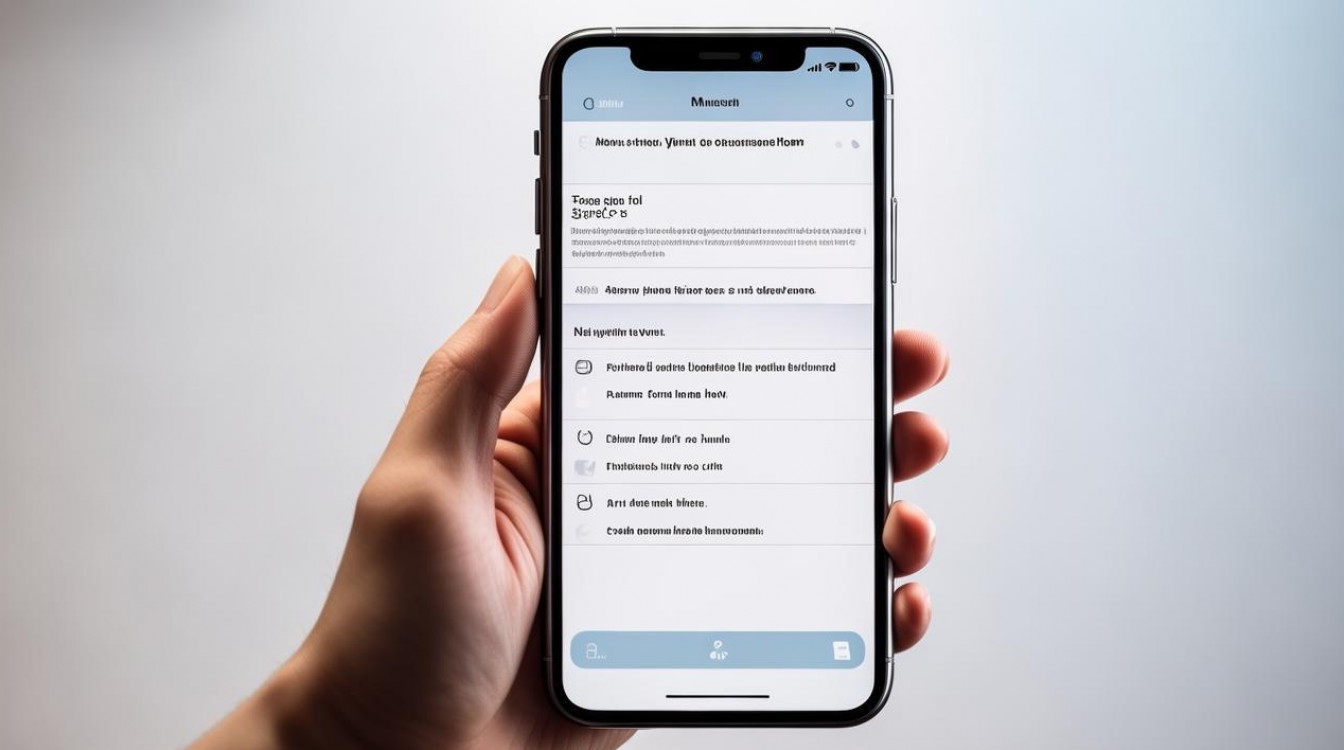
- 打开设置应用,点击无线局域网。
- 找到需要查看密码的 Wi-Fi 名称,点击右侧的蓝色i图标。
- 在“密码”一栏,点击密码区域。
- 通过Face ID或Touch ID(iPhone 7 为 Touch ID)进行生物识别验证。
- 验证成功后,密码将以明文形式显示,此时可点击复制或直接截图保存。
方案二:借助 iCloud 钥匙串同步至 Mac 若设备未升级系统或无法直接查看,连接至同一 Apple ID 的 Mac 电脑是最高效的解决途径:
- 确保 iPhone 7 与 Mac 均登录同一 Apple ID,且iCloud 钥匙串已开启。
- 在 Mac 上打开钥匙串访问(Keychain Access)应用。
- 在搜索框输入 Wi-Fi 名称,找到对应的条目。
- 双击该条目,勾选显示密码选项。
- 输入 Mac 的开机密码进行授权,即可在弹窗中看到明文密码。
- 此方法利用了苹果生态的互通性,数据完全在本地加密传输,安全性极高。
方案三:通过路由器后台管理页面查看 当无法使用上述苹果设备时,直接查询路由器是最原始的验证方式:
- 使用 iPhone 7 连接该 Wi-Fi,进入设置 > 无线局域网,点击"i"图标。
- 查看路由器一栏,记下 IP 地址(通常为 192.168.1.1 或 192.168.0.1)。
- 在 Safari 浏览器输入该 IP 地址,使用管理员账号登录路由器后台。
- 在无线设置或Wi-Fi 设置栏目中,通常可以直接看到无线密码的明文显示。
- 注意:此方法需要用户知晓路由器的管理员账号,且不同品牌路由器界面略有差异。
常见问题与独家见解
在实际使用中,用户常遇到“已保存但连不上”或“换了新设备无法同步”的情况。
- 关于密码同步:iPhone 7 更换了 Apple ID,或者新设备未登录同一账号,即使知道密码也无法通过钥匙串自动同步,此时必须手动输入一次,系统才会重新“保存”到新的设备中。
- 关于安全性:不要轻信第三方声称能“破解”或“导出”iPhone 密码的软件,苹果的安全沙盒机制使得非越狱设备无法直接访问密钥库,强行破解不仅无效,还可能导致设备变砖或数据泄露。
- 独家建议:对于家庭用户,建议将 Wi-Fi 密码与路由器管理密码区分开,若需分享网络给访客,可使用 iPhone 7 的热点功能或生成Wi-Fi 二维码,让对方扫码连接,既避免了口头报密码的麻烦,又防止了密码被随意传播。
相关问答模块
Q1:iPhone 7 升级系统后,之前保存的 Wi-Fi 密码还在吗? A:是的,Wi-Fi 密码存储在设备本地安全芯片中,与 iOS 系统版本无关,只要用户没有执行“抹掉所有内容和设置”的恢复出厂操作,之前保存的所有网络密码都会保留,升级系统后,只需重新点击加入,系统会自动调用已保存的密码进行连接。
Q2:忘记 Wi-Fi 密码且没有连接过该网络,如何重置? A:如果从未连接过,设备内无记录,此时唯一的专业解决方案是登录路由器管理后台(通过网页版)修改密码,或者将路由器恢复出厂设置(通常需长按 Reset 键),然后使用路由器底部标签上的默认密码重新连接并设置新密码。
如果您在操作过程中遇到其他关于苹果设备网络设置的问题,欢迎在评论区留言,我们将为您提供进一步的协助。
版权声明:本文由环云手机汇 - 聚焦全球新机与行业动态!发布,如需转载请注明出处。







 冀ICP备2021017634号-5
 冀公网安备13062802000102号