

vivoy31a怎么连接电脑,vivo y31a手机与电脑数据传输方法
vivoy31a怎么连接电脑的核心方式是:通过原装USB数据线连接,开启手机端“传输文件(MTP)”模式,并在电脑安装Vivo官方驱动或使用通用MTP驱动,若需同步、备份或调试,还可启用“USB调试”或使用“vivo电脑管家”软件实现一键管理,以下为分步详解,确保操作一次成功。
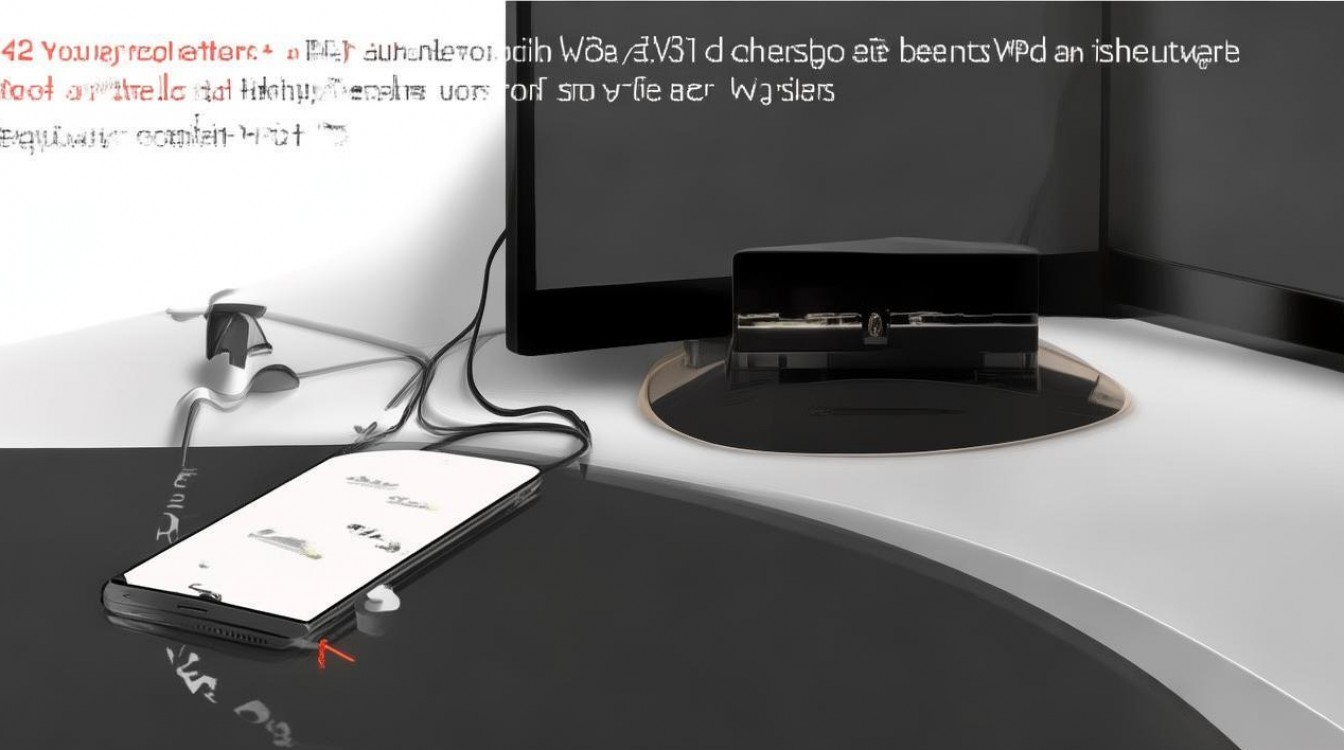
基础连接:USB数据线直连(最稳定、最常用)
准备工作
- 使用原装或认证USB-C数据线(vivoy31a采用USB-C接口),避免使用仅充电不传数据的劣质线缆。
- 电脑需为Windows 10/11或macOS 10.15及以上版本,确保系统更新至最新补丁。
- 手机已解锁并进入主界面。
连接步骤(按顺序执行,缺一不可)
- 将数据线一端插入vivoy31a,另一端插入电脑USB接口;
- 手机屏幕弹出“USB用途”提示框 → 选择“传输文件(MTP)”(关键!若未弹出,下拉通知栏→点击USB相关提示→手动切换);
- 电脑自动识别设备:
- Windows:打开“此电脑”,可见“vivoy31a”设备图标;
- macOS:打开 Finder,侧边栏出现设备名称(部分需先安装Apple MTP补丁,推荐直接用vivo电脑管家)。
✅ 验证成功标志:电脑能正常浏览手机内部存储(DCIM、Download等文件夹),且手机屏幕显示“正在传输文件”状态。
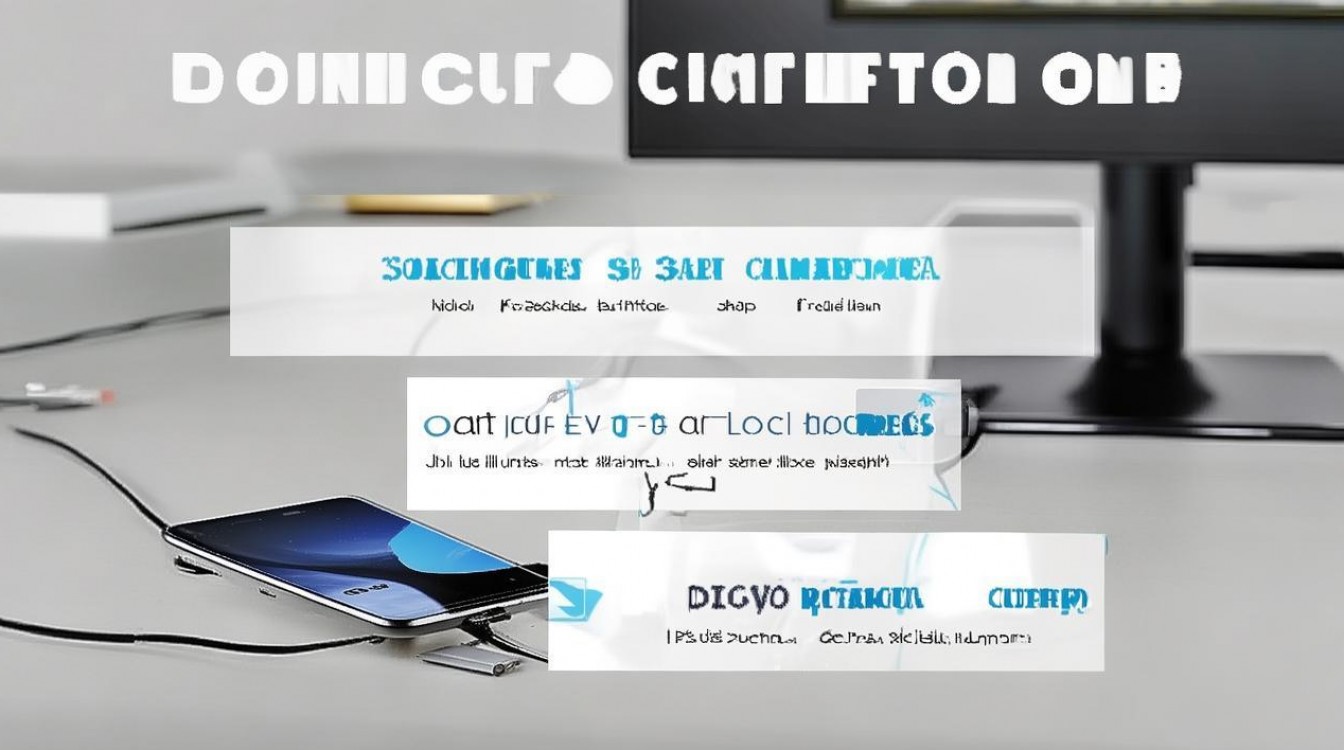
进阶连接:软件辅助管理(提升效率与功能)
安装vivo电脑管家(官方推荐方案)
- 下载地址:vivo官网→支持→软件下载→电脑管家(唯一可信来源,避免第三方篡改);
- 安装后连接手机,自动识别并启用:
- 文件互传:拖拽图片、文档双向同步;
- 一键备份:支持联系人、短信、通话记录、应用数据本地备份;
- 手机调试:集成ADB调试入口,适合开发者;
- 远程控制:电脑端操控手机界面(需手机端授权)。
启用USB调试(仅限开发者场景)
⚠️ 注意:开启前请确认必要性,避免安全风险
- 手机进入【设置】→【关于手机】→连续点击【版本号】7次→开启开发者选项;
- 返回设置→【系统与更新】→【开发者选项】→开启【USB调试】;
- 连接电脑时,手机弹出“允许USB调试”弹窗 → 勾选“始终允许”→点击【确定】;
- 电脑端可通过ADB命令行控制手机(如安装APK、抓取日志等)。
常见问题排查(90%连接失败由此引起)
| 问题现象 | 可能原因 | 解决方案 |
|---|---|---|
| 电脑不识别设备 | 数据线仅支持充电 | 更换原装USB-C数据线(支持USB 2.0及以上) |
| 弹出“USB用途”但无MTP选项 | 系统版本过旧 | 升级手机系统至最新版(vivo OriginOS 4.0+) |
| 显示“USB设备未识别” | 驱动冲突或损坏 | Windows:设备管理器→卸载USB设备→重新插拔自动重装 |
| macOS无法访问文件 | 缺少MTP支持 | 安装libmtp或直接使用vivo电脑管家 |
| 连接后手机无反应 | USB接口接触不良 | 更换电脑USB接口(优先选用主板直连口,避免集线器) |
专业建议:提升连接稳定性与安全性
- 优先使用后置USB接口(主板直连,供电更稳定);
- 禁用电脑节能策略:Windows中进入“电源选项→高性能”,避免USB自动关闭;
- 定期清理驱动缓存:
- Windows:运行
devmgmt.msc→卸载所有“通用USB串行设备”→重启电脑自动重装;
- Windows:运行
- 避免同时连接多设备:减少USB总线负载,防止识别失败。
相关问答(FAQ)
Q1:vivoy31a连接电脑后无法看到手机存储,但提示“已连接”怎么办?
A:检查手机通知栏是否切换至“传输文件(MTP)”模式;若已切换仍无效,请进入【开发者选项】→关闭“选择调试模式”→重启手机后重试,部分定制系统需在“设置→更多连接方式→USB设置”中手动启用MTP。
Q2:能否无线连接?vivoy31a支持AirDroid或远程投屏吗?
A:vivoy31a原生不支持Wi-Fi直连MTP,但可通过以下方案实现:
① 使用vivo电脑管家的“无线传输”功能(需手机与电脑连同一局域网);
② 第三方工具:安装AirDroid(vivo应用商店可下载),通过网页端web.airdroid.com管理手机;
③ 投屏需求:使用“多屏协作”(需华为/小米设备不支持)或第三方APP如Scrcpy(需先启用USB调试)。
版权声明:本文由环云手机汇 - 聚焦全球新机与行业动态!发布,如需转载请注明出处。





 冀ICP备2021017634号-5
 冀公网安备13062802000102号