

苹果手机SIM卡通讯录怎么导入?苹果手机通讯录备份删除方法
苹果手机SIM卡导入通讯录后,原SIM通讯录会自动归档为“SIM卡通讯录”组,删除该组即可清除SIM导入的联系人,但不会影响手机本地或iCloud同步的联系人。
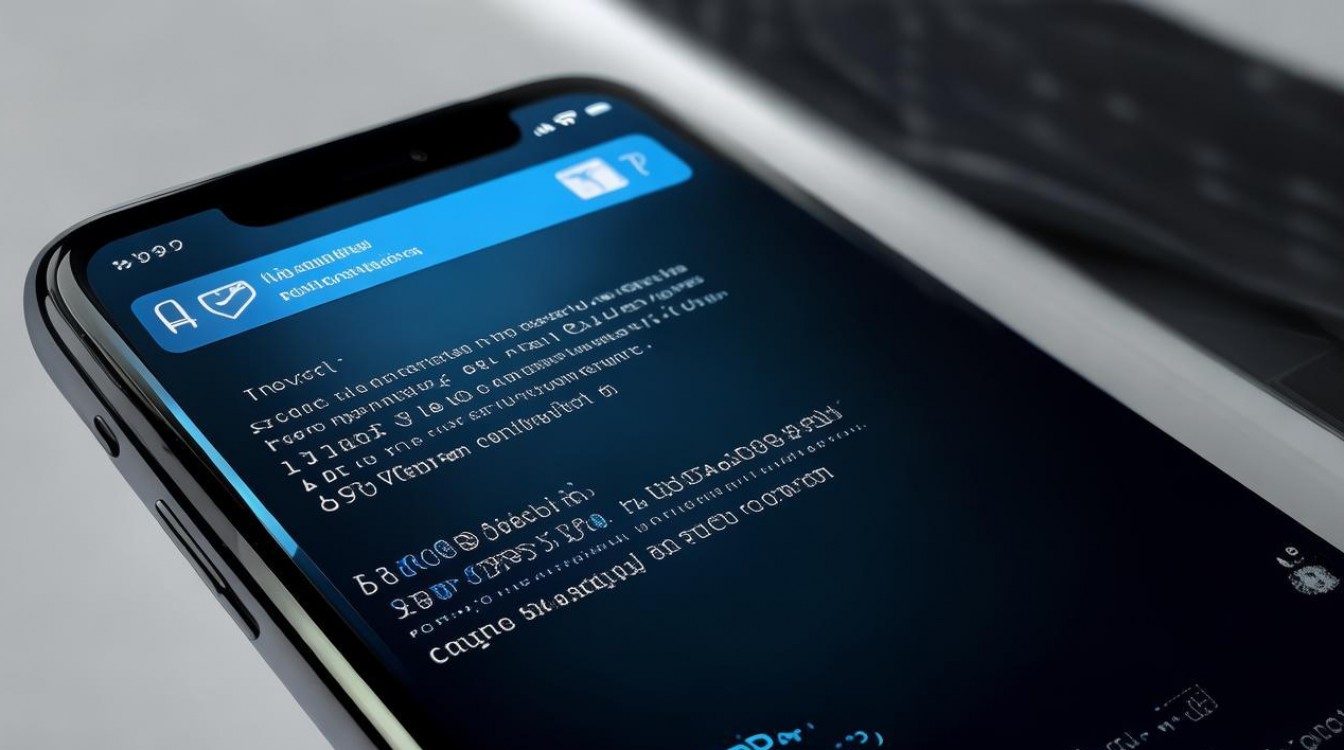
核心原理:SIM导入≠合并覆盖
当您通过【设置】→【通讯录】→【导入SIM卡联系人】完成导入操作后,系统会执行以下动作:
- 将SIM卡中的联系人以独立分组形式(名称为“SIM卡通讯录”)导入通讯录App
- 原SIM卡数据仍保留在SIM中(除非手动清空SIM)
- 导入后本地通讯录新增条目,与iCloud/邮箱账户同步的联系人并行存在
“苹果手机SIM导入苹果手机通讯录备份通讯录怎么删除吗”的准确答案是:
✅ 可删删除的是“SIM卡通讯录”分组下的条目,非整个通讯录;SIM卡原始数据需单独清除
分步操作指南:安全清除SIM导入联系人
▶ 方案1:通过通讯录App删除(推荐)
- 打开【通讯录】App
- 点击右上角【 Groups 】(分组图标,四个人头图标)
- 找到并选中 “SIM卡通讯录” 分组
- 点击右上角【编辑】→ 全选(或逐条勾选)→ 点击【删除】
- 确认删除后,该组所有联系人即从手机通讯录中移除
🔍 注意:此操作仅移除手机端显示条目;若已同步至iCloud,需检查iCloud.com确认是否残留
▶ 方案2:重置通讯录(谨慎使用)
仅当条目混乱、无法定位分组时采用:
- 【设置】→【通用】→【传输或还原iPhone】
- 点击【还原通讯录】→ 输入密码确认
- 系统将清除所有本地通讯录数据(含SIM导入项),但iCloud同步联系人会自动恢复
⚠️ 警告:若未开启iCloud同步,此操作将导致联系人永久丢失
▶ 方案3:清除SIM卡原始数据(物理层删除)
若希望彻底清空SIM卡内联系人(防止下次导入重复):
- 【设置】→【电话】→【SIM卡应用】
- 找到【通讯录】或【SIM卡管理】(部分运营商定制系统命名不同)
- 选择【删除联系人】→ 全选并确认
📌 提示:不同运营商菜单路径略有差异,若找不到可尝试拔卡后用安卓机导入再删除
关键注意事项(专业级避坑指南)
-
备份先行
删除前务必开启iCloud同步:【设置】→【Apple ID】→【iCloud】→【通讯录】开启开关,等待同步完成 -
避免重复导入
SIM卡未清空时再次导入,会生成第二份“SIM卡通讯录 (1)”分组,需重复操作删除 -
企业卡/双卡机型特殊处理
iPhone双卡用户需分别导入两张SIM(【设置】→【电话】→【SIM卡排序】),删除时需分别进入对应SIM分组操作 -
iOS 16+系统变化
新版iOS中“SIM卡通讯录”分组名称可能变为【SIM】或【运营商名称+SIM】,请以实际显示为准
预防与长期管理建议
| 场景 | 推荐方案 |
|---|---|
| 定期清理旧SIM联系人 | 每季度执行一次【通讯录】→【分组】→删除SIM分组 |
| 多设备同步需求 | 关闭SIM导入,改用iCloud/ Gmail同步(更安全且跨平台) |
| 企业用户防误删 | 在MDM管理策略中禁用SIM导入功能(需企业版iOS) |
相关问答
Q:删除“SIM卡通讯录”分组后,iCloud里还会保留这些联系人吗?
A:不会,只要删除前已完成iCloud同步,这些联系人本就已存入iCloud;删除操作仅移除手机端条目,iCloud中仍存在,若未同步,则删除即永久丢失,建议删除前检查iCloud.com确认同步状态。
Q:能否只删除SIM导入的某一条联系人而不删整个分组?
A:可以,在通讯录App中点击具体联系人→【编辑】→下滑至【删除联系人】,但需注意:部分系统将SIM联系人标记为“不可编辑”,此时必须通过删除整个“SIM卡通讯录”分组实现。
您在操作中是否遇到过“SIM卡通讯录”无法删除的卡点?欢迎在评论区留言,我会逐一解答具体机型的解决方案。
版权声明:本文由环云手机汇 - 聚焦全球新机与行业动态!发布,如需转载请注明出处。






 冀ICP备2021017634号-5
 冀公网安备13062802000102号