

vivox9plus怎么连接usb,vivox9plus连接电脑没反应怎么办
vivo X9Plus连接电脑或传输数据的核心在于正确的物理连接方式与系统权限设置,最关键的步骤是开启开发者选项中的“Usb调试”功能,并选择正确的连接模式,许多用户在连接电脑时遇到“设备无法识别”或“仅充电”的问题,通常是因为驱动程序未安装或连接模式选择错误,通过以下详细的步骤排查与设置,可以确保vivo X9Plus稳定连接,实现文件传输、数据备份或刷机操作。
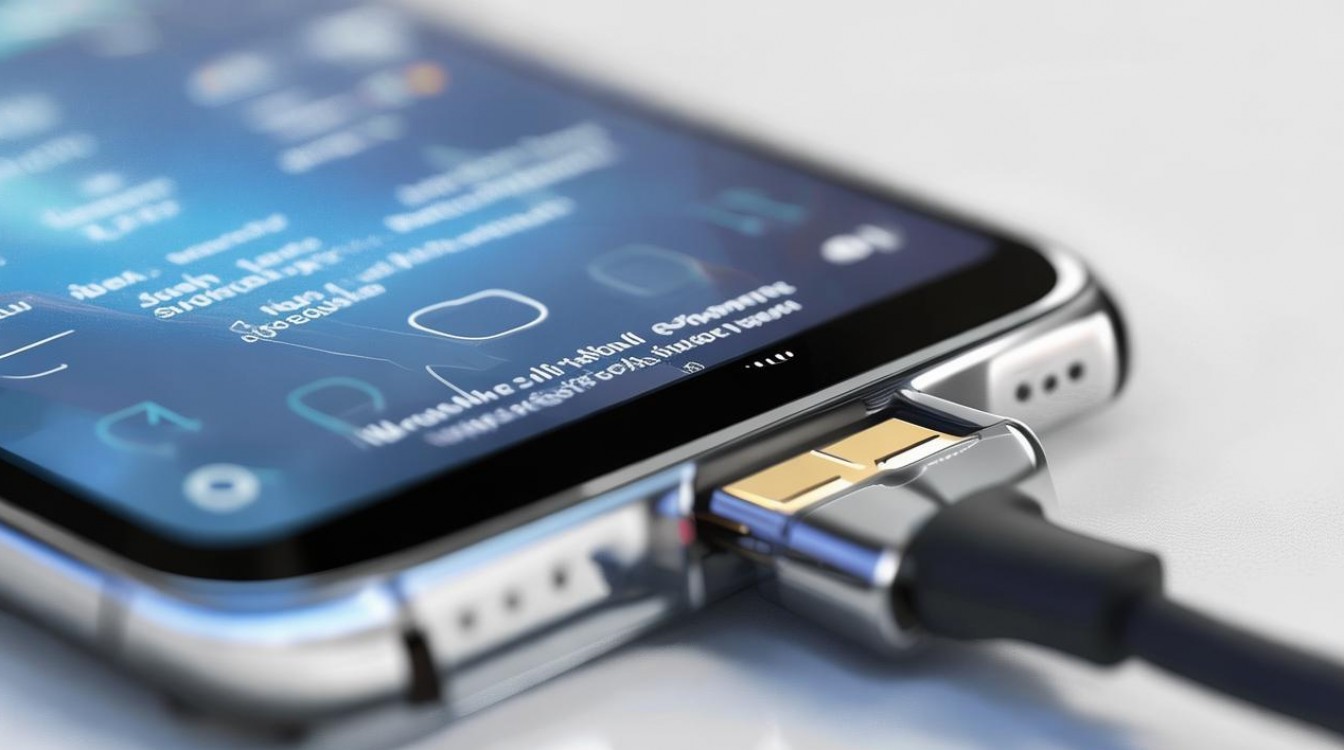
物理连接与基础设置:确保硬件识别
物理连接是数据传输的基础,看似简单,却往往是问题的高发区。
- 检查数据线与接口 vivo X9Plus采用的是Micro Usb接口,确保使用的是原装数据线,市面上部分廉价数据线仅支持充电,不具备数据传输功能,如果连接后电脑无反应,第一时间更换一根原装或支持数据传输的高质量数据线。
- 清洁手机接口 手机底部的Micro Usb接口容易积聚灰尘或棉絮,导致接触不良,使用手电筒检查接口内部,必要时用非导电工具(如牙签或塑料片)轻轻清理,确保数据线插头完全插入,手感紧实。
- 电脑Usb端口选择 尽量使用电脑机箱背面的Usb接口(台式机),这些接口直接集成在主板上,供电更稳定,机箱前置面板的Usb接口可能因供电不足或线材质量导致连接中断,对于笔记本用户,建议连接电源适配器后再进行连接操作,以保证电压稳定。
开启开发者选项与Usb调试:解锁核心权限
这是连接过程中最核心、也是技术含量最高的环节,如果不开启Usb调试,电脑通常只能识别为存储设备或完全无法识别。
- 激活开发者选项 进入手机的【设置】 -> 【更多设置】 -> 【关于手机】,找到【软件版本信息】,连续快速点击【版本号】7次,直到屏幕提示“您已处于开发者模式”。
- 开启Usb调试 返回【更多设置】,在最底部找到新增的【开发者选项】,进入后,打开【Usb调试】开关,系统会弹出“是否允许Usb调试”的提示,务必勾选“一律允许使用这台计算机进行调试”,并点击确定,这一步解决了电脑端管理软件(如vivo手机助手、豌豆荚等)无法读取手机底层信息的问题。
连接模式选择:明确传输目的
当手机成功连接电脑后,通知栏会出现“Usb已连接”的提示,下拉通知栏点击该提示,或直接进入设置查看连接模式,根据需求选择正确的模式至关重要。
- 媒体设备(MTP)模式 这是最常用的模式,选择此模式后,电脑会将手机识别为便携式媒体设备,用户可以在“我的电脑”中直接访问手机内部存储和SD卡,进行照片、视频、音乐的复制粘贴,如果发现连接后只能看到文件夹但无法传输,通常是MTP驱动未正确加载。
- 相机(PTP)模式 如果仅需传输照片,选择此模式,电脑会将手机识别为数码相机,仅显示DCIM和Picture文件夹,传输速度更快,且隐私性更好,不会暴露其他文件。
- 仅充电模式 此模式下数据传输功能被关闭,仅进行充电,如果连接目的是充电或使用手机网络共享(Usb网络共享),应选择此模式,部分用户反映连接后没反应,往往是因为系统默认选择了“仅充电”。
驱动程序安装与故障排查:解决无法识别难题
即使硬件连接正常且开启了调试模式,电脑端缺少驱动程序依然会导致连接失败,这是很多用户在尝试vivox9plus怎么连接usp(Usb)时最容易忽视的专业细节。
- 自动安装驱动 Windows 10及以上系统通常会自动识别硬件并安装驱动,但对于Windows 7或XP系统,可能需要手动安装,连接手机后,打开电脑的【设备管理器】,查看“便携设备”或“其他设备”下是否有带黄色感叹号的设备,如果有,右键点击选择“更新驱动程序”,选择“自动搜索更新的驱动程序软件”。
- 使用官方助手工具 建议在电脑端下载安装“vivo手机助手”或“互传”电脑版,这些官方软件内置了适配vivo X9Plus的驱动包,连接手机后,软件会自动检测并安装所需驱动,这是最省心、最权威的解决方案。
- 解决MTP驱动问题 如果设备管理器中显示“MTP Usb设备”安装失败,可以尝试手动指定驱动路径,选择“从计算机的设备驱动程序列表中选取”,选择“便携设备” -> “标准MTP设备” -> “MTP Usb设备”,这种方法能解决绝大多数“无法识别Usb设备”的报错。
特殊场景连接:Usb网络共享与反向充电
除了数据传输,vivo X9Plus的Usb连接还具备扩展功能,体现了数码设备的多功能性。
- Usb网络共享 在没有Wi-Fi的环境下,开启【设置】 -> 【个人热点】 -> 【Usb网络共享】,电脑即可通过手机数据流量上网,此功能无需安装额外驱动,系统会将其识别为一块远程网卡,稳定性优于热点Wi-Fi。
- OTG反向供电 虽然vivo X9Plus支持OTG功能,但需注意Micro Usb接口的局限性,连接U盘、键盘等外设时,需要使用OTG转接线,此功能与连接电脑不同,属于手机作为Host(主机)端的应用,解决移动办公需求。
专业建议与维护
为了保证连接的长期稳定性,建议用户定期备份手机数据,避免在数据传输过程中强行拔出数据线,这极易造成文件系统损坏,对于老旧机型vivo X9Plus,其Micro Usb接口的寿命是有限的,若发现接口松动严重,应及时前往售后更换尾插小板,以免影响充电和数据传输双重功能,掌握正确的连接逻辑,不仅能解决当下的传输需求,更能延长设备的使用寿命。
相关问答
问:vivo X9Plus连接电脑后,只显示充电,不弹出Usb选项怎么办? 答:首先尝试更换数据线,排除线材损坏的可能,进入【设置】 -> 【更多设置】 -> 【开发者选项】,关闭并重新开启“Usb调试”开关,如果问题依旧,拔下数据线,关闭手机屏幕,重新连接并解锁屏幕,查看是否有弹窗被安全软件拦截,检查电脑设备管理器,确认驱动是否正常加载。
问:连接电脑传输文件时速度非常慢,经常中断是什么原因? 答:这通常是由于Micro Usb接口接触不良或电脑Usb接口供电不足导致,建议清理手机接口灰尘,更换电脑后置Usb接口,检查手机存储空间是否已满,过满的存储空间会导致文件系统响应变慢,传输大量小文件时,建议先压缩成一个压缩包再传输,能显著提高稳定性。
如果您在使用vivo X9Plus连接电脑的过程中遇到其他特殊情况,欢迎在评论区留言分享您的解决方案。
版权声明:本文由环云手机汇 - 聚焦全球新机与行业动态!发布,如需转载请注明出处。






 冀ICP备2021017634号-5
 冀公网安备13062802000102号