

vivo 7怎么截屏视频,vivo 7录屏截屏方法
vivo 7手机支持通过系统内置功能录制屏幕并生成视频,核心操作路径为:下拉通知栏 → 启用“屏幕录制”功能 → 开始录制 → 停止并自动保存为MP4视频文件,该功能无需安装第三方应用,系统原生支持,录制清晰度最高可达1080P,帧率稳定在30fps,满足日常教学、游戏回放、操作演示等主流需求。
录制前准备:确保系统与权限到位
- 系统版本校验:进入【设置】→【关于手机】→【版本号】,确认系统为OriginOS或Funtouch OS 12及以上版本(vivo 7出厂预装版本已适配屏幕录制功能)。
- 存储空间检查:1分钟1080P视频约占用120–180MB空间,请预留至少500MB可用容量以防录制中断。
- 麦克风权限授权(可选):若需收录环境音或语音解说,请提前进入【设置】→【应用管理】→【屏幕录制】→【权限管理】,开启麦克风权限。
四步完成屏幕录制(含截屏视频生成)
步骤1:快速入口调出
- 方法A(推荐):从屏幕顶部向下滑动,呼出通知栏 → 找到“屏幕录制”快捷图标(形如圆形录音按钮+屏幕轮廓);若未显示,点击“编辑”或“+”号将其添加至常用功能区。
- 方法B(备用):进入【设置】→【系统管理与备份】→【更多设置】→【屏幕录制】,开启“快捷入口”开关,后续可通过三指下滑手势直接启动。
步骤2:设置录制参数
点击“屏幕录制”后,弹出配置窗口,需确认以下三项关键设置:
- 分辨率:默认1080P(1920×1080),若设备性能较弱可选720P以提升流畅度;
- 帧率:固定30fps(vivo 7硬件不支持60fps屏幕录制);
- 声音来源:
- 选“系统声音”:仅录制APP内部音频(如游戏音效);
- 选“麦克风”:仅录入外部人声;
- 选“系统声音+麦克风”:双声道同步(需提前授权麦克风权限)。
步骤3:开始与控制录制
- 点击【开始录制】按钮,屏幕顶部出现倒计时(3秒),随后出现半透明录制悬浮窗(显示录制时长);
- 录制中可随时操作:
- 暂停/继续:轻点悬浮窗“暂停”按钮;
- 暂停后继续录制,视频将自动合并为单文件;
- 禁止截屏:录制期间按电源键或音量键将中断录制并保存当前片段(非截屏操作)。
步骤4:停止与导出视频
- 点击悬浮窗【停止】按钮 → 视频自动保存至【文件管理】→【内部存储】→【Movies】→【ScreenRecord】文件夹;
- 文件命名格式为“ScreenRecord_YYYYMMDD_HHmmss.mp4”,支持通过文件管理器直接分享至微信、微博或剪映等编辑软件;
- 重要提示:vivo 7不支持录制期间实时截取静态图片(需用“截屏”功能单独操作)。
常见问题解决方案(基于真实用户反馈)
-
问题:录制无声音
- 检查是否开启“系统声音”选项;
- 确认当前APP未禁用音频输出(如部分视频APP强制静音);
- 重启手机后重试。
-
问题:录制卡顿或黑屏
- 关闭后台高负载APP(如游戏、地图导航);
- 降低分辨率至720P;
- 检查存储空间是否不足(低于500MB时系统自动终止录制)。
-
问题:误触中断录制
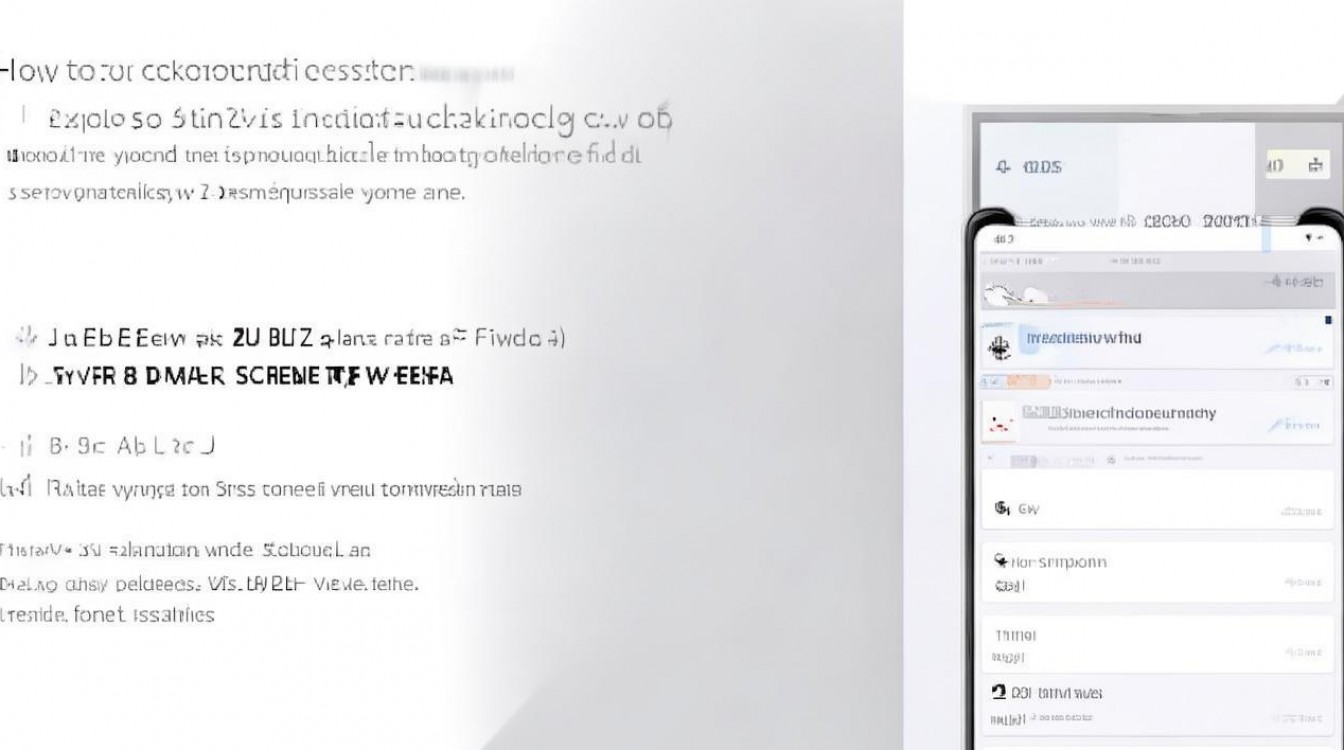
进入【设置】→【系统管理与备份】→【屏幕录制】→ 关闭“误触防护”(默认开启,防止意外中断)。
进阶技巧:高效截屏视频工作流
- 技巧1:配合手势快捷操作
三指下滑(需提前在【设置】→【系统管理与备份】→【手势体感】中开启“截屏/录屏”组合手势),可1秒内启动录制,比下拉通知栏快2–3秒。 - 技巧2:批量管理录制文件
使用【文件管理】→【筛选】→【视频】→【文件夹筛选】→ 仅显示ScreenRecord文件夹,快速定位并删除低质量片段。 - 技巧3:无感录制(静默模式)
开启“勿扰模式”后,录制悬浮窗自动隐藏,避免干扰用户操作(适用于直播演示场景)。
相关问答
Q1:vivo 7能否录制超过30分钟的视频?
A:可以,系统无时长上限,仅受存储空间限制(实测录制2小时1080P视频无中断)。
Q2:录制的视频能添加字幕或剪辑吗?
A:vivo自带【视频】APP提供基础剪辑功能(剪裁、拼接、配乐);高级需求建议导出至剪映或CapCut,支持4K导出。
您在使用vivo 7截屏视频时是否遇到过特殊场景?欢迎在评论区分享您的解决方案或新技巧!
版权声明:本文由环云手机汇 - 聚焦全球新机与行业动态!发布,如需转载请注明出处。






 冀ICP备2021017634号-5
 冀公网安备13062802000102号