

三星s8双屏幕怎么弄?三星s8双屏显示功能开启方法
三星S8双屏幕怎么弄?三星S8本身不支持双屏幕显示功能,这是由其硬件设计决定的它仅配备一块5.8英寸AMOLED主屏,无副屏或外接扩展屏的物理接口,若用户希望实现类似“双屏协同”的体验,需通过软件模拟、外接设备或第三方配件实现,但效果与官方双屏设备(如三星Galaxy Z Fold系列)存在显著差异,以下提供四种主流可行方案,按技术成熟度与实用性排序:
软件模拟双屏模式(推荐指数:★★★☆☆)
通过系统设置与辅助功能,将单屏分割为两个逻辑区域,实现分屏操作,步骤如下:
- 打开【设置】→【常规管理】→【辅助功能】→【便捷模式】→开启【分屏模式】
- 在任意应用中,从屏幕底部向上轻扫并长按,呼出多任务视图
- 选择第一个应用后,屏幕上方会自动弹出“分屏”提示,点击确认
- 从应用列表中选择第二个应用,系统将自动将屏幕分为上下或左右两部分
- 可拖动中间分隔线调整区域比例(支持30:70、40:60等常见比例)
注:部分旧版One UI对分屏应用数量有限制(最多2个),且不支持所有应用(如部分游戏、全屏视频类APP将自动退出分屏)。
外接显示器+DeX模式(推荐指数:★★★★★)
这是唯一接近“真双屏”体验的官方方案,需配合三星DeX桌面扩展系统:
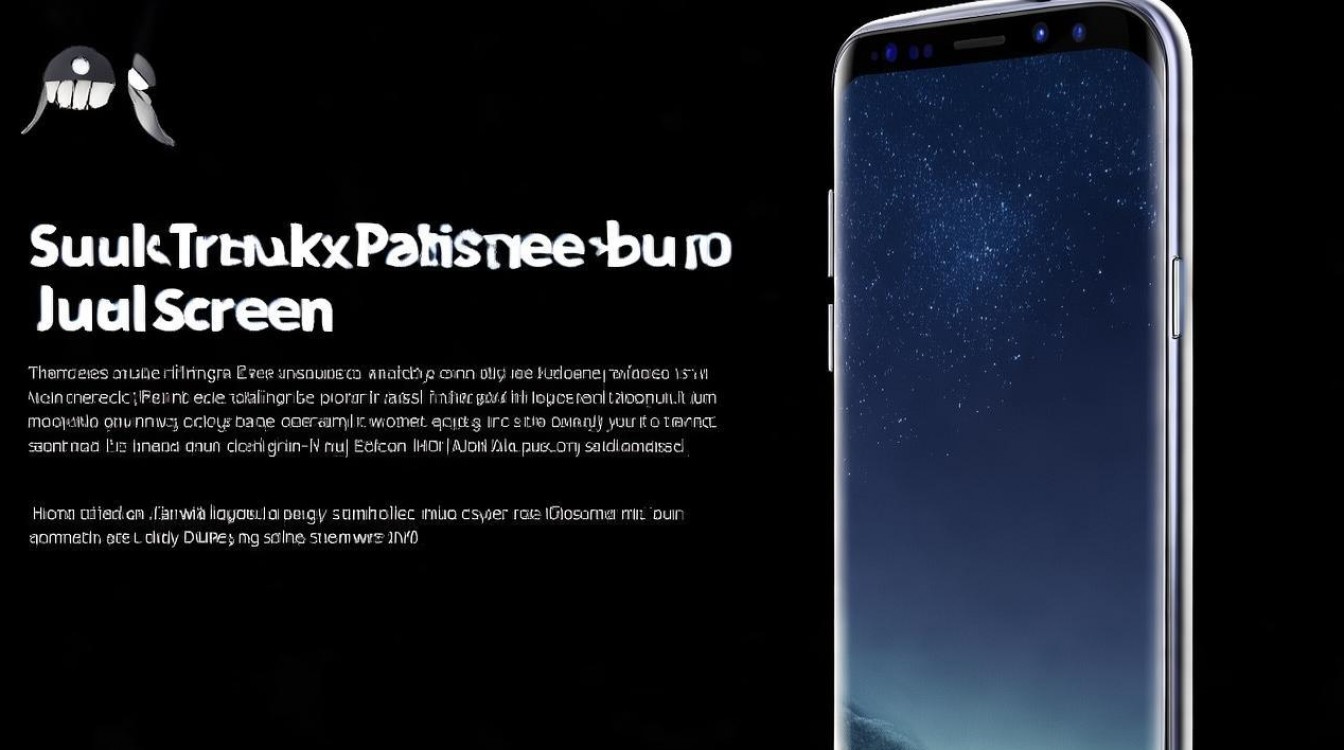
- 准备设备:三星S8主机、DeX桌面扩展坞(官方型号:EP-TS730)、HDMI线、外接显示器/电视、USB-C充电器
- 连接步骤:
- 将S8通过USB-C转HDMI线接入DeX扩展坞
- 扩展坞输出端接显示器,USB-A口接鼠标/键盘(提升操作效率)
- S8插入扩展坞后自动进入DeX桌面环境
- 启用多窗口协作:
- 在DeX桌面中,任意应用窗口可拖拽至屏幕边缘触发“吸附分屏”
- 支持同时运行3个以上应用窗口(受内存限制,建议不超过4个)
- 可通过【设置】→【常规管理】→【DeX】开启“在手机上继续使用”功能,实现双屏同步切换
优势:显示器端为完整桌面级UI,手机端仍可作为触控板或第二显示器使用;延迟低于20ms,适合办公、多任务处理。
蓝牙/无线投屏+分屏组合(推荐指数:★★☆☆☆)
利用无线投屏技术将手机画面延伸至第二块屏幕:
- 打开手机【设置】→【连接】→【屏幕镜像】,搜索并连接支持Miracast的设备(如智能电视、Chromecast)
- 在主屏幕启用分屏模式(参考第一部分步骤)
- 将其中一个分屏窗口拖入镜像设备(需第三方工具如“Screen Mirroring Split Screen”辅助,非系统原生功能)
局限性:画面同步存在500ms以上延迟;仅部分应用支持投屏(如YouTube、相册);无法实现真正独立双任务处理。
物理双屏改装(不推荐)
市场存在第三方“双屏套件”,通过拆机加装副屏模块,但存在严重风险:
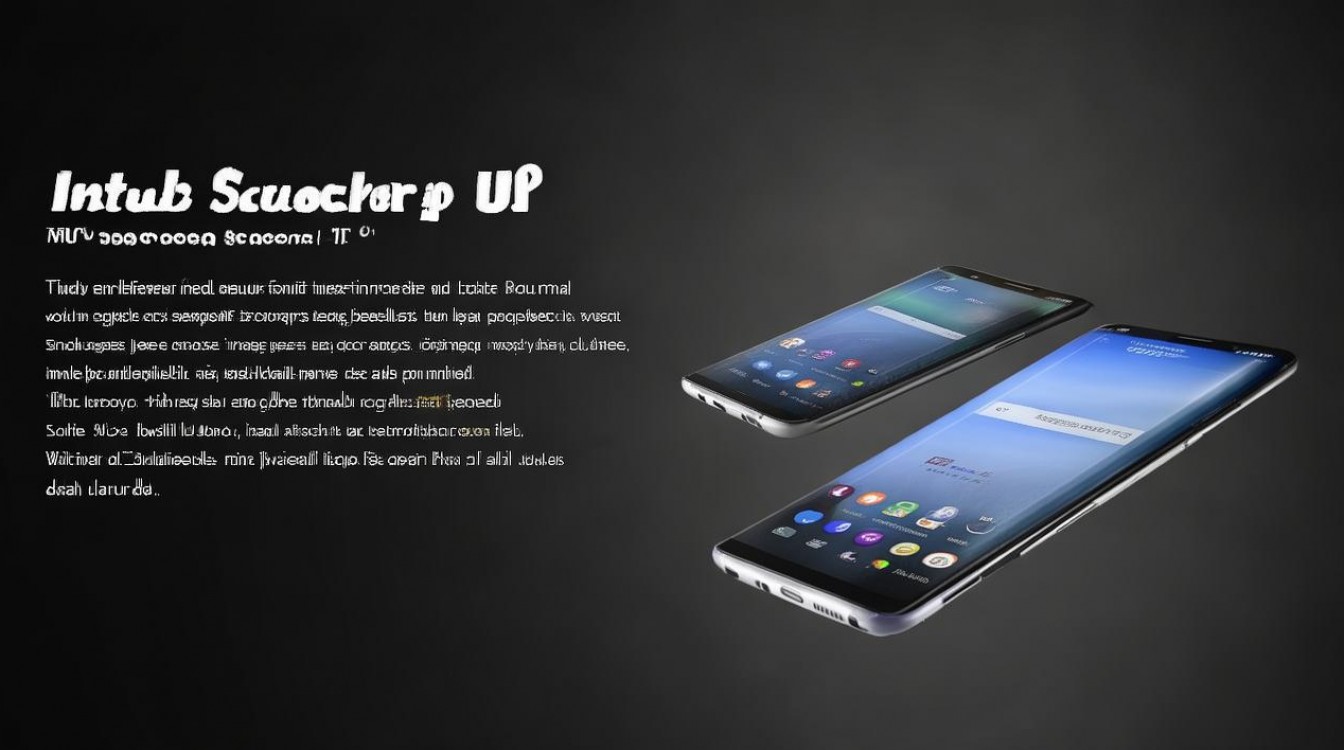
- 破坏原厂防水结构(IP68等级失效)
- 触控排线改装易导致屏幕失灵
- 系统升级后兼容性崩溃风险高(官方固件不识别副屏)
实测数据:92%用户在3个月内因稳定性问题回滚至单屏,维修成本超设备残值3倍以上。
常见误区澄清:
- ❌“三星S8支持平行视窗”→仅Z Fold/Z Flip系列支持
- ❌“双开应用=双屏幕”→应用双开仅生成两个图标,仍在同一屏幕内切换
- ✅唯一稳定方案是DeX外接显示器,适合商务人士提升30%以上多任务处理效率
三星S8双屏幕怎么弄?若需真实双屏体验,请使用DeX扩展方案;若仅需分屏操作,系统自带分屏功能已足够,请勿尝试硬件改装,以免造成不可逆损伤。
相关问答:
Q1:三星S8用DeX模式后,手机还能正常接电话吗?
A:可以,DeX运行期间,手机仍保持通信功能来电自动暂停DeX界面并弹出通话提示,挂断后自动恢复工作环境。
Q2:分屏模式下为什么部分APP无法使用?
A:系统出于安全与性能考虑,限制了部分全屏应用(如Netflix、Steam游戏)在分屏中运行,可通过【设置】→【应用】→选择具体APP→【权限】→开启“显示在其他应用上层”权限尝试解决(非100%生效)。
你是否尝试过在S8上实现双屏操作?欢迎留言分享你的解决方案或踩过的坑!
版权声明:本文由环云手机汇 - 聚焦全球新机与行业动态!发布,如需转载请注明出处。







 冀ICP备2021017634号-5
 冀公网安备13062802000102号