

三星S8锁屏后怎么截图?三星S8锁屏截图方法(2026最新教程)
三星S8锁屏状态下无法直接截图,需先解锁进入系统界面,再通过标准组合键操作完成,这是由系统安全策略决定的锁屏界面禁止任何截屏行为,以保护用户隐私与设备安全,若强行尝试截图,设备将无响应或仅截取黑屏,正确方法如下:
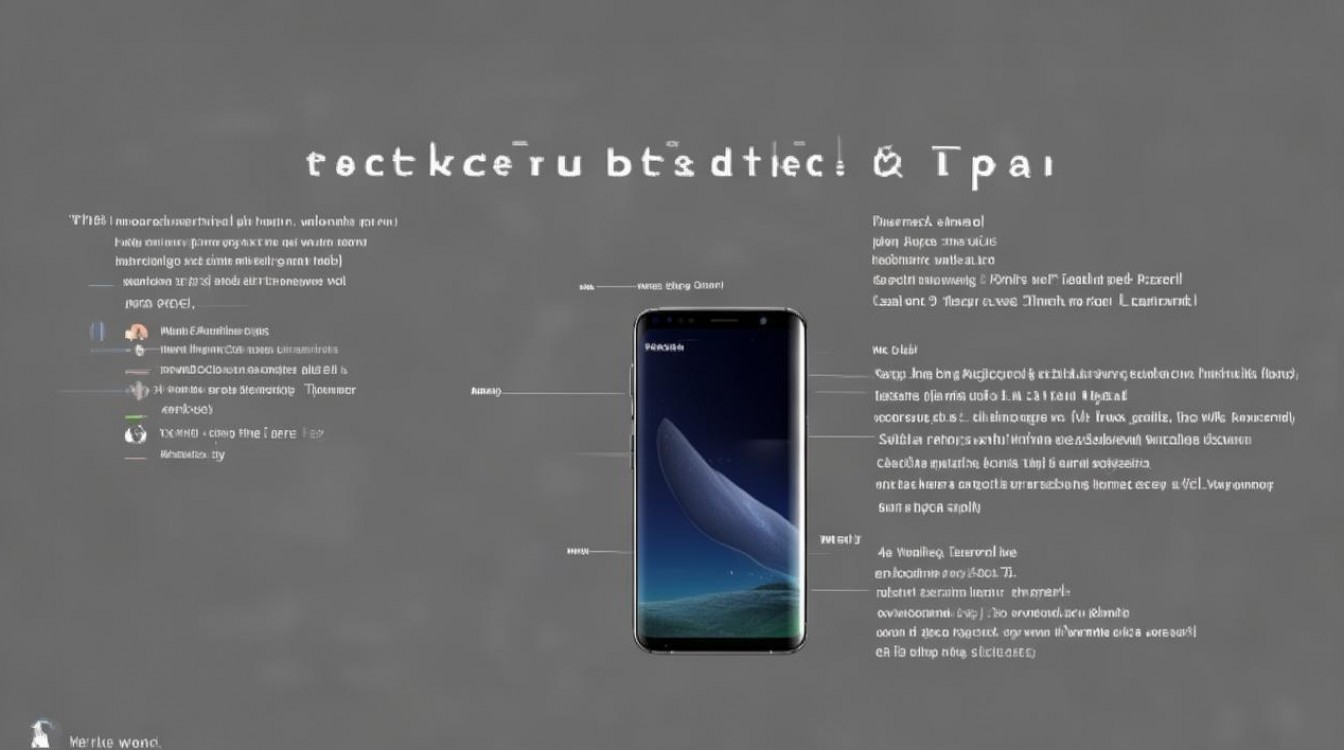
标准截图步骤(解锁后执行)
-
解锁三星S8:
- 输入密码、指纹,或使用面部识别(若已开启)
- 进入主屏幕后,确保界面处于活跃状态
-
执行组合按键:
- 同时按住 电源键 + 音量下键
- 保持按压约1秒,听到快门声或看到屏幕闪烁微光
- 截图自动保存至“相册”>“截图”文件夹
-
验证截图结果:
- 打开“图库”或“三星相册”应用
- 进入“截图”文件夹,确认截图清晰完整
替代截图方案(适用于按键失灵或特殊场景)
-
手势截屏(需提前开启):
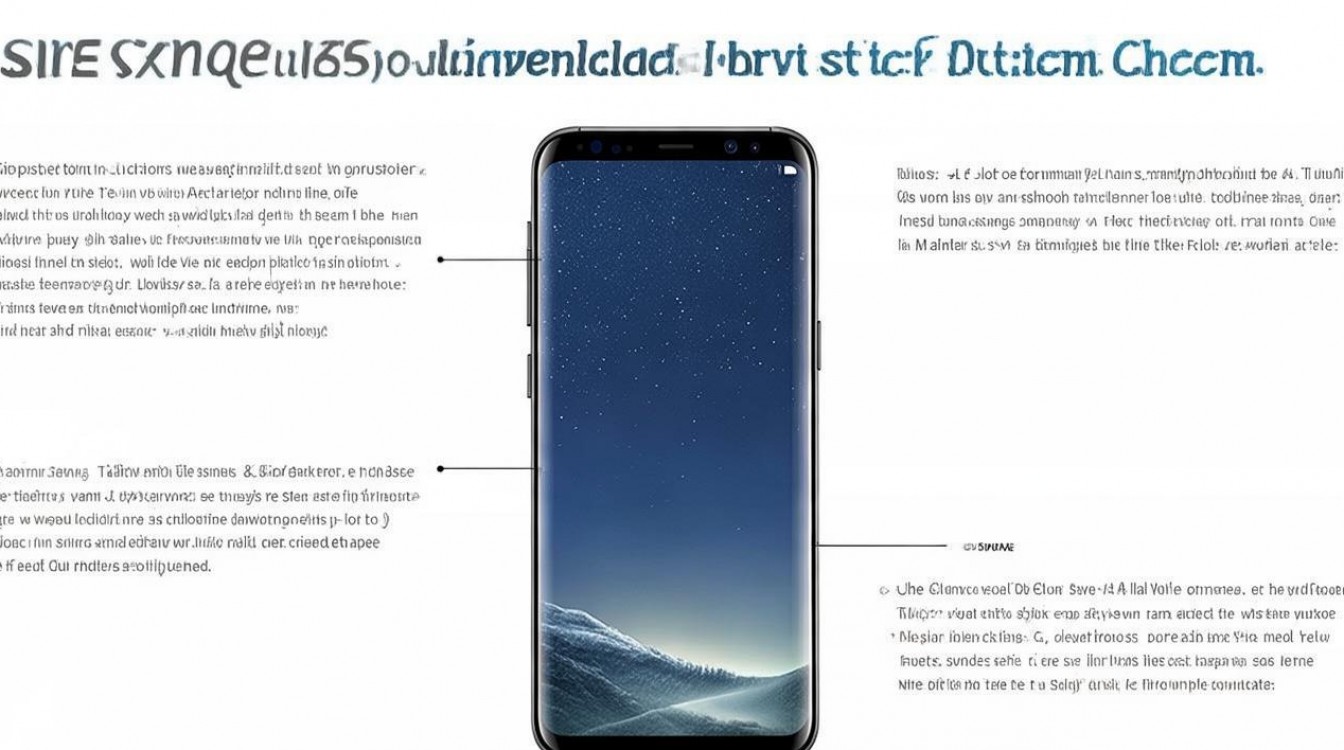
- 进入【设置】>【高级功能】>【手势与操作】
- 开启【掌心滑动截屏】
- 截图时:将手掌外侧贴住屏幕,快速向另一侧滑动(如从右至左)
- 注意:锁屏状态下此功能同样无效,必须解锁后使用
-
辅助功能快捷截图:
- 进入【设置】>【辅助功能】>【按键与组合键】
- 开启【辅助功能快捷键】
- 长按电源键约2秒,弹出菜单后选择【截取屏幕】
- 此方式适用于物理按键损坏用户,但仍需先解锁设备
-
智能助手语音截图(Bixby):
- 唤醒Bixby(按住电源键或说“Hi Bixby”)
- 语音指令:“截取屏幕”
- 系统将执行截图并提示“已保存截图”
- 注意:锁屏时无法唤醒Bixby,必须解锁后操作
常见误区与解决方案
-
误以为锁屏界面可截图
- 问题:尝试在锁屏页直接按键截图,结果无反应
- 原因:Android 7.0+系统默认禁用锁屏截屏,三星S8严格遵循此规范
- 解决:务必先解锁设备,再执行截图操作
-
按键无响应排查:
- 检查按键是否卡滞:反复轻按电源键与音量键数次
- 重启设备:长按电源键10秒强制关机,再开机尝试
- 更新系统:进入【设置】>【软件更新】>【下载并安装】
- 若仍无效,考虑安全模式测试:
- 关机后长按电源键,出现三星Logo时松开,立即长按音量下键至系统启动
- 进入安全模式后测试截图,若成功则为第三方应用冲突
-
截图文件丢失?
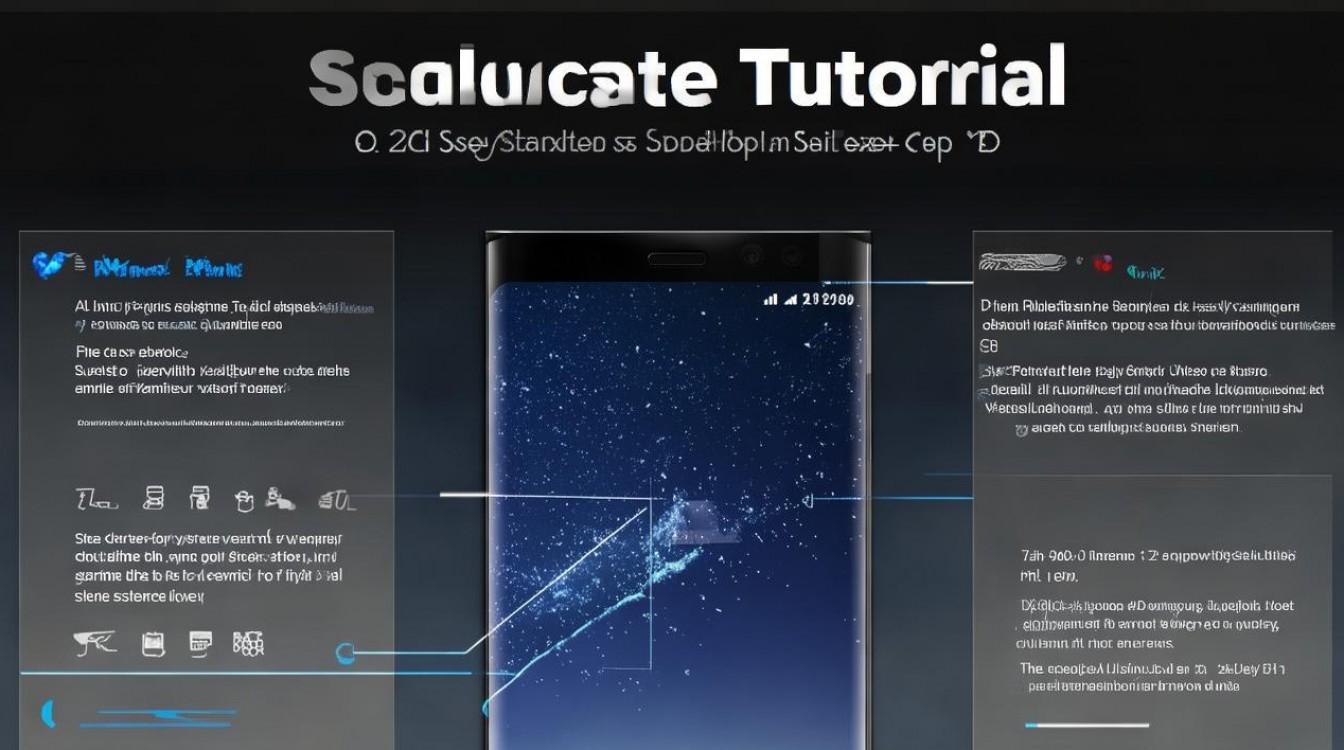
- 检查存储权限:进入【设置】>【应用】>【相册】>【权限】,确保“存储”已开启
- 手动查找路径:文件管理器 > Internal shared storage > DCIM > Screenshots
- 若使用云同步,截图可能延迟上传,请检查“三星云”设置
专业建议:提升截图效率与安全性
-
设置快捷入口:
- 下拉状态栏 > 点击“编辑”图标
- 将【截取屏幕】小部件拖至快捷开关栏
- 解锁后快速下拉,点击开关即可截图
-
定期清理截图缓存:
- 进入【设置】>【存储】>【其他项目】>【截图】
- 删除过期截图,避免占用空间
-
企业用户注意:
- 若设备受MDM(移动设备管理)策略管控,截图功能可能被强制禁用
- 需联系IT管理员申请权限
相关问答
Q:三星S8锁屏状态下,能否通过三星助手(SmartThings)远程截图?
A:不能,SmartThings仅支持远程定位、锁定、擦除等基础安全功能,不提供远程截屏能力,这是出于GDPR及韩国《信息通信网法》对隐私的严格保护要求。
Q:为什么截图后相册里没有“截图”文件夹?
A:三星S8出厂系统可能未自动创建该文件夹,实际截图会保存在DCIM目录下,建议在文件管理器中按时间排序查找最新文件;或进入相册>相册标签>筛选“截图”分类查看。
您在使用三星S8截图时是否遇到过类似问题?欢迎在评论区分享您的解决经验或新疑问,我们一起探讨更高效的处理方式。
版权声明:本文由环云手机汇 - 聚焦全球新机与行业动态!发布,如需转载请注明出处。





 冀ICP备2021017634号-5
 冀公网安备13062802000102号