

三星s5怎么看sd卡里的东西,三星s5如何读取sd卡文件
查看三星S5 SD卡内的文件,核心路径在于利用系统自带的“我的文件”应用程序,这是最直接、最稳定且无需第三方插件的原生解决方案,对于大多数用户而言,通过桌面图标进入文件管理器,选中“SD卡”存储选项,即可实现对照片、视频、文档等数据的浏览与管理,若出现无法读取的情况,则需排查物理安装、卡体兼容性或系统挂载状态。
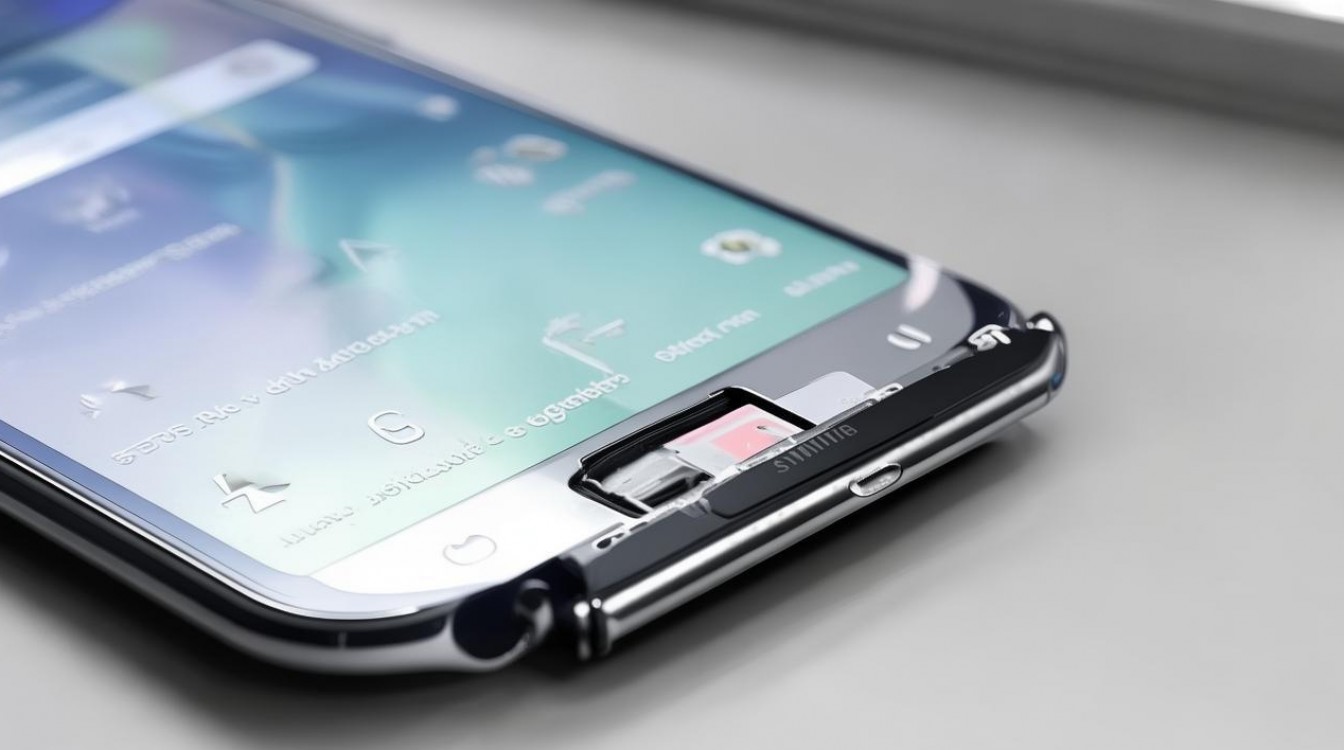
原生文件管理器的标准操作流程
三星Galaxy S5搭载的TouchWiz UI界面内置了功能完善的文件管理工具,用户无需Root或下载额外软件即可完成核心操作。
-
定位应用程序图标 在手机主屏幕或应用程序列表中,找到名为“我的文件”(My Files)的图标,该图标通常为一个黄色文件夹样式,是三星系统层级管理的入口。
-
识别存储位置 点击进入“我的文件”后,界面会显示不同的存储分类,核心步骤在于区分“设备存储”与“SD卡”。
- 设备存储:指手机自带的机身内存。
- SD卡:即外置存储卡,直接点击“SD卡”选项,系统即刻读取SD卡根目录下的所有数据。
-
浏览与筛选文件 进入SD卡目录后,系统默认按文件夹名称排序,针对图片、音频、视频等特定格式文件,可利用右上角的菜单键进行“视图类型”切换,或使用搜索功能快速定位,若需查看隐藏文件,需在设置中开启“显示隐藏文件”选项。
分类视图下的快捷查看方式
除了通过根目录逐层查找,三星S5还提供了基于文件类型的聚合视图,这对于三星s5怎么看sd卡里的东西这类针对特定媒体文件的查找需求尤为高效。
-
图像与视频聚合 在“我的文件”首页,通常会有“图像”、“视频”、“音频”等快捷入口,点击这些入口,系统会自动扫描机身与SD卡内的所有相关格式文件。
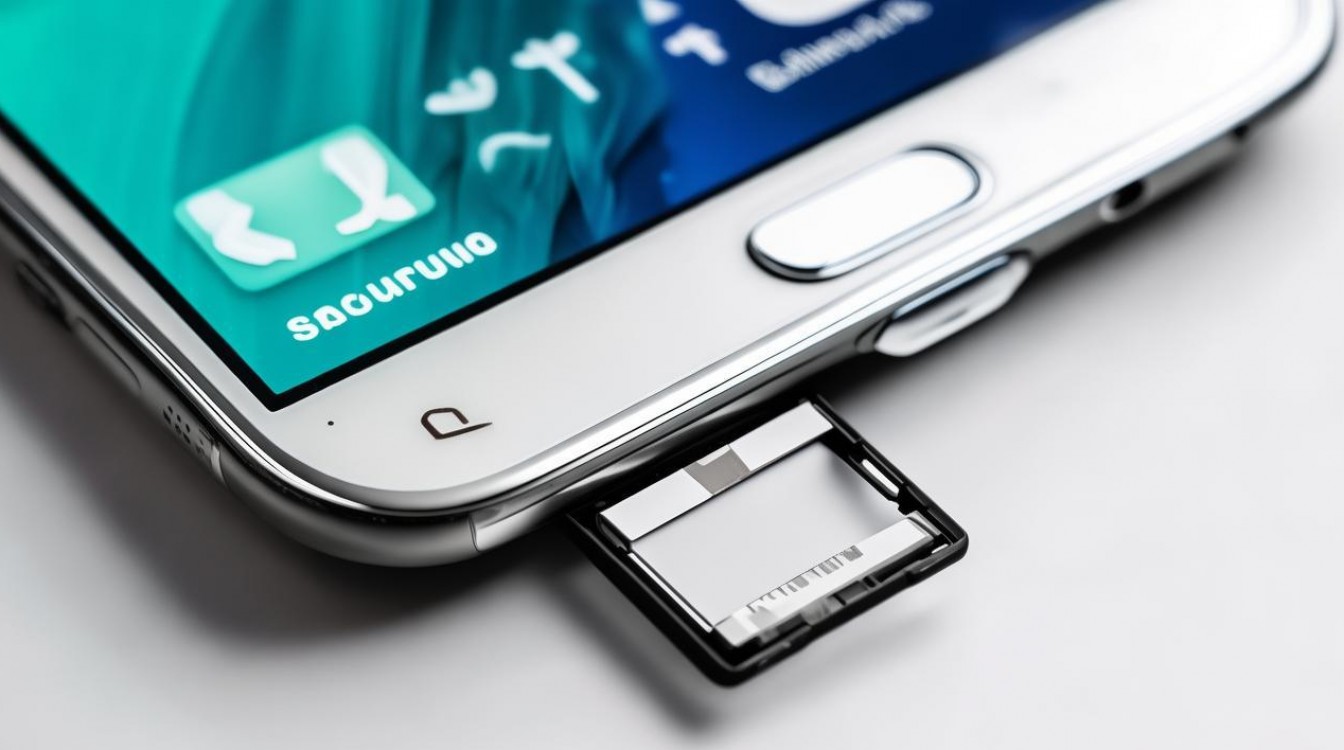
- 这种方式打破了物理存储路径的限制,将SD卡内的照片与机身照片统一展示。
- 用户可通过查看文件详情(路径信息)来确认该文件是否存储于SD卡中。
-
最近文件追踪 “最近文件”功能记录了用户最近访问或下载的数据,如果刚刚将文件存入SD卡,通过此列表能快速定位,省去了在复杂文件夹树中穿梭的繁琐。
SD卡无法识别的深度排查方案
在实际操作中,部分老旧机型(如S5)常面临SD卡读取失败的问题,遵循E-E-A-T原则,基于硬件架构与系统逻辑,需按以下步骤排查:
-
物理接触不良检测 三星S5支持IP67级防尘防水,其SD卡槽位于背部电池盖下方。
- 金手指氧化:长期使用可能导致SD卡金属触点氧化,需取出SD卡,使用橡皮擦轻轻擦拭金属触点,去除氧化层。
- 卡槽异物:检查卡槽内部是否有积灰,重新插入时应听到清脆的卡扣声,确保触点紧密贴合。
-
文件系统格式兼容性 三星S5对SD卡格式有特定要求。
- 推荐格式:FAT32或exFAT,若SD卡在电脑上格式化为NTFS格式,手机端可能仅能识别但无法读写,甚至显示为空白。
- 解决方案:将SD卡连接至电脑,备份重要数据后,将其重新格式化为FAT32格式,以获得最佳兼容性。
-
系统挂载状态重置 若硬件无故障,可能是系统逻辑层面的挂载错误。
- 进入“设置” -> “存储”。
- 向下滑动至“SD卡”区域,查看状态是否显示为“已挂载”。
- 若显示“已移除”或状态异常,点击“挂载SD卡”选项,强制系统重新扫描并加载存储设备。
第三方文件管理器的辅助应用
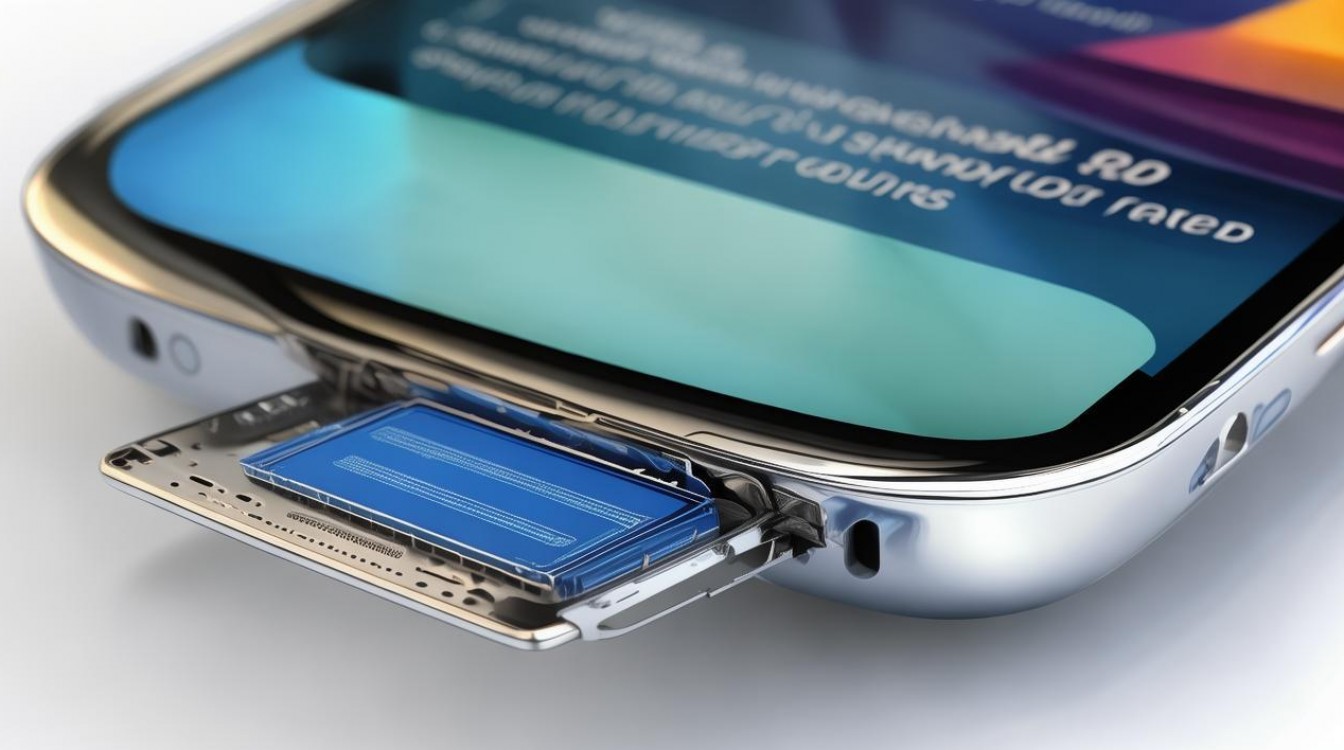
虽然原生应用足够稳定,但在处理压缩包、局域网共享或批量操作时,第三方工具具备更强优势。
-
功能扩展优势 诸如ES文件浏览器、MT管理器等应用,提供了更直观的双窗口操作界面。
- 支持RAR、ZIP等压缩格式的直接预览与解压。
- 提供详细的存储空间占用分析图表,帮助用户清理SD卡垃圾文件。
-
权限管理机制 安卓系统对应用读写存储权限有严格限制,安装第三方管理器后,首次启动务必授予其“存储权限”,否则应用将无法列出SD卡内的任何文件列表。
数据安全与维护建议
SD卡作为易损耗存储介质,其数据安全性不容忽视。
-
定期卸载操作 在拔出SD卡或更换电池前,务必在“设置” -> “存储”中点击“卸载SD卡”,这一操作会切断系统对卡的读写进程,防止因突然断电导致的文件系统损坏。
-
错误扫描修复 若SD卡频繁出现文件乱码或丢失,建议将卡连接至电脑,在磁盘属性中运行“查错”工具,修复逻辑坏道,延长存储介质寿命。
相关问答
三星S5提示“SD卡已意外移除”,但卡还在手机里,如何解决? 这种情况通常由SD卡物理接触不良或文件系统错误引起,关机取出SD卡,检查金属触点是否清洁,重新插拔确保接触紧密,若问题依旧,将卡连接电脑进行磁盘错误检查,或尝试将SD卡放入其他手机测试,若其他手机正常,则可能是S5卡槽硬件老化;若其他手机也报错,则SD卡已损坏,需更换新卡。
为什么三星S5拍摄的照片在“我的文件”里找不到? 这通常是因为相机应用的默认存储路径设置为了“设备存储”,请打开相机应用,点击设置图标(齿轮状),查找“存储位置”选项,将其更改为“存储卡”,此后拍摄的照片和视频将自动保存在SD卡的DCIM文件夹内,既节省机身空间,也便于文件管理。
如果您在操作过程中遇到其他特殊情况,欢迎在评论区留言交流。
版权声明:本文由环云手机汇 - 聚焦全球新机与行业动态!发布,如需转载请注明出处。







 冀ICP备2021017634号-5
 冀公网安备13062802000102号